

Se você iniciar o Mozilla Firefox e perceber que não há som ao reproduzir vídeos ou outros arquivos de mídia , o problema geralmente está relacionado às configurações do navegador ou à configuração de áudio do sistema. Em muitos casos, o Firefox mostra que a mídia está sendo reproduzida, mas nenhum som é ouvido devido à orientação incorreta do dispositivo de saída ou ao áudio do sistema inativo. Se o som estiver ausente em todos os aplicativos, o problema provavelmente está no próprio sistema operacional, e não no Firefox.

As causas mais comuns são configurações de áudio incorretas no navegador ou no sistema operacional. Isso inclui abas silenciadas , permissões de áudio desativadas no Firefox, dispositivos de reprodução padrão incorretos ou níveis de volume excessivamente baixos no mixer de áudio do sistema. Alguns usuários também enfrentam esse problema após uma grande atualização do navegador, alterações nos dispositivos de áudio conectados ou conflitos de saída HDMI.
Antes de tentar qualquer solução, verifique se o som funciona em outros aplicativos, como o YouTube no Chrome, o VLC ou o Spotify. Se o som funcionar normalmente em outros lugares, o problema provavelmente está restrito ao Firefox. Se não houver som em nenhum aplicativo, concentre-se primeiro em solucionar problemas de áudio em todo o sistema.
1. Ajuste as configurações de som do Windows
Esta solução se aplica quando o Firefox parece estar reproduzindo mídia, mas nenhum som é ouvido devido a configurações incorretas de som do Windows. Isso pode acontecer se o Firefox estiver silenciado no mixer de áudio ou configurado para um dispositivo de saída offline.
Confira o mixer de áudio para Firefox.
O Windows memoriza os níveis de volume de cada aplicativo. Se você silenciou o Firefox anteriormente, ele pode permanecer silenciado, mesmo após reiniciar o computador.
- Certifique-se de que o Firefox esteja funcionando e reproduzindo áudio (por exemplo, um vídeo do YouTube).
- Clique com o botão direito nele ícone de alto-falante No canto inferior direito da barra de tarefas, selecione Abra o mixer de áudio.
- Olhe para Controle deslizante de áudio do FirefoxSe o som estiver baixo ou abafado, aumente o volume para 100%.
![Ative o som do Firefox no mixer de áudio do Windows.]()

Configure o Firefox para usar o dispositivo de saída padrão.
Se o Firefox estiver configurado para usar um dispositivo de saída específico que esteja offline ou inativo, o áudio não será reproduzido. Definir a saída como padrão garante que o Firefox use o dispositivo que estiver ativo no momento.
- Abrir Barra de pesquisa do Windows E digite "Definições de som" alcançar Configurações de som do sistema.
![Página de configurações de som do sistema Windows]()
- Role para baixo até Opções de áudio avançadas E clique em “Nível de volume do aplicativo e preferências do dispositivo”.
- Certifique-se de que o Firefox esteja reproduzindo mídia para que ela apareça na lista.
- Procure por Firefox e clique no menu suspenso abaixo. Resultado E escolha hipotético.
![Defina o dispositivo de saída padrão para o Firefox nas configurações de som.]()


2. Ative as configurações de reprodução automática no Firefox.
Por padrão, o Firefox bloqueia a reprodução automática de mídias com som para minimizar distrações. Isso pode dar a impressão de que não há som , especialmente se você espera ouvir áudio sem interagir com a página ou se o site não possui controles de reprodução claros. Habilitar a reprodução automática permite que sites como YouTube e Facebook, bem como players integrados, iniciem a reprodução de mídias com som automaticamente, sem necessidade de intervenção manual.
- Clique Botão de menu (Três linhas horizontais) no canto superior direito do Firefox e selecione "Configurações".
![Botão do menu de configurações do Firefox]()
- No painel esquerdo, clique "Privacidade e segurança".
![Aba Configurações de privacidade e segurança do Firefox]()
- Role para baixo até uma seção Permissões E clique "Configurações" próximo a Reprodução automática.
- No menu suspenso próximo a “Padrão para todos os sites”، اختر "Permitir áudio e vídeo".
![Janela de permissões de reprodução automática com a opção "Permitir áudio e vídeo" selecionada.]()
- Clique "Salvando alterações" Para aplicar a nova configuração.
![Botão "Salvar alterações" nas configurações de reprodução automática do Firefox.]()


3. Desvincule os dispositivos Bluetooth.
Se você já usou fones de ouvido ou alto-falantes Bluetooth, o Windows pode continuar enviando áudio para eles, mesmo que estejam desligados, fora do alcance ou desconectados. Nesses casos, o Firefox continuará reproduzindo o áudio, mas ele será enviado para um dispositivo desconectado ou inativo.
A remoção manual desses dispositivos Bluetooth força o Windows a retornar ao dispositivo de saída padrão ou atualmente ativo, permitindo que o Firefox direcione o áudio corretamente por meio de alto-falantes ou fones de ouvido com fio.
- Abrir Barra de pesquisa do Windows E digite “Bluetooth e outros dispositivos” Para abrir as configurações de Bluetooth.
- Dentro de um departamento "o som"Localize os dispositivos de áudio Bluetooth emparelhados. Toque no dispositivo e selecione-o. “Remover o dispositivo” Para desconectá-lo, você precisará emparelhar o dispositivo novamente se desejar usá-lo no futuro.

4. Soluções comuns para problemas de ausência de som em todo o sistema
As soluções anteriores focavam em problemas de som específicos do Firefox. No entanto, se você não estiver ouvindo som em nenhum aplicativo — incluindo sons do sistema, reprodutores de mídia ou navegadores — o problema provavelmente é sistêmico. Uma causa comum é um dispositivo de saída defeituoso no Windows, que impede que todos os programas, incluindo o Firefox, reproduzam som.
Verificando o dispositivo pretendido a partir dos dispositivos operacionais.
O dispositivo de saída pode ser desativado no Windows pelos seguintes motivos:
- Desativado manualmente: O usuário pode ter clicado com o botão direito do mouse no dispositivo nas configurações de som e selecionado "Desativar" — intencionalmente ou acidentalmente.
- Atualizações ou falhas do Windows: Uma atualização do sistema ou do driver, ou uma falha inesperada, pode fazer com que o Windows desative um dispositivo previamente ativo.
- Novo equipamento de áudio: A adição de dispositivos como fones de ouvido Bluetooth pode desativar automaticamente o dispositivo de saída padrão anterior.
- Programas de áudio de terceiros: Ferramentas como o Dolby Audio Manager ou o Realtek Audio Manager podem desativar dispositivos ao alternar entre perfis ou configurações.
Habilitar o dispositivo de saída correto restaura o som em todo o sistema, permitindo que o Firefox e outros aplicativos reproduzam som normalmente.
- Abrir Barra de pesquisa do Windows E digite "Definições de som" Para acessar as configurações de som do sistema.
![Página de configurações de som do Windows]()
- No lado direito, clique “Painel de Controle de Áudio”.
![Opção de controle de som no painel de configurações do Windows]()
- Na guia “Reprodução”, localize o dispositivo de saída desejado. Se pendurar، Clique com o botão direito Escolha-o "Habilitar".


Desinstale e reinstale os drivers de áudio.
Os drivers de áudio podem ser corrompidos devido a atualizações do Windows , software incompatível , perda repentina de energia ou desligamentos incorretos. Isso pode resultar na ausência de som em todos os aplicativos, incluindo o Firefox.
Reinstalar os drivers de áudio ajuda a restaurar a comunicação entre o Windows e os componentes de áudio, redefinir as configurações do dispositivo e resolver problemas de acesso ao áudio no nível do registro.
- Clique em Windows + X Então selecione "Gerenciador de Dispositivos" Da lista.
![Abra o Gerenciador de Dispositivos no Menu de Acesso Rápido do Windows.]()
- Expanda uma categoria “Consoles de áudio, vídeo e jogos.”
![Categoria Controladores de áudio, vídeo e jogos no Gerenciador de Dispositivos]()
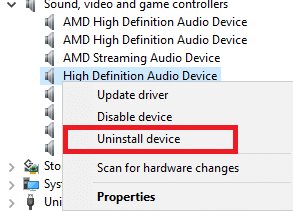
- Identifique seu dispositivo de áudio ativo. Clique com o botão direito Nele, especifique “Desinstalar dispositivo.”
![Desinstale o dispositivo de áudio do Gerenciador de Dispositivos.]()
- Reinicie seu sistema. O Windows reinstalará automaticamente os drivers corretos ao reiniciar. Aguarde alguns instantes após a inicialização para que o processo seja concluído.


Comentários estão fechados.