

Recebemos relatos de alguns usuários do Windows que não conseguiam se conectar às suas impressoras na rede local. O código de erro exibido é 0x00000bcb e geralmente aparece imediatamente após o Windows falhar na conexão com uma impressora na rede local. Aparentemente, o problema não se limita a uma versão específica do Windows, pois foi confirmado que ocorre no Windows 7, Windows 8.1 e Windows 10.

O que causa o erro de impressora 0x00000bcb?
Investigamos esse problema específico analisando diversos relatos de usuários e testando diferentes estratégias de correção empregadas com sucesso por usuários afetados para chegar à raiz do problema. Ficou claro que vários cenários diferentes podem levar a esse tipo de problema. Aqui está uma breve lista das causas potenciais:
- A fila de impressão está inativa. Em certos casos, esse problema pode ocorrer devido a uma interrupção enquanto o serviço de spooling está se preparando para enviar o arquivo para a impressora. Nesse caso, o problema pode surgir de diversas dependências envolvidas no processo de impressão. A maneira mais fácil de resolver o problema é executar a ferramenta de solução de problemas da impressora.
- O serviço de spooler de impressão está inativo. Esse problema também pode ocorrer se o serviço de Spooler de Impressão estiver com defeito e não conseguir concluir o processo de impressão. Se esse for o caso, você pode resolver o problema reiniciando o serviço de Spooler de Impressão na tela de Serviços.
- Problemas de controle de acesso Descobriu-se que esse erro específico também pode ocorrer devido a um problema na forma como o sistema operacional reconhece a lista de controle de acesso (ACL) do serviço de Spooler de Impressão. Nesse caso, você poderá resolver o problema usando a ferramenta cacls.exe no Prompt de Comando (CMD) com privilégios de administrador.
- Alegações incorretas da impressora Conforme confirmado por alguns usuários, esse problema também pode ser causado por inconsistências nas portas da impressora. Muitos usuários que enfrentaram esse problema conseguiram restaurar a funcionalidade de impressão reinstalando cada porta da impressora usando o Gerenciador de Dispositivos.
Método 1: Execute a ferramenta de resolução de problemas da impressora.
Antes de explorar outras estratégias de reparo mais específicas, vamos verificar se o seu sistema operacional consegue corrigir o problema automaticamente. Muitos usuários afetados confirmaram que conseguiram corrigir permanentemente o erro 0x00000bcb executando uma ferramenta integrada capaz de resolver automaticamente a maioria dos problemas relacionados à impressora por meio de uma série de estratégias de reparo predefinidas.
A ferramenta de solução de problemas de impressora do Windows analisará o driver da sua impressora e suas dependências antes de determinar se uma solução se aplica ao problema específico. Após ser iniciada, a ferramenta começará a procurar inconsistências e aplicará automaticamente a solução apropriada.
Aqui está um guia rápido que o ajudará a corrigir o erro 0x00000bcb usando um aplicativo de solução de problemas de impressora:
- Abrir caixa de diálogo Execute Ao clicar em Tecla Windows + REm seguida, escreva “ms-settings: solucionar problemas“E pressione Entrar Para abrir uma aba guia de solução de problemas no aplicativo Configurações.
![Acessando a guia Solução de problemas]()
- Assim que você chegar à aba guia de solução de problemasVá para o lado direito e role para baixo até a seção. Levante-se e comece a correrAssim que chegar lá, clique em Printer, Então clique Executar a resolução de problemas Para executar a ferramenta de resolução de problemas.
![]()
- Assim que a ferramenta iniciar, ela irá escanear automaticamente todos os componentes da sua impressora para tentar identificar o problema. Se uma estratégia de reparo viável for encontrada, a próxima tela mostrará a solução. Para aplicá-la, basta clicar nela. Aplique essa correção E aguarde até que a estratégia de reforma seja implementada.
![]()
- Após aplicar a estratégia de reparo, reinicie o computador e verifique se o problema foi resolvido na próxima inicialização, tentando conectar-se novamente à mesma impressora de rede.


Se você ainda estiver enfrentando o mesmo erro 0x0000bcb , prossiga para a próxima possível solução abaixo.
O segundo método: Reinicie o serviço Spooler.
De acordo com dezenas de relatos de usuários e nossas próprias investigações, o erro 0x0000bcb geralmente ocorre quando o serviço de Spooler de Impressão apresenta mau funcionamento e não consegue mais concluir o processo. Se esse for o seu caso, você só conseguirá retornar ao comportamento padrão reiniciando o serviço.
Muitos usuários afetados confirmaram que, após acessarem a tela de Serviços e reiniciarem o serviço "Spooler de Impressão", conseguiram iniciar a sequência de impressão sem receber o erro 0x0000bcb.
Aqui está um guia rápido sobre como reiniciar o serviço "Spooler de Impressão" através da tela de Serviços:
- Abrir caixa de diálogo تشغيل Ao clicar em Tecla Windows + RDepois de abrir a caixa de diálogo Executar, digite “services.msc“E pressione Entrar Para abrir a tela الخدماتQuando uma onda aparece Controle de Conta de Usuário (UAC), toque em نعم Para conceder privilégios administrativos.
![]()
- Depois de acessar a tela de serviços, vá para o painel direito e role para baixo até encontrar o menu. Serviço (Local)A partir daí, localize Serviço “Print Spooler”.
- Quando você finalmente vê Serviço “Print Spooler”Clique com o botão direito do mouse e clique em Propriedades A partir do menu de contexto recém-apareceu.
![]()
- dentro da lista Características do balanceador de impressãoComece selecionando a aba Ano Na lista de opções disponíveis, assim que estiver no menu correto, altere o tipo de inicialização deste serviço para automático, Então clique Parar (Sob a condição) o serviço).
![]()
- Aguarde alguns instantes antes de clicar em “Iniciar” novamente para reiniciar o serviço “Spooler de Impressão”.
- Após o serviço ser reiniciado, repita o procedimento que causou o erro anteriormente. 0x0000bcb Verifique se o problema foi resolvido.


Se o problema persistir, prossiga para o próximo método abaixo.
Método 3: Reparo do serviço de balanceamento de impressão
Outro cenário possível que pode levar ao erro 0x0000bcb é algum tipo de corrupção de arquivo que tenha desativado os componentes do Spooler de Impressão. Quando isso acontece, você não conseguirá estabelecer conexões com nenhuma impressora (nem diretamente, nem pela rede).
Nesse caso, você poderá resolver o problema usando o prompt de comando com privilégios de administrador para modificar a lista de controle de acesso do serviço "Spooler de Impressão". Vários usuários afetados que já haviam encontrado a mesma mensagem de erro confirmaram que essa ação permitiu restabelecer a conexão com a impressora.
Lembre-se de que este método também é recomendado por especialistas da Microsoft para solucionar o erro 0x0000bcb . Veja o que você precisa fazer para corrigir o serviço de Spooler de Impressão a partir do prompt de comando com privilégios de administrador:
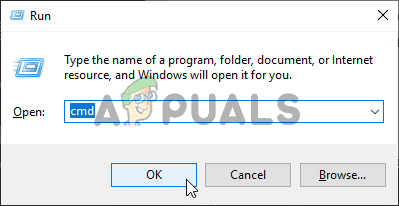
- Clique em Tecla Windows + R Para abrir um diálogo EmpregoEntão escreva 'cmd' E pressione Ctrl + Shift + Enter Para abrir o prompt de comando com privilégios de administrador. Quando você vir Controle de Conta de Usuário (UAC), Clique نعم Para conceder privilégios de administrador à ferramenta CMD.
![]()
- Após acessar o prompt de comando com privilégios de administrador, digite o seguinte comando e pressione Enter. Entrar Para acessar o site do serviço de spooling:
cdWindowsSystem32spool
- Após confirmar que você está no local correto, digite os seguintes comandos na ordem indicada e pressione Enter para modificar o controle de acesso do serviço de agregação:
cacls.exe IMPRESSORAS /E /G administrador:C
- Após a resolução do problema, reinicie o computador e verifique se o problema persiste na próxima inicialização do sistema.
Se você já fez isso e ainda está enfrentando o mesmo erro 0x0000bcb , prossiga para o próximo método abaixo.
Método 4: Reinstale todas as portas da impressora.
Se você chegou a este ponto e ainda está encontrando o mesmo erro 0x0000bcb , a única solução viável para o seu problema provavelmente é reinstalar todas as portas da impressora envolvidas no processo. Identificamos usuários que confirmaram a eficácia deste procedimento no Windows 7 , Windows 8.1 e Windows 10.
Na maioria dos casos, os usuários conseguiram resolver o problema após usar o Gerenciador de Dispositivos para excluir todas as portas criadas para essa impressora e, em seguida, reinstalar os drivers da impressora (genéricos ou personalizados).
Aqui está um guia rápido sobre como reinstalar todas as portas da impressora para corrigir o erro 0x0000bcb :
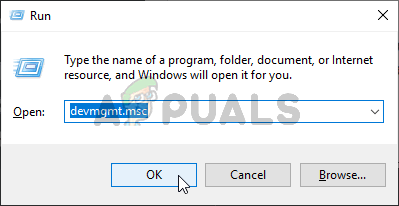
- Clique em Tecla Windows + R Para abrir a caixa de diálogo Executar, digite 'devmgmt.msc' Dentro da caixa de texto, clique em Entrar Para abrir o Gerenciador de Dispositivos, quando solicitado. UAC (controle de conta de usuário), Clique نعم Para conceder privilégios administrativos.
![]()
- Assim que estiver em Gerenciador de dispositivosDeslize a página para baixo na lista de dispositivos instalados e expanda a lista associada a Filas de impressão.
- Em seguida, clique com o botão direito do mouse em cada driver de impressora instalado que você encontrar em Filas de impressão E definir Desinstalar A partir do menu de contexto que aparece.
![]()
- Após desinstalar todos os drivers de impressora, expanda o menu suspenso associado a eles. Controladores de barramento serial universalApós isso, role a lista de itens instalados para baixo e desinstale cada um deles. Printer Clique com o botão direito em cada um e selecione Desinstalar No menu de contexto.
![]()
- Após desinstalar todos os drivers de impressora relacionados, reinicie o computador. Na próxima inicialização do sistema, o sistema operacional instalará automaticamente um conjunto genérico de drivers de impressora e porta para que a impressora possa ser usada.
ملاحظة: Se os drivers genéricos não forem suficientes, você sempre pode instalar um driver específico para essa finalidade. - Tente conectar-se à impressora novamente e verifique se o processo é bem-sucedido desta vez.


Comentários estão fechados.