

O recurso de reações do Instagram permite que os usuários expressem seus sentimentos sobre as mensagens usando emojis, adicionando dinamismo e diversão às conversas. No entanto, alguns usuários têm encontrado um problema com esse recurso, no qual não conseguem reagir às mensagens.
A impossibilidade de responder a mensagens geralmente é causada por bugs e falhas de software que afetam a estabilidade e a funcionalidade do aplicativo. Dados de cache corrompidos também podem contribuir para esse problema.
Outros fatores que contribuem para o problema incluem problemas de rede no dispositivo do usuário, interrupções no servidor ou trabalhos de manutenção por parte do Instagram. Nosso guia detalhado oferece diversas maneiras de resolver esse problema.
1. Correções iniciais
- اتصال الشبكة: Certifique-se de ter uma conexão de internet estável. Faça um teste de velocidade Para verificar o desempenho da sua conexão.
- Status do servidor do Instagram: Verifique se o Instagram está fora do ar, pois isso pode afetar o funcionamento do aplicativo. Você pode verificar o status dos servidores do Instagram. aqui.
- Reinicie o seu dispositivo: Reiniciar o dispositivo pode atualizar o sistema operacional e resolver pequenos erros ou problemas.
2. Atualize o aplicativo Instagram
Para corrigir problemas de compatibilidade e estabilidade, atualize regularmente o Instagram para a versão mais recente, que inclui novos recursos, melhorias e correções de segurança.
Para dispositivos Android:
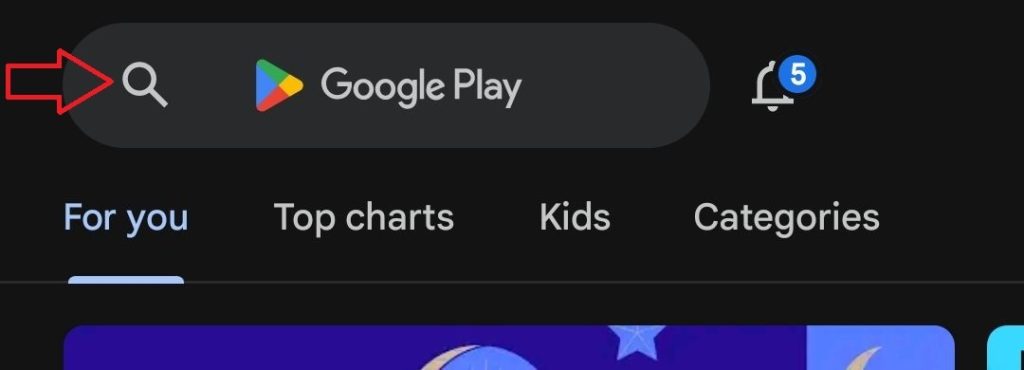
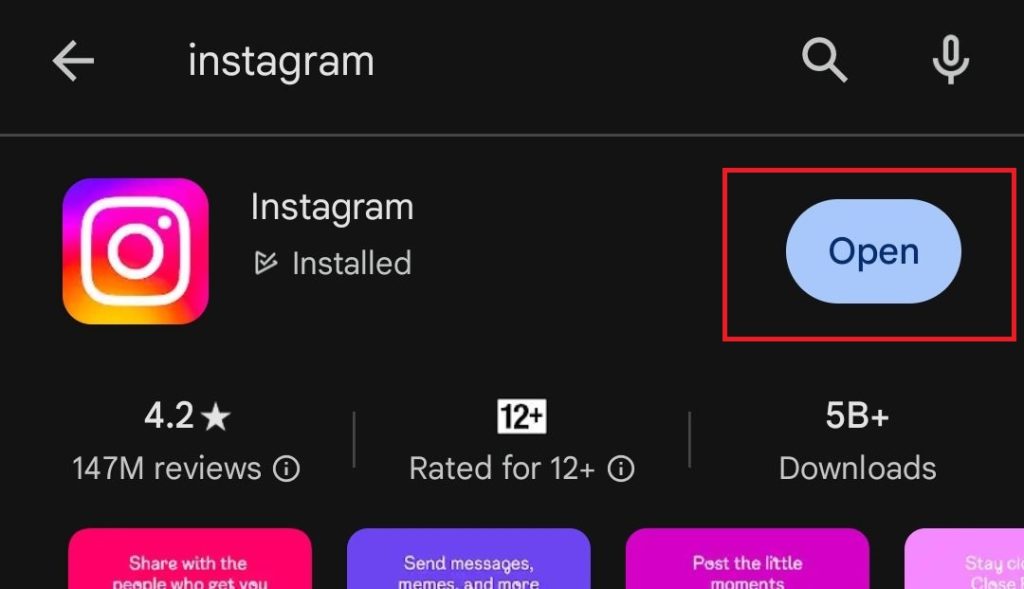
- Abra um aplicativo Play Store, E digite Instagram Na caixa de pesquisa, pressione Enter.

- Clique em Atualizar Para instalar a versão mais recente do Instagram. (Se você já tiver a versão mais recente, ela aparecerá.) فتح ao invés de Atualizar.)

Para dispositivos iOS:
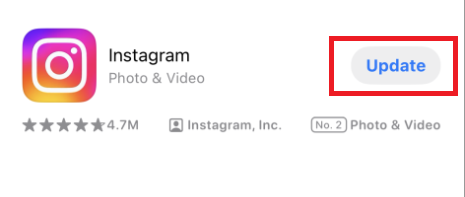
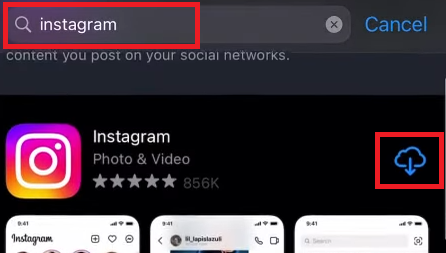
- Abrir app StoreClique no ícone de pesquisa e digite Instagram na caixa de pesquisa.

- Clique em Atualizar Para instalar a versão mais recente do Instagram. (Se você já tiver a versão mais recente, ela aparecerá.) فتح ao invés de Atualizar.)


3. Limpe o cache do aplicativo
Limpar o cache do aplicativo, que pode estar corrompido e causando problemas, pode melhorar o desempenho e resolver problemas.
No Android:
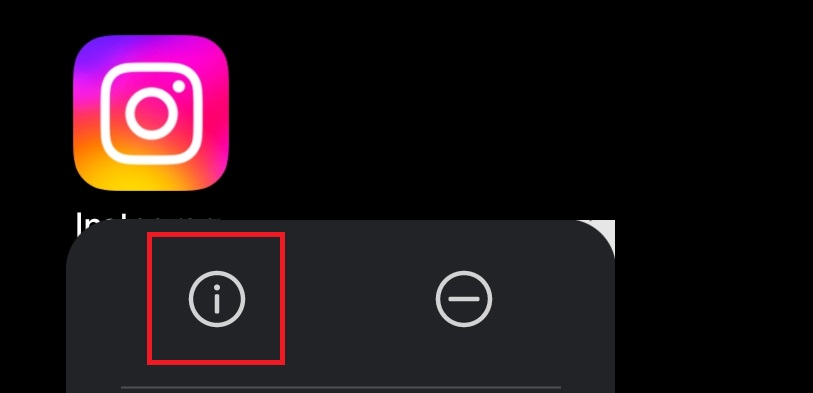
- Pressione e segure o ícone do aplicativo Instagram até que um menu apareça.
- toque em ícone de informação para abrir as informações do aplicativo.

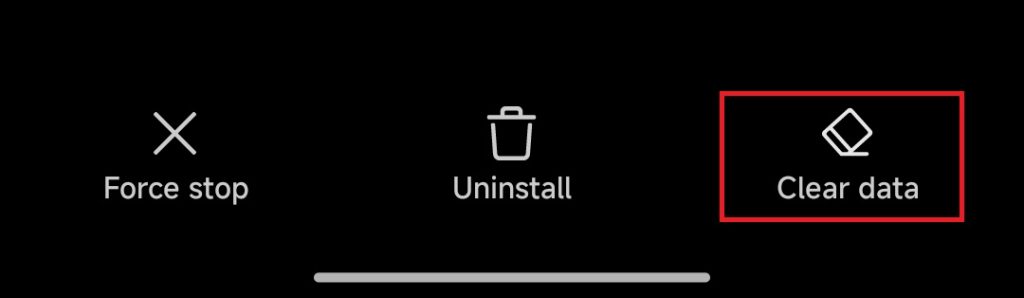
- Escolher Apagar os dados Para acessar a opção de limpeza de cache.

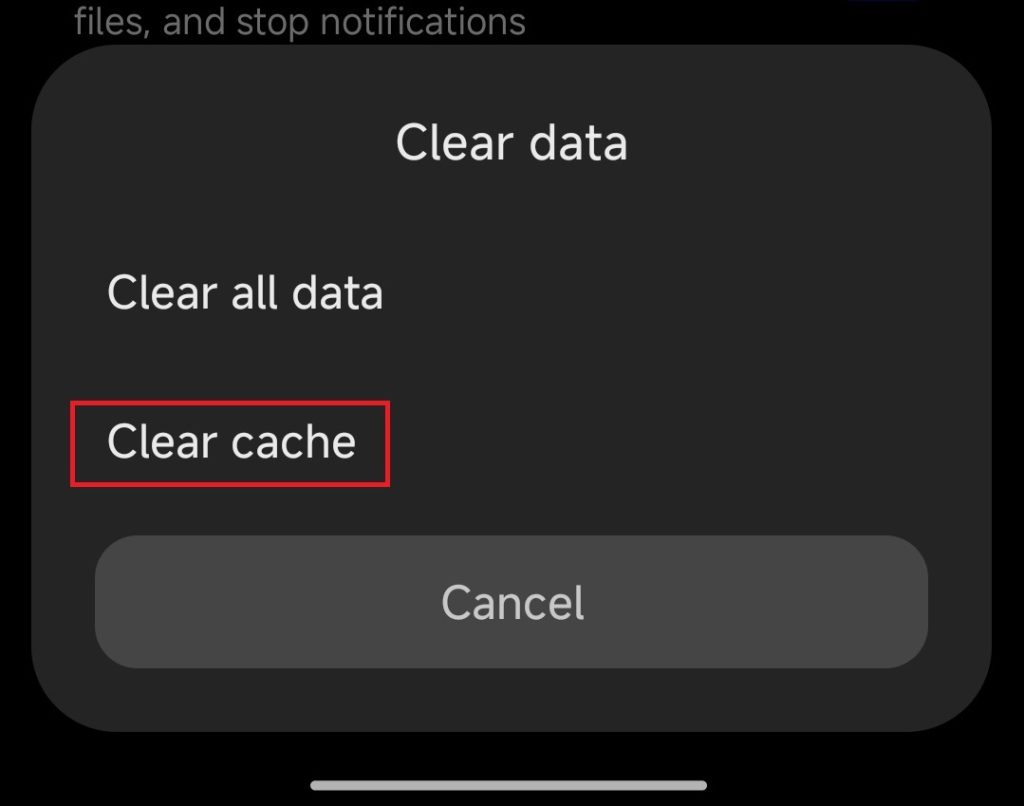
- toque em Limpar cache Verifique se o problema foi resolvido. (Os passos podem variar dependendo do dispositivo.)

No iOS: A função Desinstalar remove o aplicativo e seu cache, mantendo os dados, permitindo a reinstalação sem a necessidade de um novo download da App Store.
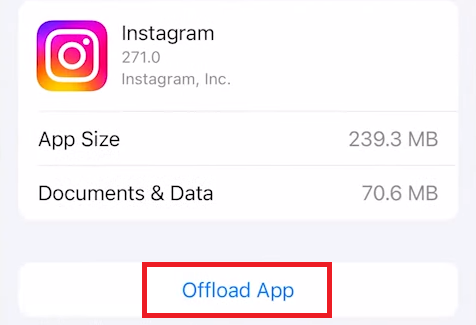
- Vamos para الإعدادات > Ano > armazenamento do iPhone.
- Pesquise no Instagram e escolha App Offload (Desinstale o aplicativo.) (Após a desinstalação, o botão mudará para Reinstalar e você poderá ter que fazer login novamente.)

4. Reinstale o aplicativo Instagram
Se o problema persistir, tente desinstalar e reinstalar o Instagram. Isso removerá todos os dados e arquivos, mas pode corrigir problemas de funcionalidade.
Para dispositivos Android:
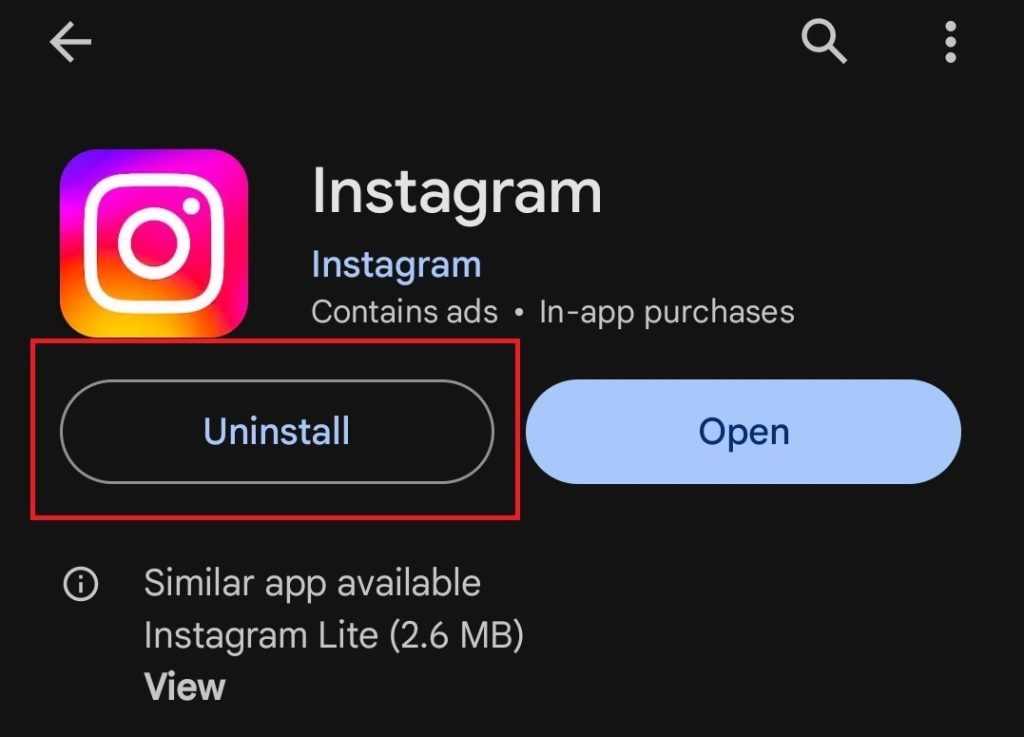
- Procure o Instagram na Play Store e selecione-o.
- toque em Desinstalar.

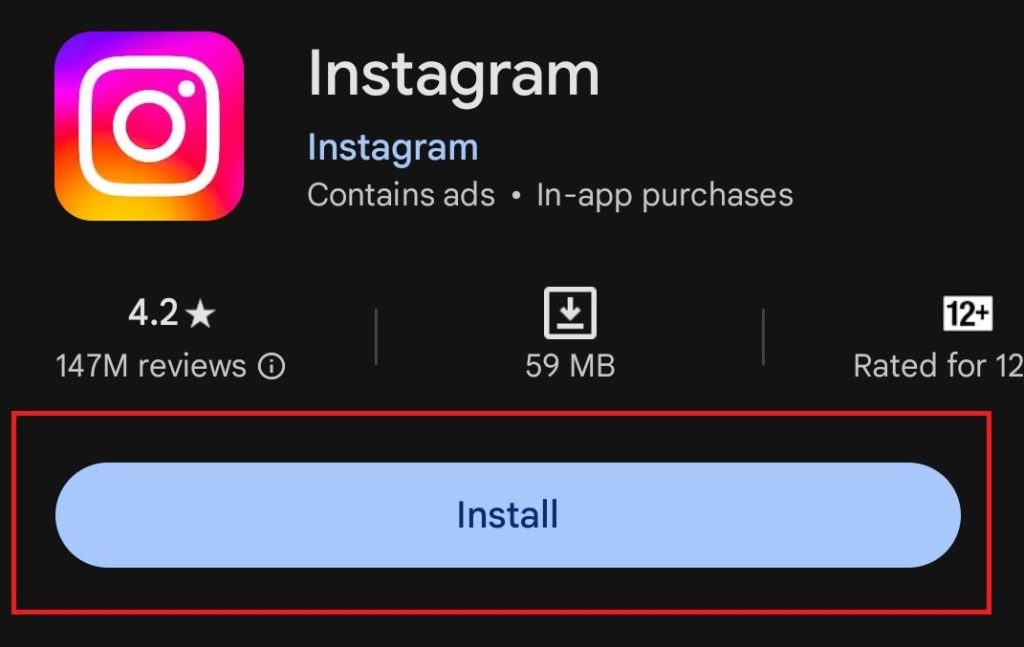
- Após desinstalar, clique em تثبيت Para reinstalar o Instagram.

- Faça login novamente para verificar se o problema foi resolvido.
Para dispositivos iOS:
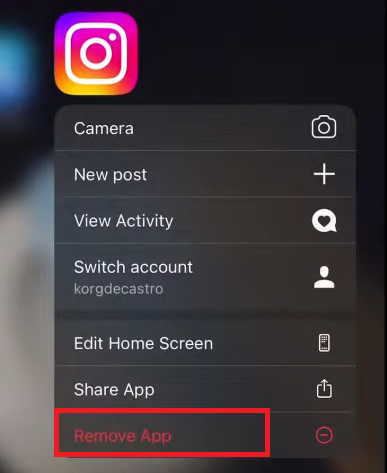
- Pressione e segure o ícone do aplicativo Instagram e selecione Remova o aplicativo.

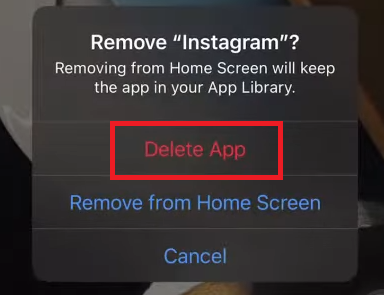
- Escolher Exclua o aplicativo Para desinstalá-lo.

- Reinstale o Instagram pela App Store tocando em Baixar.

- Faça login e verifique se o problema foi resolvido.
Comentários estão fechados.