
Como resolver o problema do HP Envy X360 que não liga
O HP Envy X360 é uma série de notebooks de gama média da HP, conhecida por seu alto desempenho. Como qualquer dispositivo eletrônico, ele não está isento de problemas. Uma questão persistente nessa série é a sua ocasional incapacidade de ligar . Todos os modelos da série são afetados por esse problema.
Sintomas
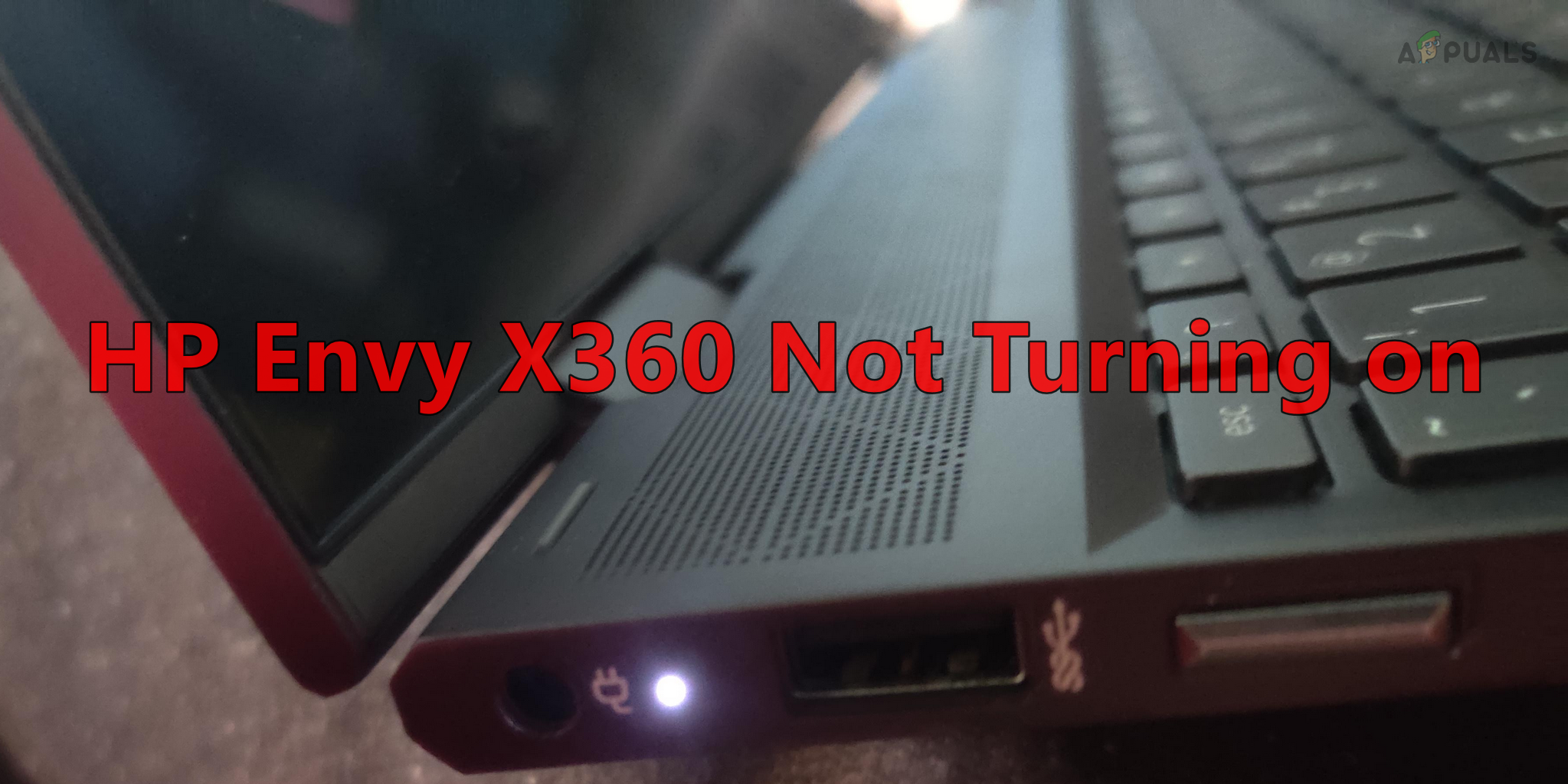
Às vezes, você pode notar que o botão liga/desliga ou a tecla Caps Lock acendem brevemente, geralmente por alguns segundos. Você também pode ouvir a ventoinha girar por um curto período, mas às vezes pode não haver nenhum som. Além disso, o indicador de carregamento pode acender quando o carregador estiver conectado. No entanto, em alguns casos, pressionar o botão liga/desliga não produzirá nenhuma resposta e o laptop poderá parecer completamente inoperante.
Razão
Às vezes, o problema ocorre após uma atualização da BIOS ou do sistema operacional. Há também relatos de que o problema ocorre quando o laptop está conectado a um monitor externo via USB-C. Curiosamente, esse problema foi observado até mesmo em laptops novos, recém-saídos da caixa. Além disso, o problema pode começar a aparecer quando o nível da bateria do laptop cai para um nível criticamente baixo.
Requisitos de resolução de problemas
- Conecte o laptop à unidade. Exposição ao ar livre Verifique a saída de vídeo. Se o monitor externo funcionar, então a tela do laptop está com defeito.
- Se o seu HP Envy X360 estiver no Modo Tablet, pressionar o botão liga/desliga não ligará o laptop. Incline a tela do laptop para um ângulo entre 30 e 45 graus e, em seguida, pressione o botão liga/desliga.
Como resolver o problema do HP Envy X360 que não liga
Primeiro, vamos tentar ligar o laptop HP e, em seguida, abordaremos os fatores que estão causando o problema.
1. Execute uma reinicialização forçada (reinicialização completa).
Se houver corrente estática na placa-mãe do seu HP Envy X360, o processador não conseguirá detectar um sinal de energia adequado do botão liga/desliga e, portanto, não ligará. Nesse caso, reiniciar o notebook à força resolverá o problema.
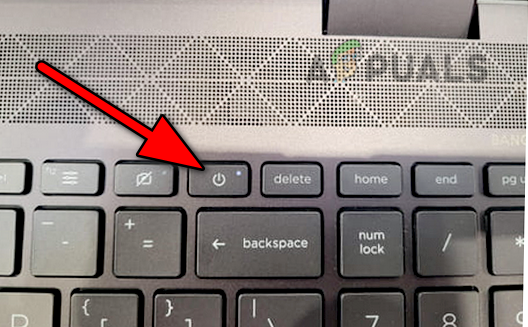
Pressione o botão liga/desliga.
- desligar Desconecte o carregador do laptop e pressione e segure o botão. Energia Em um laptop.
![Desconecte o cabo de carregamento do HP Envy X360.]()
- Aguarde 30 segundos e depois solte o botão.
- Reconecte o carregador e pressione o botão liga/desliga. Verifique se o notebook HP ligou.
Deixe-o desligado da tomada por um período prolongado.
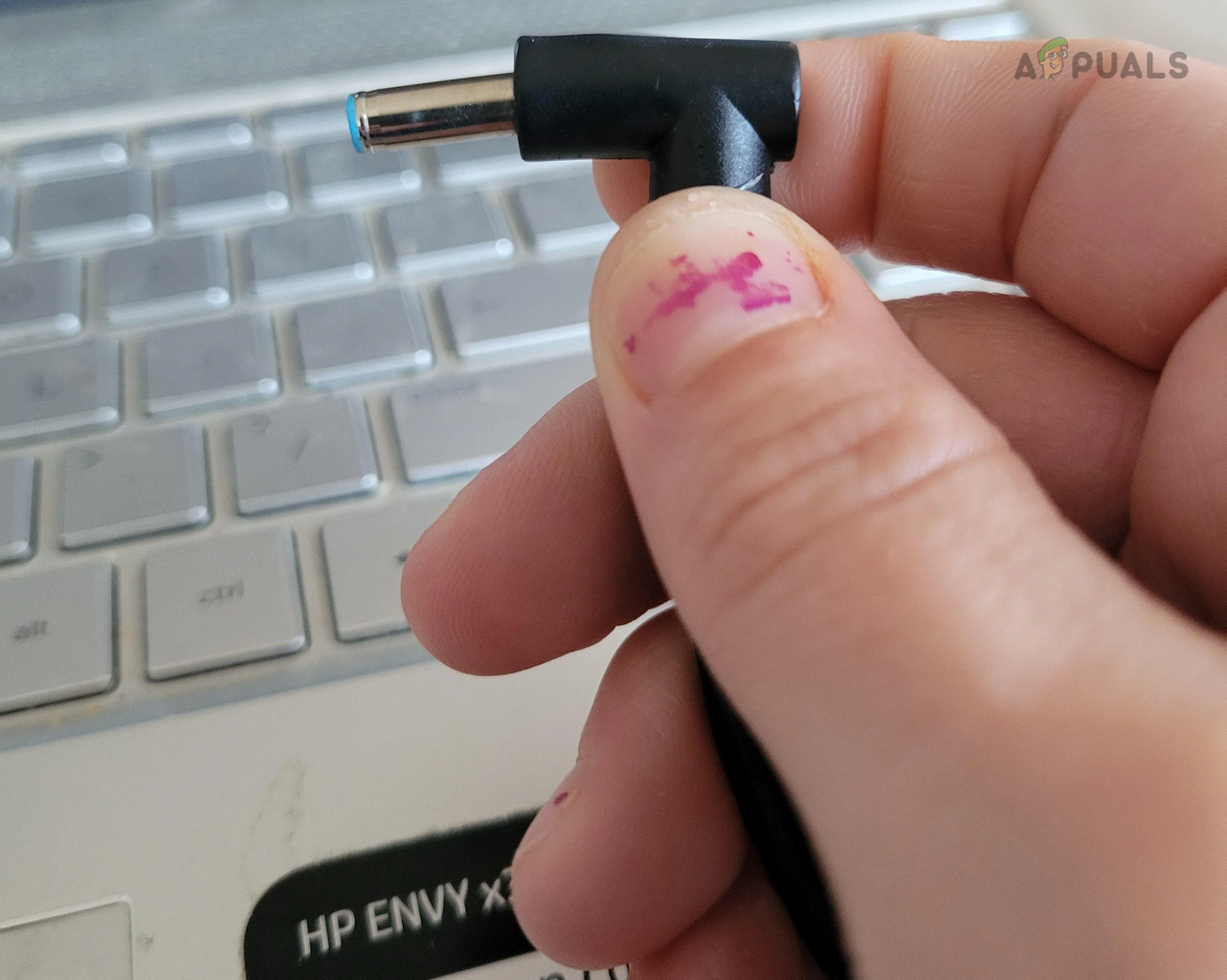
- Desconecte o carregador do laptop e deixe-o desconectado por alguns instantes. longo (Como a noite toda).
![Deixe o HP Envy X360 desligado da tomada por um período prolongado.]()
- Reconecte o carregador ao laptop e verifique se ele liga.
Conecte o carregador enquanto pressiona o botão liga/desliga.
- Desconecte o carregador do laptop e aguarde um minuto.
- Pressione e segure o botão . EnergiaEnquanto pressiona, reconecte O carregador.
![Pressione o botão liga/desliga do HP Envy X360.]()
- Aguarde 7 segundos e solte o botão. Verifique se o HP Envy ligou.
2. Limpando a porta de carregamento do HP Envy X360
Se houver acúmulo de poeira na porta de carregamento, o carregador não conseguirá estabelecer uma conexão adequada com o laptop, impedindo o carregamento da bateria. Consequentemente, quando a bateria acabar, o laptop não ligará.
Nesse caso, limpar a porta de carregamento do laptop HP resolverá o problema.
- Remova o carregador do laptop e use ar comprimido pode Para injetar ar na porta de carregamento.
![Como limpar a porta de carregamento de um HP Envy X360]()
- Direcione o ar para a área do ventilador e do teclado do laptop.
- trazer palito Use-o para limpar a porta de carregamento. Tenha cuidado para não danificar a porta.
- Reconecte o carregador e aguarde alguns minutos.
- Pressione o botão liga/desliga e verifique se o laptop ligou.
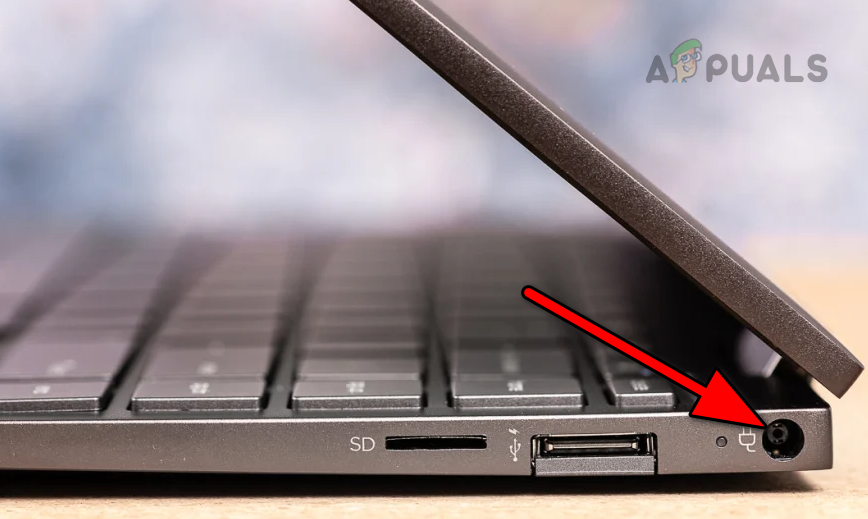
3. Experimente um carregador ou fonte de alimentação diferente.
Se a fonte de alimentação não fornecer a corrente necessária ao carregador ou se o próprio carregador estiver com defeito, o notebook HP Envy não carregará quando a bateria estiver completamente descarregada e, portanto, você não conseguirá ligá-lo.
Para resolver isso, tente usar uma fonte de alimentação ou carregador diferente.
Outra fonte de energia
- O carregador estava conectado aOutra fonte de energia (Verifique se a fonte de alimentação está funcionando conectando outro dispositivo eletrônico a ela.) Em outro cômodo, coloque o laptop no carregador. Se estiver usando um filtro de linha ou extensão, conecte o carregador diretamente a uma tomada da rede elétrica.
- Aguarde alguns minutos e pressione o botão liga/desliga. Verifique se o problema foi resolvido.
Outro carregador
- trazer Outro carregador original da HP (De familiares, amigos, colegas, etc.) Coloque o laptop para carregar.
- Aguarde alguns minutos e pressione o botão liga/desliga. Verifique se o laptop está funcionando.
4. Desconecte a bateria do laptop da placa-mãe.
Se a bateria estiver com defeito, você não conseguirá ligar o laptop. Nesse caso, você pode tentar ligá-lo usando o carregador após desconectar a bateria da placa-mãe.
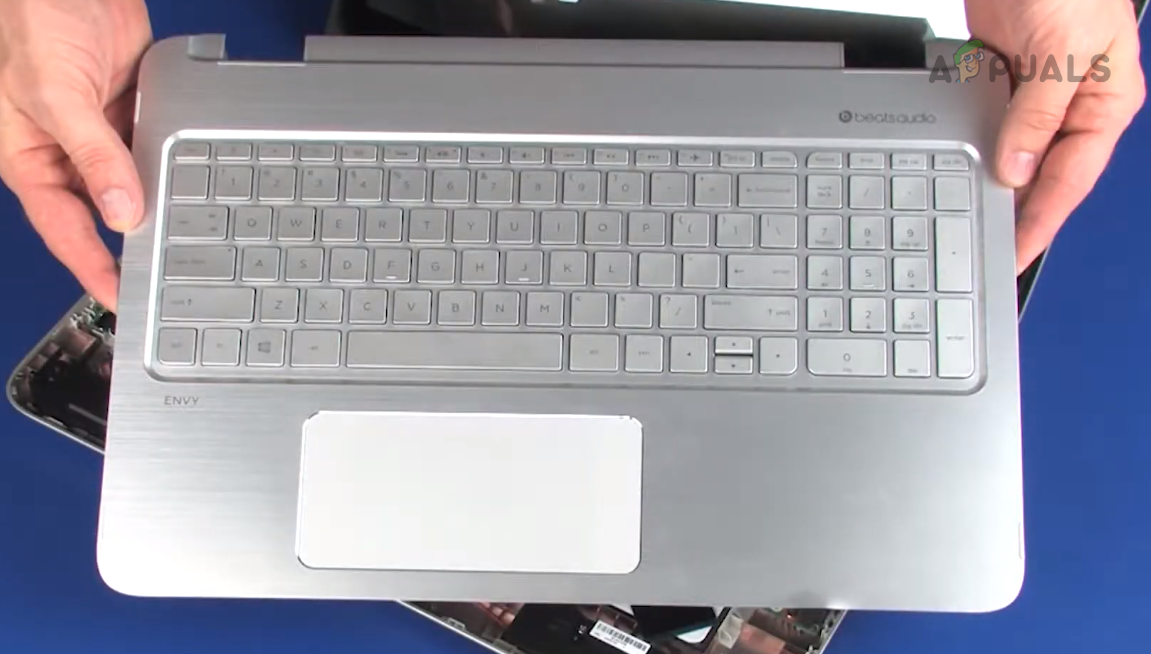
- desligar O carregador Desconecte-se do laptop capa superior Para o laptop, depois de desaparafusar os parafusos.
![Removendo a tampa superior do HP Envy X360]()
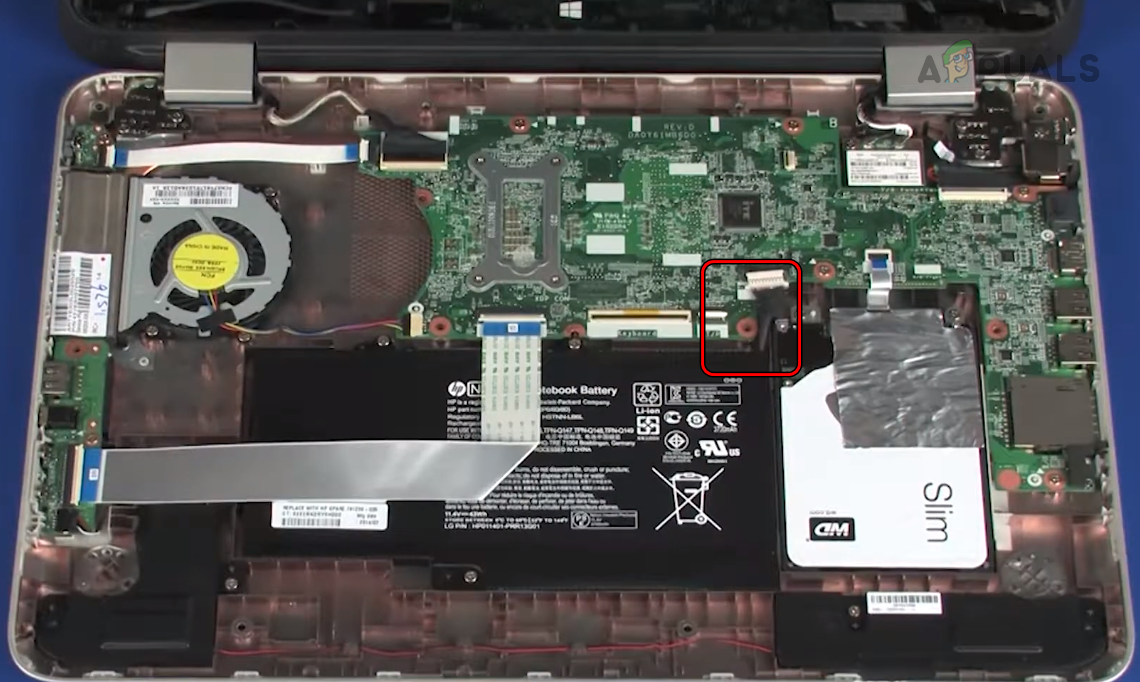
- desligar cabo da bateria Verifique a placa-mãe e aguarde um minuto.
![Desconecte a bateria da placa-mãe do notebook HP.]()
- Reconectar Conecte o cabo da bateria à placa-mãe e reinstale a tampa superior.
- Pressione o botão liga/desliga e verifique se o laptop ligou.
- Se isso não acontecer, desconecte-se. a bateria Em relação à placa-mãe, pressione e segure em Botão de energia por 30 segundos.
- Conecte o carregador ao laptop (sem a bateria) e pressione o botão liga/desliga. Verifique se o laptop ligou.
- Nesse caso, verifique se a bateria está inchada. Se estiver, o laptop precisa de uma bateria nova.
- Se a bateria não estiver danificada, desligue o laptop e desconecte o carregador.
- Reconecte a bateria e ligue o carregador ao laptop.
- Pressione o botão liga/desliga e verifique se o laptop ligou.
5. Restaure as configurações de fábrica da BIOS do laptop.
Seu notebook HP Envy pode não iniciar se a BIOS estiver com defeito ou corrompida. Isso pode acontecer se a atualização mais recente da BIOS não tiver sido realizada corretamente. Para resolver esse problema, restaure a BIOS do notebook para as configurações padrão de fábrica.
- Se o laptop der qualquer sinal de vida, pressione e segure o botão liga/desliga até que... Sai.
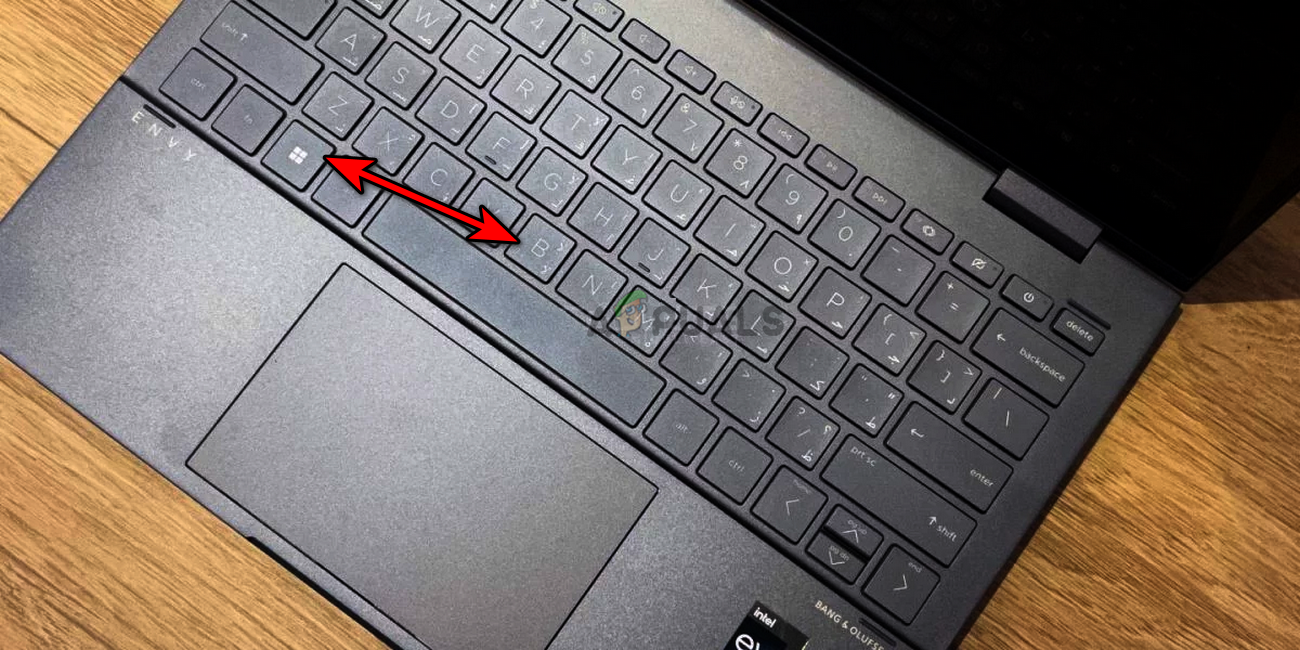
- desligar Desconecte o carregador do laptop e pressione e mantenha pressionados os seguintes botões:
Windows B
- Enquanto pressiona esses botões, reconecte oCarregador e pressione o botão de energia.
![Pressione as teclas Windows + B no seu laptop HP.]()
- Solte os botões quando eles aparecerem. Tela de recuperação da BIOS Em seguida, siga as instruções que aparecem na tela do laptop para concluir o processo.
- Após a conclusão, verifique se o problema foi resolvido.
- Se o problema persistir, desconecte-se. a bateria Verifique a placa-mãe do laptop (conforme explicado acima) e tente novamente os passos mencionados (sem reconectar a bateria). Veja se isso resolve o problema.
Como evitar esse problema no futuro?
Se você conseguir executar o HP Envy com sucesso usando qualquer um dos métodos mencionados acima, mas o problema persistir, vários outros fatores podem estar contribuindo para ele. Corrigir esses fatores, conforme discutido abaixo, pode ajudar a evitar que o problema se repita.
1. Atualize o sistema operacional do laptop.
Para atualizar o Windows:
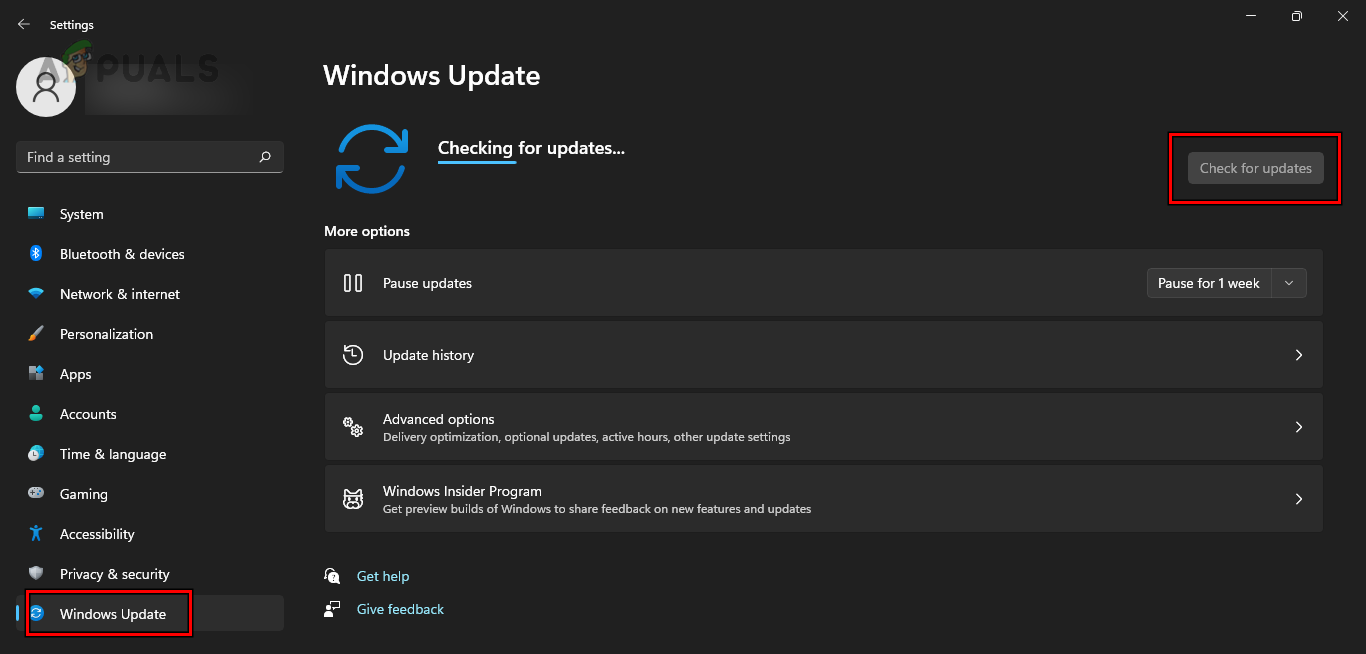
- Clique com o botão direito do mouse no ícone do Windows e acesse Configurações > atualização do Windows.
![Verificando atualizações do Windows]()
- toque em Verifique se há atualizações Instale todas as atualizações disponíveis.
- Reinicie o seu computador portátil e verifique se o problema não volta a ocorrer.
2. Atualize a BIOS do HP Envy X360
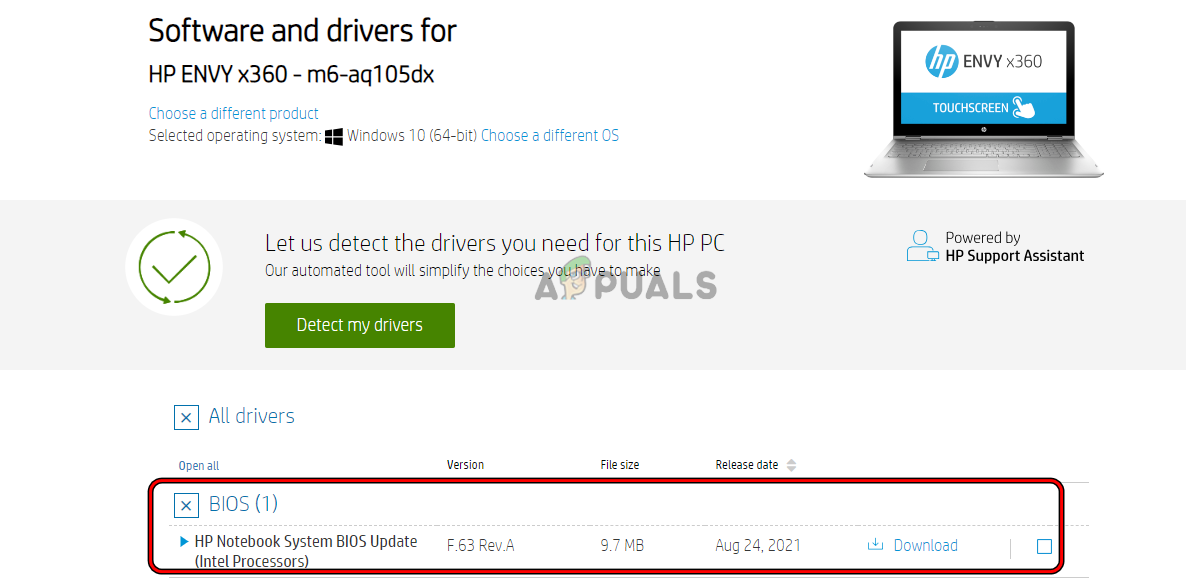
- Abra um navegador da web e acesse a seção Programas e downloads No site da HP.
- Faça o download do Atualização de BIOS De acordo com as especificações do seu computador, abra o arquivo baixado como administrador.
![Baixe a atualização da BIOS do HP Envy X360]()
- Siga as instruções na tela para concluir o processo e, após a conclusão, verifique se o problema foi resolvido.
3. Desinstale o adaptador CA da Microsoft e a bateria de método de controle compatível com ACPI da Microsoft.
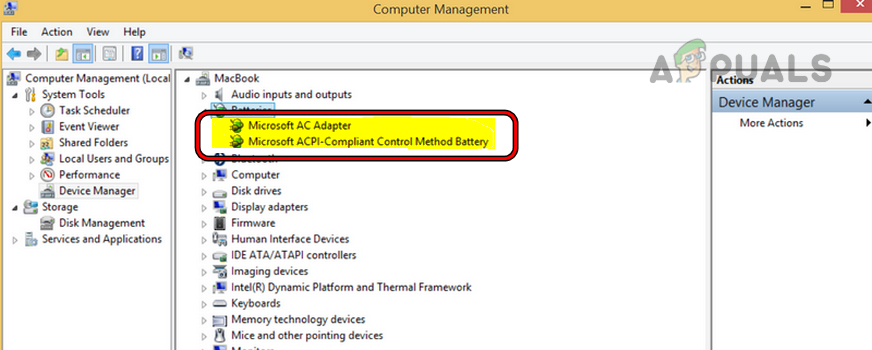
- Clique com o botão direito do mouse no Windows e abra. Gerenciador de Dispositivos.
- Expanda a seção de baterias e clique com o botão direito do mouse em Adaptador CA MS.
- Localizar Desinstalar Ele repetiu a mesma coisa com Bateria de método de controle compatível com MS ACPI.
![Desinstale o Adaptador CA da Microsoft e a Bateria de Método de Controle Compatível com ACPI da Microsoft no Gerenciador de Dispositivos do laptop.]()
- Reinicie o sistema e verifique se o problema foi resolvido permanentemente.
4. Desative a solução de sensores integrados da Intel.
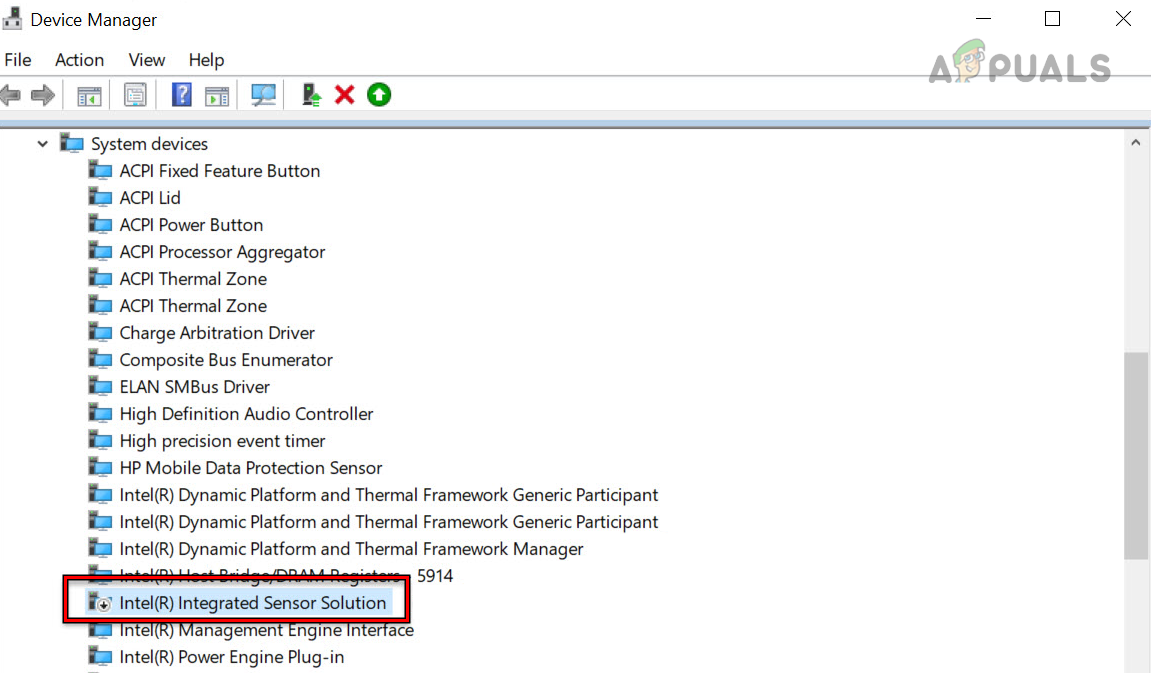
- Abra o Gerenciador de Dispositivos e expanda hardware do sistema.
- Clique duas vezes em Solução de sensores integrados da Intel E clique em Desativar dispositivo.
![Desativando a Solução de Sensores Integrados da Intel no Gerenciamento de Notebooks]()
- Confirme se o dispositivo está desativado e reinicie o sistema. Verifique se o problema foi resolvido.
Se nenhum dos métodos acima funcionar para ligar seu notebook HP, entre em contato com o Suporte da HP para obter assistência. Se o notebook estiver na garantia, você pode acioná-la. Se o notebook estiver fora da garantia, inspecione-o em busca de problemas de hardware . Estes podem incluir um botão liga/desliga com defeito, uma bateria com mau funcionamento, um problema com o disco rígido, uma porta de carregamento danificada, um capacitor queimado ou uma placa-mãe danificada.
Comentários estão fechados.