

Quando o Firefox consome memória em excesso, os usuários frequentemente experimentam lentidão, travamentos ou congelamentos do sistema. O alto consumo de memória ocorre com frequência durante atividades que exigem muita memória, como transmissões ao vivo ou visitas a sites com muito conteúdo. Por exemplo, o Yahoo Mail foi identificado como um dos principais responsáveis pelos picos de consumo de memória devido aos seus extensos recursos e conteúdo multimídia.
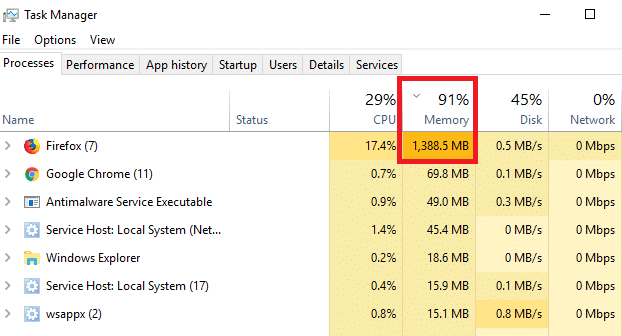
Uma causa comum do alto consumo de memória são os processos em segundo plano, frequentemente causados por recursos como o Project Fission no Firefox. O Project Fission, desenvolvido para aprimorar a segurança e o desempenho isolando sites, pode levar a um aumento no consumo de memória. Outros fatores que contribuem para isso incluem extensões, aceleração de hardware e certos sites que exigem mais memória.
1. Atualize seu navegador:
Atualizar o navegador pode mitigar vazamentos de memória, corrigindo erros de versões anteriores. Versões mais recentes geralmente incluem melhorias que otimizam o uso da memória e aumentam a segurança, ajudando a prevenir malware — um fator que contribui para vazamentos de memória.
- toque em Botão de menu No canto superior direito do Firefox.

- toque em مساعدة.

- Escolher Sobre o Firefox.

- O Firefox verificará automaticamente se há atualizações. Se houver uma atualização disponível, clique nela. Reiniciar Para aplicá-lo.



2. Desative recursos e complementos:
Desativar recursos e extensões pode ajudar a reduzir o consumo de memória, simplificar o ambiente do navegador e, efetivamente, diminuir o uso de memória.
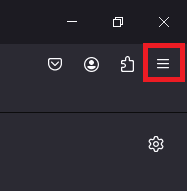
- toque em Botão de menu No canto superior direito do Firefox.
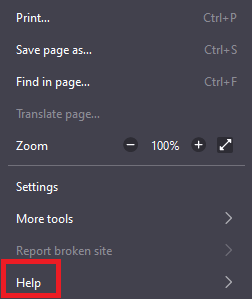
- Role para baixo e toque مساعدة.
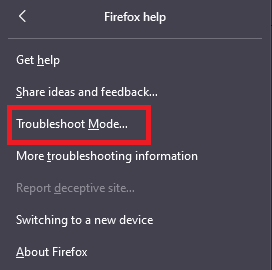
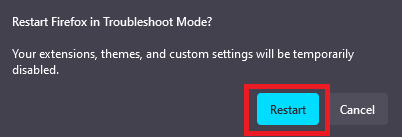
- Escolher Modo de solução de problemas.

- Escolher Reiniciar.

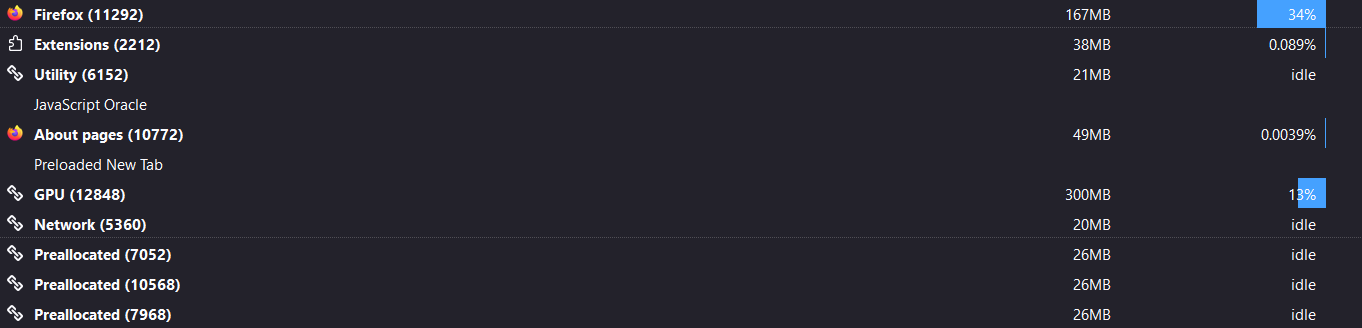
- Tipo sobre: processos Na barra de endereços, pressione Enter e visualize o uso de memória e CPU com a opção ativada. Modo de solução de problemas.

- في Modo de solução de problemasTodos os plugins e recursos estão desativados, permitindo uma avaliação mais clara do desempenho.
- Selecione edefeituoso Quaisquer adições ou funcionalidades que causem problemas podem afetar o uso da memória.
3. Memória aprimorada:
A implementação de otimizações de memória pode levar a uma gestão eficaz do uso e melhorar o desempenho geral.
- Abrir Firefox.

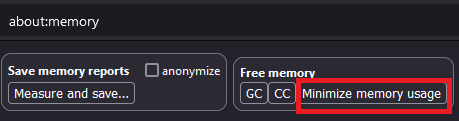
- Tipo sobre: memória na barra de endereço e pressione Entrar.

- Clique no botão Reduzir o uso de memória Abaixo da seção de memória livre, há uma seção para reduzir o consumo de memória.



4. Desative a aceleração de hardware:
Embora a aceleração por hardware possa melhorar a exibição para alguns usuários, ela pode aumentar o uso de memória para outros. Desativar esse recurso pode ajudar a resolver problemas de vazamento de memória no Firefox.
- toque em Botão de menu Localizado no canto superior direito do Firefox.
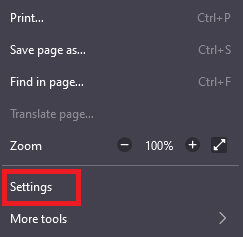
- Role para baixo e selecione الإعدادات.

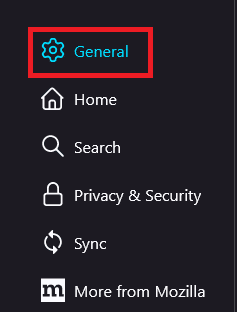
- Vamos para Ano Na barra lateral esquerda.

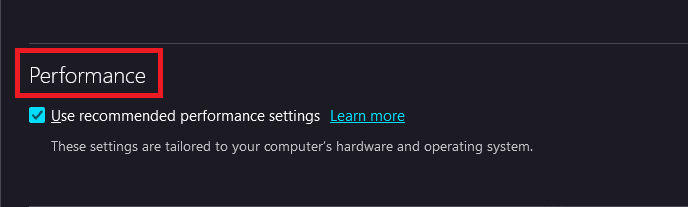
- Dentro de um departamento DesempenhoEspecifique as configurações relevantes.

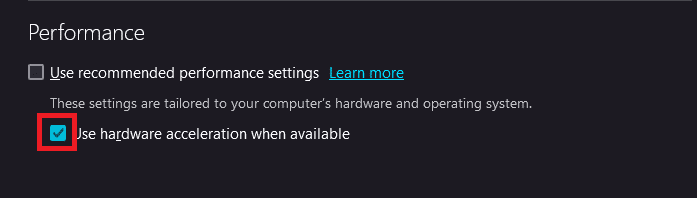
- Desmarque a opção “Utilize a aceleração de hardware quando disponível.”

- Reiniciar Use o Firefox para aplicar as alterações.
6. Utilizando o bloqueio de conteúdo:
O Firefox vem equipado com recursos Conteúdo do blocoIsso pode ajudar a reduzir o consumo de memória, bloqueando rastreadores e conteúdo indesejado.
- Abrir Botão de menu E escolha الإعدادات.
- Acesse o painel. Privacidade e segurança No lado esquerdo da página.

- Na seção Conteúdo do blocoEspecifique o nível de proteção necessário.



7. Ajuste o limite de operações de conteúdo do Firefox:
Reduzir o limite de processos de conteúdo do Firefox pode ajudar no gerenciamento de memória, diminuindo a quantidade total de memória utilizada e isolando possíveis vazamentos em processos individuais.
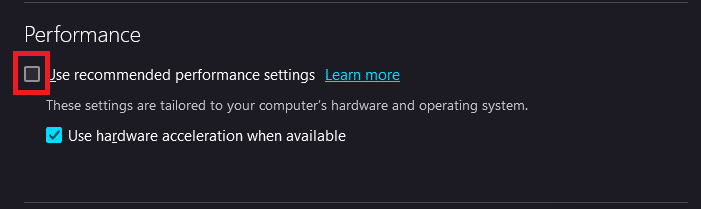
- Vamos para الإعدادات > Desempenho.
- Desmarque a opção “Use as configurações de desempenho recomendadas.”

- definir Limitar operações de conteúdo Com um número menor, para testar melhorias no uso da memória.
8. Limpe o histórico e os cookies do navegador:
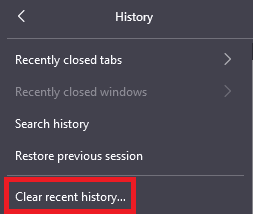
O acúmulo de dados de navegação pode deixar o Firefox mais lento. Limpar regularmente o histórico, os cookies e o cache do navegador ajuda a gerenciar o uso da memória de forma mais eficiente.
- Clique no botão القائمة.
- Escolher O recorde Então clique em Analise o histórico recente…

- Selecione o intervalo de tempo e os tipos de dados que deseja analisar e clique em escaneie agora.


9. Criar um novo perfil:
Se os problemas de memória persistirem no Firefox, criar um novo perfil pode ajudar. Siga estes passos:
- Tipo sobre: perfis na barra de endereço e pressione Entrar.

- toque em Crie um novo perfil Siga as instruções que aparecem na tela.

- Reinicie o Firefox e faça login usando o novo perfil para verificar se o problema de memória foi resolvido.


Comentários estão fechados.