

Se o teclado externo do seu iPad não estiver respondendo aos seus comandos ou aos comandos do trackpad, pode haver um problema com a conexão, o software ou o próprio teclado. Este guia fornecerá uma abordagem detalhada, passo a passo, para ajudá-lo a solucionar o problema e fazer com que o teclado do seu iPad volte a funcionar.

1. Verifique se o seu iPad é compatível.
Certifique-se de que seu iPad seja compatível com o teclado que você está usando. Você pode visitar o site do fabricante ou consultar a página de suporte da Apple para obter informações sobre teclados compatíveis.

2. Teste o teclado em diferentes aplicativos.
Se você estiver tentando digitar em um aplicativo específico e o teclado não estiver funcionando, o problema pode estar no próprio aplicativo. Tente digitar em outro aplicativo , como o Notas ou o Safari , para ver se isso resolve o problema.
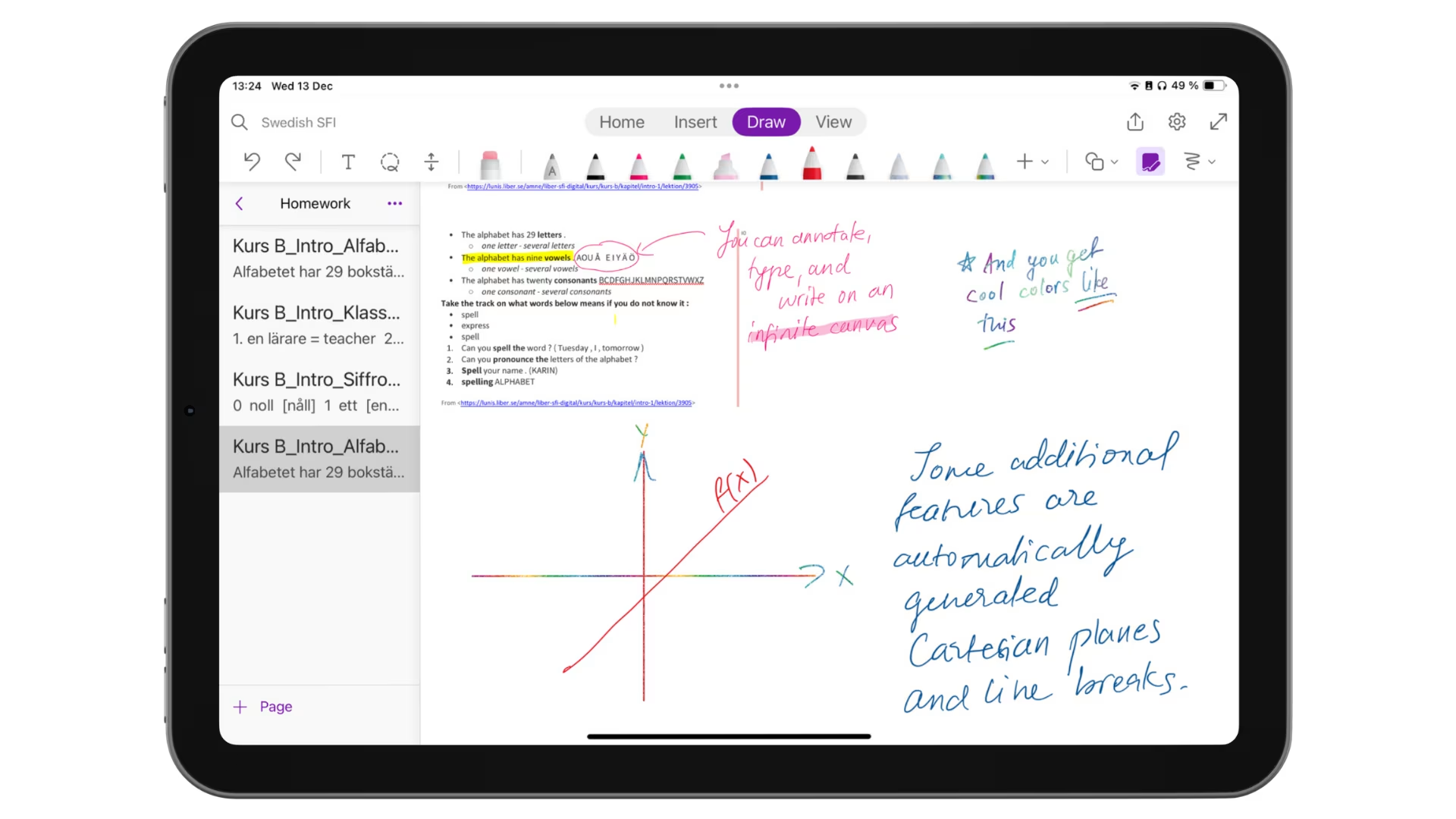
Verifique as permissões do aplicativo se o teclado estiver funcionando em outro app. Também pode haver um bug ou falha, por isso é recomendável atualizar o aplicativo se houver uma atualização disponível.
3. Remova a capa do iPad.
Uma capa para iPad pode interferir na conexão do teclado se não for oficial. Mesmo que seja, obstruções físicas podem causar problemas de conexão. Tente conectar o teclado sem a capa.
Para iPads com teclados de encaixe magnético, o material da capa pode interferir na conexão, especialmente se a parte magnética dentro da capa não estiver alinhada corretamente. Uma capa grossa também pode causar problemas se não for projetada adequadamente.
4. Verifique a conexão do teclado.
É importante verificar a conexão do teclado para garantir que os pinos do Smart Connector estejam limpos e fazendo contato adequado. Limpe o Smart Connector e os pinos na parte traseira do iPad com um pano macio e sem fiapos.

Para teclados Bluetooth, certifique-se de que o Bluetooth esteja ativado. Se estiver, esqueça o teclado e reconecte-o seguindo estes passos:
- Vamos para Configurações > Bluetooth.
- Clique em Botão de informações ao lado do teclado.
- Escolha "Esqueça este dispositivo. "
- Emparelhar O teclado de novo.
5. Reinicie o seu iPad
Uma falha de software pode estar impedindo o uso do teclado externo em alguns aplicativos. Recomenda-se reiniciar o iPad antes de prosseguir. Uma simples reinicialização costuma resolver problemas difíceis de explicar. Para reiniciar o iPad:

- Imprensa E continue pressionando o botão . Soutien Até que a barra de rolagem apareça.
- Puxar Para desligar.
- esperar Por pelo menos 10 a 15 segundos.
- Reinicie o seu iPad.
6. Verifique a bateria do teclado.
Qualquer teclado usado sem fio via Bluetooth depende da sua bateria para funcionar. Isso significa que ela pode descarregar com o tempo e precisar ser recarregada. É importante verificar o nível da bateria do teclado para garantir que ela não esteja sem energia.
7. Procure por danos físicos
Se as etapas acima não resolverem o problema, verifique se há danos físicos . Inspecione visualmente o teclado em busca de problemas como rachaduras, peças soltas ou tecido danificado. Certifique-se de que os pinos do conector não estejam desgastados, desalinhados ou tortos. Caso estejam, o teclado pode não funcionar corretamente.

Verifique também se há sujeira, detritos ou danos na parte traseira do seu iPad. Isso pode acontecer se você estiver usando uma capa e não tiver limpado a parte inferior do iPad recentemente. Para teclados Bluetooth, certifique-se de que o compartimento da bateria não esteja danificado. Tente conectar o teclado a outro dispositivo para ver se funciona.
8. Entre em contato com o Suporte da Apple
Se tudo mais falhar, entre em contato com a Apple para obter suporte . Se você encontrar algum problema com seu iPad, considere enviá-lo para reparo. Se o dispositivo estiver na garantia, você poderá ter direito a uma substituição ou reparo gratuito.
Se o seu iPad ou teclado estiver fora da garantia, considere entrar em contato com centros de reparo terceirizados para obter um orçamento para o conserto ou a substituição do teclado.
Comentários estão fechados.