
Como habilitar o AVX no Windows
Alguns programas e jogos exigem um recurso chamado AVX para funcionar corretamente. AVX significa Advanced Vector Extensions (Extensões Vetoriais Avançadas ), um conjunto de instruções do processador projetado para acelerar tarefas exigentes, como renderização de vídeo, processamento de dados e cargas de trabalho gráficas modernas. Se o AVX estiver desativado ou não for compatível, alguns programas podem não funcionar ou exibir avisos de compatibilidade.
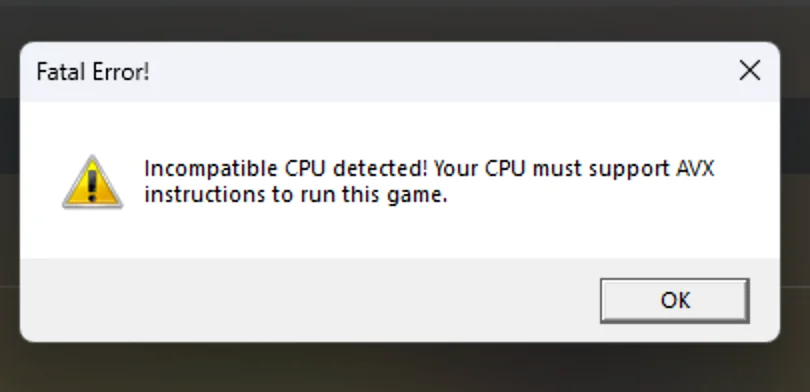
O Windows não inclui uma configuração para ativar ou desativar o AVX, pois ele é controlado pela CPU e pelo firmware. Se o seu processador for compatível com AVX, geralmente é possível habilitá-lo ou confirmá-lo na BIOS ou UEFI. No Windows, você também pode garantir que o contexto AVX desejado seja salvo para que o sistema operacional configure o AVX corretamente.
Este guia explica o que significa AVX em termos simples e orienta você na verificação de suporte, na ativação segura e na garantia de que o Windows o detecte após a reinicialização do sistema.
Passo 1. Verifique se o seu processador suporta AVX ou não.
Antes de habilitar o AVX , você precisa verificar se o seu processador é compatível. O AVX é um recurso de hardware, ou seja, está integrado à CPU. A maioria dos processadores Intel a partir da geração Sandy Bridge (2011) e a maioria dos processadores AMD a partir da geração Bulldozer (2011) são compatíveis com AVX, mas é sempre recomendável verificar. Como o Windows não oferece uma maneira nativa de fazer isso, você pode confirmar rapidamente a compatibilidade usando um utilitário como o CPU-Z ou o CoreInfo . Veja a seguir os passos usando o CPU-Z.
- Faça o download do CPU-Z De Página oficial de download.
![]()
- Extraia o arquivo ZIP baixado usando o 7-Zip ou qualquer outra ferramenta de descompressão.
![]()
- Abra a pasta extraída e execute a versão de 64 bits ou de 32 bits, dependendo do seu sistema Windows.
![]()
- Clique نعم Se solicitado, aguarde até que o CPU-Z seja carregado ao ser configurado para conceder permissões.
- Após abrir o programa, localize a seção. Instruções.
![]()
- Se você ver AVX أو AVX2 Se estiver listado aqui, significa que sua CPU suporta AVX. Se não estiver listado, seu processador não suporta esse recurso e você não poderá ativá-lo.


Passo 2. Certifique-se de que o AVX esteja configurado usando o BCDEDIT no Windows.
Antes de alterar as configurações da BIOS , certifique-se de que o Windows esteja configurado corretamente para AVX. Isso só se aplica se o seu processador for compatível com AVX. O comando abaixo pode salvar o estado estendido da CPU, do qual o AVX depende, o que pode resolver situações em que o Windows não está configurando o AVX conforme o esperado.
- Clique em Começar, E digite cmd, E selecione Executar como administrador.
![]()
- Na linha de comando, digite o seguinte comando e pressione Enter. Entrar:
bcdedit /set xsavedisable 0
![]()
- Se o comando foi executado com sucesso, reinicie o computador para aplicar as alterações.
- Após reiniciar, verifique o suporte a AVX abrindo Coreinfo أو CPU-Z Verifique a lista de instruções. Se aparecer AVX أو AVX2A CPU é compatível e o Windows já a configurou.


Passo 3. Habilite o suporte AVX na BIOS ou UEFI.
Se a etapa BCDEDIT não resolver o problema e sua BIOS incluir uma configuração AVX, abra a BIOS ou UEFI e verifique se o AVX está ativado. Isso garante que o Windows possa reconhecer e usar as instruções AVX na inicialização.
Observação: os menus da BIOS variam dependendo do fabricante da placa-mãe. Os passos abaixo são mostrados usando uma placa-mãe MSI, mas sua interface pode ser ligeiramente diferente.
- Reinicie o computador e pressione repetidamente a tecla BIOS durante a inicialização. Na maioria dos sistemas, essa tecla é... F2، Apagarأأو EscSe você tiver dúvidas, consulte nosso guia detalhado sobre Como acessar a BIOS em diferentes placas-mãe?
- Dentro da BIOS, navegue até a seção Opções avançadas أو Configurações do processadorDependendo da sua placa-mãe, essa opção também pode aparecer em Desempenho أو OverclockingPortanto, explore com cuidado.
![]()
- Procure uma opção chamada AVX، AVX2أأو Características do processadorSe existir, defina-o como Pode serSe a opção AVX não aparecer, geralmente está ativada por padrão.
- Clique em F10 Para salvar as alterações e sair da BIOS, seu sistema será reiniciado automaticamente.

Comentários estão fechados.