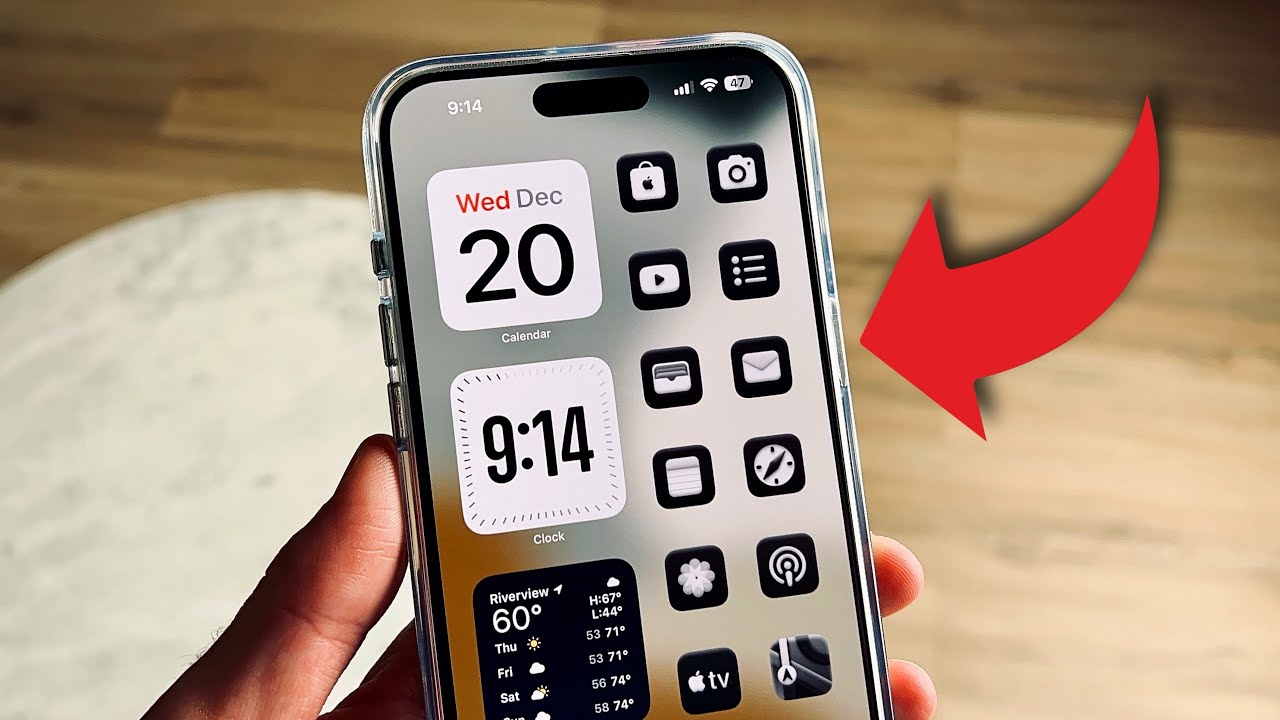
Procurando uma maneira de simplificar o uso do seu iPhone e reduzir a desordem digital? Aqui está um guia completo para criar uma tela inicial elegante e funcional com um design minimalista, aumentando sua produtividade e reduzindo distrações.
Quer um design mais limpo para o seu iPhone? Veja como simplificar sua tela inicial.
Uma tela inicial desorganizada pode dificultar a concentração. Seja para minimizar distrações ou simplesmente para um visual mais elegante, criar uma tela inicial simples para o seu iPhone® é mais fácil do que você imagina. Na DzTecnium, ajudamos as pessoas a aproveitar ao máximo a tecnologia — desde proteger seus dispositivos até ensiná-las a aproveitar ao máximo cada recurso.
Veja como limpar o design do seu iPhone e criar uma tela inicial simples e limpa. Vamos orientá-lo em etapas práticas para organizar seus aplicativos, ocultar os desnecessários e personalizar widgets e papéis de parede para uma estética elegante. Descubra como algumas mudanças simples podem fazer uma grande diferença na sua experiência diária com o iPhone.
1. Exclua ou desinstale aplicativos não utilizados.
Comece limpando seu dispositivo e removendo os aplicativos que você não usa mais ou não precisa mais. Este é um passo essencial para melhorar o desempenho do seu dispositivo e liberar espaço de armazenamento valioso. Você pode escolher entre excluir o aplicativo completamente ou limpá-lo temporariamente, mantendo os dados.
Para excluir um aplicativo: Pressione e segure o ícone do aplicativo e toque em Remover aplicativo > Excluir aplicativo. Isso removerá o aplicativo e todos os dados associados do seu dispositivo.
Para descarregar um aplicativo: Acesse Ajustes > Geral > Armazenamento do iPhone. Toque no app que deseja limpar e selecione Limpar App. Este recurso permite liberar espaço de armazenamento removendo o próprio app, mantendo seus dados e documentos. Você pode baixar o app novamente mais tarde e restaurar seus dados. Este recurso é especialmente útil para apps que você usa com pouca frequência.
2. Explorando a biblioteca de aplicativos
A Biblioteca de Aplicativos é uma ferramenta inteligente que organiza automaticamente seus aplicativos em pastas categorizadas, proporcionando uma tela inicial organizada e organizada. É a solução perfeita para manter seus aplicativos organizados sem precisar excluí-los.
Para acessar a Biblioteca de aplicativos, deslize para a esquerda após a última página da tela inicial.
Você pode remover aplicativos da sua tela inicial sem excluí-los permanentemente; eles estarão sempre disponíveis na Biblioteca de Aplicativos. Este recurso oferece a flexibilidade de personalizar sua tela inicial, mantendo todos os seus aplicativos ao seu alcance.
3. Design de tela inicial única: simplifique a interface do seu telefone
Para um visual verdadeiramente simples e elegante, opte por uma única tela inicial. Isso reduz a desordem visual e ajuda você a se concentrar nos aplicativos mais usados.
Pressione e segure em uma área vazia da tela até que os aplicativos comecem a tremer, indicando que você entrou no modo de edição.
Clique na linha de pontos na parte inferior da tela. Esses pontos representam o número de telas iniciais ativas no momento.
Desmarque quaisquer telas adicionais desnecessárias. Isso as removerá da interface do seu telefone.
Clique Feito Para salvar suas alterações. Isso aplicará suas alterações e simplificará sua tela inicial.
4. Selecione apenas os aplicativos mais usados.
Limite sua tela inicial a apenas 4 a 8 aplicativos essenciais, como Mensagens, Calendário, Câmera e Notas. Isso reduz a desorganização e facilita o acesso ao que você precisa.
Arraste aplicativos da Biblioteca de Aplicativos para a tela inicial quando necessário. Isso garante uma tela inicial limpa e organizada, com acesso rápido a todos os seus outros aplicativos.
Para economizar mais espaço, agrupe aplicativos semelhantes em pastas. Por exemplo, agrupe Safari, Chrome e Firefox em uma única pasta chamada "Navegadores". Essa prática não só economiza espaço, como também facilita a navegação entre os aplicativos.
5. Use widgets com sabedoria
Widgets são uma ótima maneira de visualizar rapidamente informações importantes, como a previsão do tempo ou sua agenda, sem precisar abrir o aplicativo. No entanto, usá-los com muita frequência pode sobrecarregar a tela e causar distrações.
Para um visual organizado e elegante, pressione e segure a tela inicial e toque no sinal de mais (+). Escolha um widget de tamanho pequeno ou médio. Esta etapa ajuda a personalizar a tela do seu smartphone.
Para manter a tela limpa e evitar desordem visual, use apenas um ou dois widgets. Isso garante acesso fácil a informações essenciais sem sobrecarregar o usuário.
6. Escolha um papel de parede calmo para a tela do seu celular.
Um fundo suave ajuda seus aplicativos a se destacarem e mantém a tela com uma aparência calma e agradável aos olhos. Em vez de fundos cheios de detalhes, opte por um design simples que minimize as distrações e melhore a experiência do usuário.
Vamos para الإعدادات > o fundo > Adicionar um novo plano de fundo.
Escolha uma cor sólida, um gradiente simples ou um dos designs minimalistas da Apple. Você também pode procurar aplicativos que ofereçam papéis de parede relaxantes e apropriados.
Evite imagens muito carregadas ou detalhadas — elas podem fazer com que o design da sua tela pareça desorganizado e confuso. Considere escolher um fundo com cores claras ou neutras para promover uma sensação de calma e conforto visual.
7. Oculte nomes de aplicativos usando o modo de foco personalizado (opcional)
Se você deseja adotar uma abordagem de design mais minimalista, pode ocultar os nomes dos aplicativos usando o Modo Foco e o aplicativo Atalhos. Isso proporciona uma interface de usuário limpa e organizada, aprimorando a experiência do usuário no seu telefone.
Crie ícones personalizados usando o aplicativo Atalhos e remova os nomes originais. Esta etapa permite personalizar completamente a aparência da sua tela inicial.
Use filtros de Foco para exibir apenas aplicativos e widgets selecionados quando o modo estiver ativo. Este recurso ajuda a reduzir distrações e a se concentrar em tarefas essenciais.
Este processo pode exigir algumas etapas extras, mas o resultado final compensa para usuários que preferem uma interface limpa e organizada. Este método é ideal para aumentar a produtividade e reduzir o estresse visual.
8. Desabilite os emblemas de notificação
Balões vermelhos com números podem criar uma falsa sensação de urgência, mesmo quando não há necessidade deles. Desativar esses emblemas reduz distrações e ajuda você a se concentrar em tarefas mais importantes.
Vamos para الإعدادات > Avisos.
Toque em cada aplicativo individualmente e desative a opção. Distintivos Para removê-lo da tela inicial. Esta etapa reduz as notificações visuais e ajuda você a manter o foco.
9Revisão e modificação periódica regular.
Depois de configurar seu sistema digital simples, é essencial revisá-lo e avaliá-lo periodicamente, pelo menos a cada poucos meses.
Pergunte a si mesmo quais aplicativos você ainda usa regularmente.
Exclua aplicativos que não atendem mais às suas necessidades ou não agregam mais valor.
Mantenha o design da sua tela simples e fácil de navegar, com foco no acesso fácil aos aplicativos essenciais.
perguntas comuns
Como faço para ocultar aplicativos da tela inicial do iPhone sem excluí-los?
Você pode remover aplicativos da tela inicial do seu iPhone facilmente, sem excluí-los completamente. Para isso, toque e segure o ícone do aplicativo que deseja ocultar e, em seguida, toque em "Remover App ". Uma janela pop-up será exibida, permitindo que você escolha "Remover da Tela Inicial ". Selecionar essa opção removerá o aplicativo da sua tela inicial, mas ele permanecerá na sua Biblioteca de Apps, onde você poderá acessá-lo e usá-lo quando quiser.
Posso ter uma tela inicial completamente em branco no meu iPhone?
Você não pode deixá-lo completamente em branco, mas pode reduzir os aplicativos e widgets que aparecem nele ao essencial, proporcionando uma aparência limpa e simples. Você pode organizar os aplicativos na Biblioteca de Aplicativos e personalizar a tela inicial para exibir os aplicativos e widgets que você mais usa. Essa é uma maneira eficaz de obter uma interface de usuário limpa e organizada no seu iPhone, mantendo todos os outros aplicativos facilmente acessíveis através da Biblioteca de Aplicativos.
O que é a Biblioteca de Aplicativos no iPhone?
A Biblioteca de Apps é um recurso inovador do iOS que organiza automaticamente todos os seus apps instalados em pastas inteligentes. Esse recurso visa otimizar a experiência do usuário e manter a tela inicial do seu iPhone organizada e organizada, permitindo que você acesse os apps necessários de forma rápida e fácil. Em vez de navegar por várias páginas para encontrar um app específico, agora você pode contar com a Biblioteca de Apps para categorizá-los com base em categorias como "Social", "Entretenimento", "Ferramentas" e muito mais. A biblioteca também inclui pastas inteligentes como "Sugeridos" e "Adicionados Recentemente" para facilitar a descoberta de apps novos e úteis.
Como adicionar widgets à tela inicial do iPhone?
Para adicionar widgets à tela inicial do seu iPhone, siga estes passos: Pressione e segure qualquer espaço vazio na tela inicial e toque no sinal de mais (+). Uma lista de widgets disponíveis aparecerá; selecione o widget que deseja adicionar e arraste-o para o local de sua preferência na tela. Você pode personalizar o tamanho e o conteúdo de alguns widgets de acordo com suas necessidades. Esses widgets oferecem acesso rápido às suas informações e aplicativos favoritos diretamente da tela inicial do seu iPhone.
Excluir aplicativos da tela inicial os remove permanentemente?
Não, ao selecionar a opção “ Remover da tela inicial ”, o aplicativo permanece no seu telefone e você pode encontrá-lo na sua Biblioteca de Apps. Esse recurso permite organizar sua tela inicial sem realmente excluir aplicativos.
Você já tentou essas etapas e ainda precisa de ajuda? Não se preocupe, estamos aqui para ajudar. Obtenha uma solução para o seu problema técnico agora mesmo ligando ou conversando com um especialista.
As marcas registradas e logotipos DzTecnium® são propriedade da DzTecnium, LLC. Todos os direitos reservados. Todas as demais marcas registradas são propriedade de seus respectivos proprietários. A DzTecnium não é afiliada, patrocinadora ou endossa nenhum dos demais proprietários de marcas registradas aqui presentes.



Comentários estão fechados.