

os pontos principais
- Para conectar a primeira geração, é necessário remover a tampa, conectar o dispositivo e clicar em “Emparelhar”.
- Para a segunda geração, basta fixá-la magneticamente ao seu iPad e clicar em “Conectar”.
- A versão mais recente do Apple Pencil requer que ele seja conectado a uma porta USB-C e, em seguida, toque em “Emparelhar” para concluir a conexão.
Com o recente lançamento do novo Apple Pencil com USB-C e quatro modelos de iPad em funcionamento simultaneamente, pode ser confuso saber quais são compatíveis, especialmente agora que a Apple iniciou a transição completa para o USB-C. Mas não se preocupe, este guia é o seu recurso completo para entender como conectar seu Apple Pencil ao seu iPad sem problemas.

Seja você um usuário experiente ou esteja apenas desembalando seu Apple Pencil, vamos guiá-lo pelos conceitos básicos, garantindo que você aproveite ao máximo essa poderosa dupla. Vamos mergulhar e explorar a simplicidade de liberar seu potencial artístico com o Apple Pencil e o iPad.
Como determinar o tipo do seu Apple Pencil
O primeiro e mais importante passo para conectar seu Apple Pencil é identificar qual versão você possui. Isso também facilita a verificação da compatibilidade com o seu iPad. Veja como fazer:
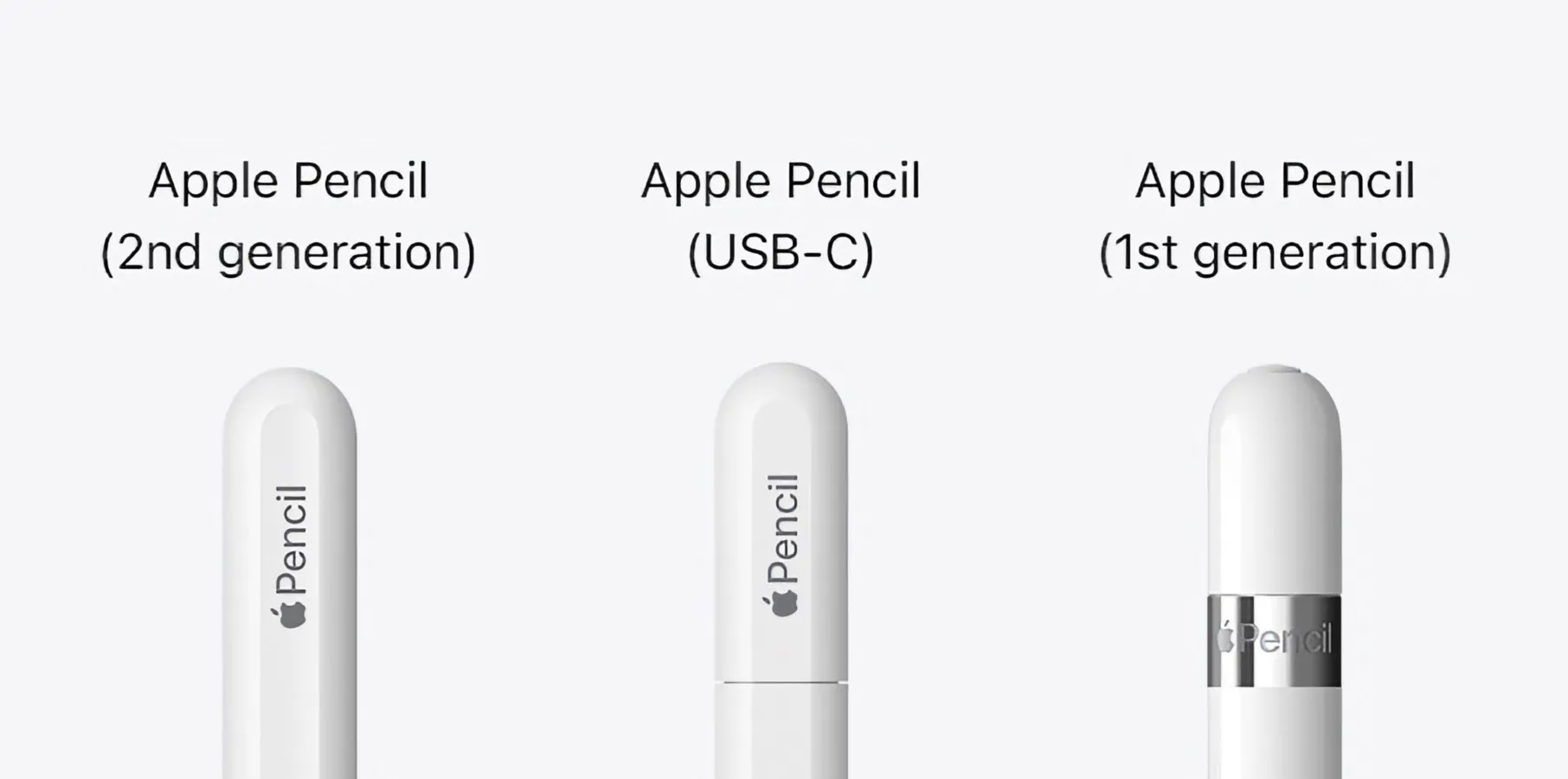
primeira geração
A Apple Pencil de primeira geração possui uma tampa prateada na extremidade, que cobre o conector Lightning . Ela é compatível com os seguintes modelos de iPad:
- iPad (6ª geração e posterior)
- iPad Mini® (5ª geração)
- iPad Air® (3ª geração)
- iPad Pro® de 12.9 polegadas (1ª ou 2ª geração)
- iPad Pro de 10.5 polegadas
- iPad Pro de 9.7 polegadas

segunda geração
Um design mais elegante com acabamento fosco, sem revestimento prateado , e que se fixa magneticamente à lateral do seu iPad para carregamento. Os modelos de iPad compatíveis são:
- iPad Mini (XNUMXª geração)
- iPad Air (XNUMXª geração)
- iPad Pro de 12.9 polegadas (XNUMXª geração e posterior)
- iPad Pro 11 polegadas (XNUMXª geração e posterior)

Apple Pencil com porta USB-C
Procure a porta USB-C ao remover a tampa. Este Apple Pencil é significativamente mais curto do que outras canetas stylus. Você pode emparelhá-lo com os seguintes iPads:
- iPad (10ª geração)
- iPad mini (XNUMXª geração)
- iPad Air (XNUMXª geração e posterior)
- iPad Pro de 11 polegadas (todas as gerações)
- iPad Pro de 12.9 polegadas (3ª geração e posterior)

Requisitos para conectar o Apple Pencil ao iPad
Antes de conectar seu Apple Pencil, certifique-se do seguinte:
- iPad atualizado para a versão mais recente do iOS.
- O Bluetooth está ativado no iPad.
- O Apple Pencil está carregado.
Como conectar o Apple Pencil ao iPad
A seguir, apresentamos os métodos específicos para conectar o Apple Pencil ao seu iPad.
↪ primeira geração
Para conectar um Apple Pencil de primeira geração ao seu iPad, siga estes passos:
Passo 1: Remova a tampa:
Remova a tampa na extremidade da Apple Pencil de primeira geração.

Passo 2: Conecte o conector Lightning:
Conecte o conector Lightning à porta correspondente no seu iPad.

Passo 3: Pressione “Emparelhar” quando solicitado:
Procure a opção de emparelhamento na tela do seu iPad e toque em “ Emparelhar ” para estabelecer a conexão.

↪ segunda geração
Veja como conectar seu Apple Pencil de segunda geração ao seu iPad:
Passo 1: Ative o Bluetooth:
Deslize o dedo de cima para baixo a partir do canto superior direito da tela do seu iPad para acessar a Central de Controle . Certifique-se de que o Bluetooth esteja ativado; caso contrário, ative-o.

Passo 2: Conecte seu Apple Pencil:
Segure o seu Apple Pencil e encaixe-o na lateral direita do seu iPad. O conector magnético integrado garante uma fixação segura e confiável.

Passo 3: Conecte o lápis:
Ao conectar o Apple Pencil, uma janela pop-up aparecerá na tela. Basta tocar na opção " Conectar " e pronto!

↪ Apple Pencil (USB-C)
Para conectar a versão mais recente do Apple Pencil (USB-C), siga o processo descrito abaixo:
Passo 1: Atualize o iPadOS:
Certifique-se de que seu iPad esteja executando o iPadOS 17.1 ou posterior. Para verificar, abra Ajustes , vá para Geral e toque em Atualização de Software.
Passo 2: Prepare seu Apple Pencil (USB-C):
Puxe a extremidade do Apple Pencil (USB-C) para abri-lo.

Passo 3: Conecte o cabo USB-C:
Conecte o cabo USB-C na entrada livre do Apple Pencil.
Passo 4: Conecte ao seu iPad:
Conecte a outra extremidade do cabo USB-C ao seu iPad. Seu Apple Pencil (USB-C) agora está conectado com sucesso ao seu iPad.

Resolva problemas comuns
Se você encontrar algum problema ao conectar seu Apple Pencil ao iPad, consulte estes métodos de solução de problemas:
- Certifique-se de que seu Apple Pencil esteja suficientemente carregado. Conecte-o ao seu iPad ou use um cabo de carregamento adequado.
- Certifique-se de que o Bluetooth esteja ativado no seu iPad. Caso contrário, ative-o através da Central de Controle.
- Reinicie o iPad e tente emparelhar novamente o Apple Pencil. Isso costuma resolver problemas de conexão.
- Verifique se há danos físicos ou desgaste no seu Apple Pencil. Componentes danificados podem afetar a funcionalidade.
- Atualize seu iPad para garantir que ele esteja executando a versão mais recente do iPadOS. Alguns problemas podem ser resolvidos com atualizações de software.
- Certifique-se de que o aplicativo que você está usando seja compatível com o modelo do seu Apple Pencil. Alguns recursos podem não funcionar em determinados aplicativos.
- Se você estiver usando um acessório magnético, tente um método de carregamento alternativo. Use o cabo apropriado para conectar seu Apple Pencil diretamente ao iPad.
- Se os problemas persistirem, considere redefinir as configurações do seu iPad. Acesse Configurações > Geral > Reiniciar > Redefinir todas as configurações.
- Se os problemas persistirem após tentar estas etapas, pode ser útil entrar em contato com [a autoridade/organização relevante]. Suporte da Apple Obtenha mais ajuda.

Conclusão
Tudo pronto — rápido e fácil. Você já domina o básico: identificar seu Apple Pencil, conectá-lo facilmente ao iPad e solucionar problemas como um profissional. Mantenha o software do seu iPad atualizado, verifique se há algum problema no seu dispositivo e lembre-se: se tiver algum problema, o Suporte da Apple está a apenas uma mensagem de distância.
Agora que seu Apple Pencil e iPad estão sincronizados, liberte sua criatividade. Seja desenhando, escrevendo ou criando designs, suas ferramentas estão prontas. Então, mergulhe de cabeça e crie algo incrível. Aproveite a jornada criativa e, se precisar de ajuda, o Suporte da Apple está à disposição. Divirta-se criando!
perguntas comuns
Como faço para verificar o nível da bateria do meu Apple Pencil?
Deslize o dedo de cima para baixo a partir do canto superior direito do seu iPad para acessar a Central de Controle e verificar o nível da bateria.
Posso carregar meu Apple Pencil com um cabo Lightning comum?
A primeira geração utiliza um cabo Lightning, a geração USB-C utiliza um cabo USB-C, enquanto a segunda geração carrega magneticamente quando conectada a um iPad.
Como faço para verificar o nível da bateria do meu Apple Pencil?
Você pode verificar o nível da bateria deslizando o dedo para baixo a partir do canto superior direito do seu iPad para acessar a Central de Controle e verificar o nível da bateria.
O que devo fazer se meu Apple Pencil não estiver funcionando?
Verifique se o seu Apple Pencil está carregado, certifique-se de que o Bluetooth está ativado no seu iPad, tente reiniciar o iPad e considere emparelhar novamente o seu Apple Pencil. Se os problemas persistirem, inspecione o dispositivo para verificar se há algum dano físico.
Comentários estão fechados.