Surpreendentemente, saber a saúde da bateria do seu iPad é difícil. Mesmo com o lançamento do iPadOS 18, a Apple ainda não oferece configurações completas de "Saúde da Bateria" para iPads, com exceção dos novos iPad Pro e iPad Air, que têm seus próprios menus de "Saúde da Bateria". Esse recurso permite que os usuários monitorem o desempenho e a capacidade máxima da bateria.
Monitorar a saúde da bateria do seu iPad é importante, não apenas para saber as condições do seu dispositivo, mas também para garantir que você esteja obtendo o melhor desempenho possível.
A Apple só substitui baterias de iPad gratuitamente pelo programa Apple Care Plus se a capacidade da bateria for inferior a 80% da capacidade original. Portanto, é útil saber se o seu iPad é elegível antes de agendar um horário no Genius Bar e aguardar.
Felizmente, seu iPad já registra os principais dados da bateria. A desvantagem é que você precisa habilitar a análise e, em seguida, analisar os dados técnicos para encontrar os números reais, a menos que use um atalho prático que compartilharemos com você em breve.
Então, veja como verificar a saúde da bateria do seu iPad sem usar nenhum outro app, ou até que a Apple adicione o recurso "Saúde da Bateria" ao iPadOS. Este método fornece informações precisas sobre o desempenho e a capacidade atual da sua bateria.
Como verificar a saúde da bateria do seu iPad Pro ou iPad Air
Se você possui o mais recente iPad Pro (lançado em 2024 com o chip M4) ou o iPad Air (lançado em 2024 com o chip M2), agora você pode usar uma maneira muito fácil de verificar a saúde da bateria do seu tablet. Este novo recurso permite monitorar com precisão o desempenho da bateria, ajudando a preservá-la por mais tempo.
Para usuários de modelos mais antigos, consulte a próxima seção para obter informações sobre os métodos de teste disponíveis para seu dispositivo.
Abra a seção “Status da bateria” no menu “Bateria”.
Para acessar as informações sobre a saúde da bateria do seu iPad, siga estes passos: Abra o app Ajustes , selecione Bateria e toque em Saúde da Bateria . Você verá um breve resumo da saúde atual da sua bateria, juntamente com o número de ciclos de carga e a capacidade máxima de carga. Você também encontrará uma opção para limitar o carregamento a 80%, o que é útil para prolongar a vida útil da bateria a longo prazo, embora reduza o tempo de uso por carga.
Como verificar a saúde da bateria do seu iPad
Primeiro, mostraremos o método mais longo e detalhado para verificar a saúde da sua bateria. No entanto, também existe um método mais rápido e fácil usando o aplicativo Atalhos integrado ao iOS e iPadOS, que abordaremos mais adiante. Este método fornece uma visão geral rápida do desempenho da sua bateria, enquanto o primeiro método fornece dados mais detalhados sobre os ciclos de carga e a capacidade máxima restante.
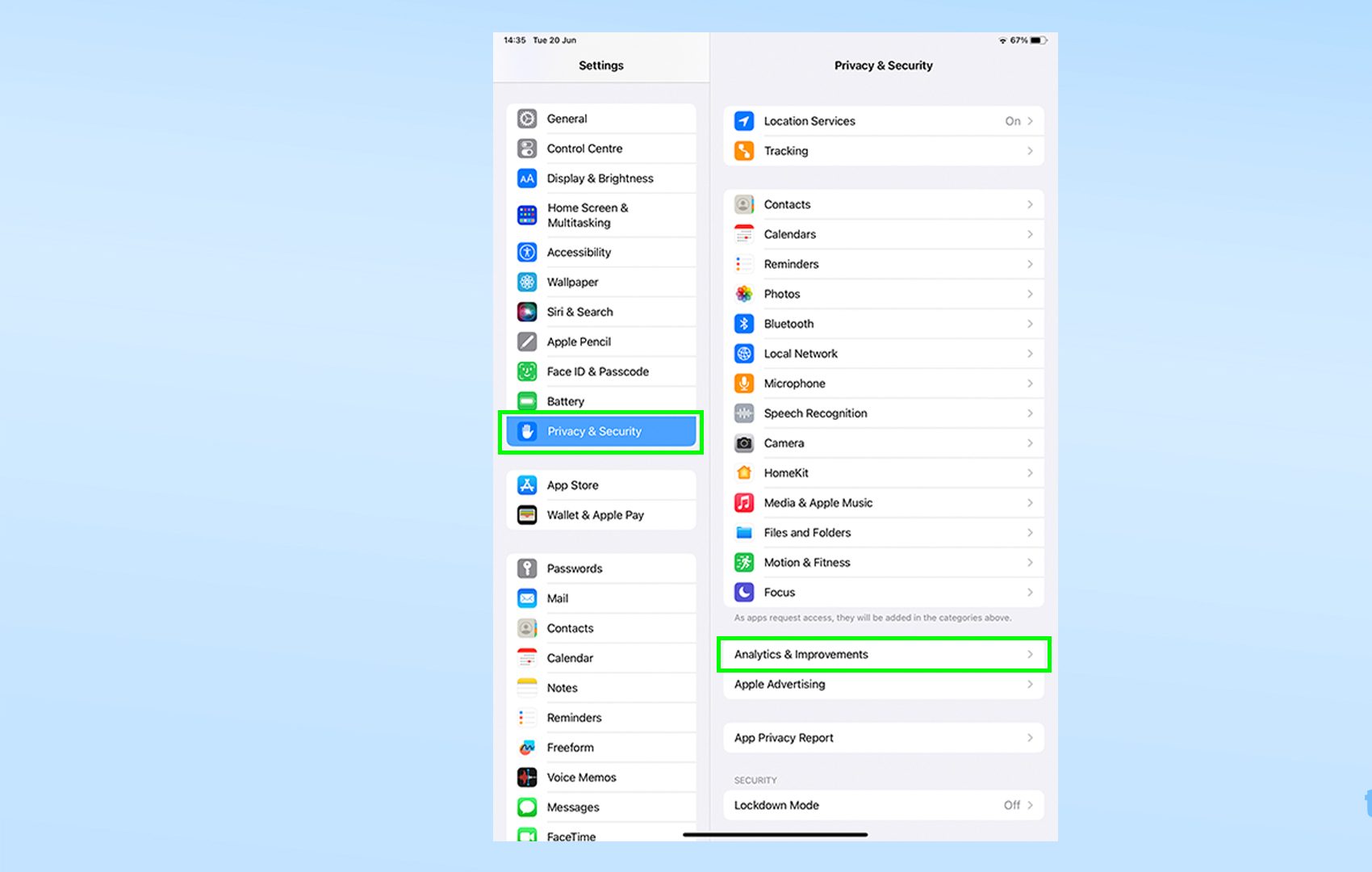
1. Acesse Configurações > Privacidade e segurança > Análise e melhorias
Para gerenciar as configurações de compartilhamento de dados analíticos e de otimização do seu dispositivo, siga estas etapas:
Primeiro: Abra o aplicativo “Configurações”.
Segundo: Toque na opção “Privacidade e segurança”. Esta seção permite controlar várias configurações de privacidade no seu dispositivo.
Terceiro: Clique em “Análises e melhorias”. Aqui, você pode personalizar se deseja compartilhar dados sobre o uso do seu dispositivo com a Apple para melhorar seus produtos e serviços. Você pode optar por desativar o compartilhamento completamente ou especificar os tipos de dados que deseja compartilhar.
2. Habilite “Compartilhar Análise do iPad” e depois abra “Dados Analíticos”
Isso pode ser um problema para alguns usuários. Por algum motivo, a única maneira de visualizar os dados de saúde da bateria é concordando em enviá-los à Apple.
Se, como eu, você desativou o compartilhamento de dados analíticos anteriormente, precisará ativar a opção "Compartilhar dados analíticos do iPad" . Em seguida, aguarde um ou dois dias para que os dados necessários sejam registrados. Assim que estiverem disponíveis, toque em "Abrir dados analíticos ".
3. Abra um dos arquivos acima e copie o último bloco de texto.
Abra um dos arquivos no topo da lista., Então Role para baixo و Copie o último bloco de texto.
O tipo de arquivo que você está procurando tem o nome Analystics - ano - mês - dia-hora .ips.ca.synced e deve estar entre as primeiras entradas da lista.
Tente escolher o arquivo com a data mais recente, embora no meu caso eu tenha tido que escolher o arquivo do dia anterior para encontrar as informações que precisava.
Ao abrir o arquivo, você encontrará muito texto incompreensível. Prepare-se rolando a página até o final, selecione e copie o último bloco contínuo de texto.
Você deve ver algumas referências à palavra “bateria” para ter certeza de que está no lugar certo.
4. Cole o texto e encontre o valor “last_value_MaximumCapacityPercent”
Abra um aplicativo de edição de texto. Como o Notas ou o Google Docs, certifique-se de que ele tenha uma função de pesquisa. Cole o texto copiado, Então Pesquise por “MaximumCapacityPercent” Para encontrar o primeiro número que estamos procurando.
O número listado ao lado de "MaximumCapacityPercent" representa, como o nome sugere, a capacidade atual da bateria do seu iPad em comparação com a de quando ele era novo. Esse número dá uma boa ideia da saúde da bateria do seu iPad, embora não seja totalmente preciso.
Se você estiver curioso sobre a saúde geral da bateria do seu iPad e, principalmente, se estiver confuso com o valor da Porcentagem de Capacidade Máxima acima de 100%, siga a próxima etapa para saber mais sobre como interpretar esses dados corretamente e entender os fatores que podem afetar as leituras de capacidade da bateria.
5. Calculando a porcentagem real da capacidade da bateria do seu iPad
Para obter uma estimativa mais precisa da capacidade atual da bateria, procure no mesmo bloco de texto por dois valores importantes: Máximo FCC و Capacidade de carga nominal, e anote-as.
O primeiro valor (MaximumFCC) representa a capacidade da bateria do iPad em miliamperes-hora (mAh) quando o dispositivo era novo. O segundo valor (NominalChargeCapacity) representa a capacidade atual da bateria em miliamperes-hora (mAh) no momento da coleta dos dados.
Além disso, verifique a capacidade estimada da bateria do seu iPad na página de especificações técnicas online. Infelizmente, a Apple só lista a capacidade da bateria em watts-hora (Wh), então você precisará consultar outras fontes, como o GSMArena.
Para calcular a porcentagem da capacidade real da bateria, divida o valor de CapacidadeNominalDeCarga pelo valor de FCCMáximo ou pelo valor de Capacidade Nominal. O resultado será a porcentagem da capacidade máxima atual da bateria em comparação com a capacidade da bateria quando o iPad era novo (se usar FCCMáximo) ou em comparação com a capacidade média da bateria deste modelo de iPad quando era novo (se usar Capacidade Nominal).
É importante lembrar que não existem duas baterias exatamente iguais. O processo de fabricação significa que algumas células com especificações idênticas podem reter mais ou menos carga. É por isso que as empresas de eletrônicos listam o tamanho da bateria como "capacidade nominal" ou "capacidade típica", pois não podem garantir uma capacidade específica.
Por exemplo, a capacidade da bateria listada para o modelo que usei neste tutorial (o iPad Pro de 11 polegadas de 2021) é de 7538 mAh, mas a capacidade original da bateria do meu iPad era, na verdade, de 8022 mAh. É por isso que, na Etapa 4, a capacidade atual de 7605 mAh foi avaliada como 100% intacta, embora eu tenha perdido pouco mais de 5% da capacidade original.
O primeiro cálculo (usando MaximumFCC) é o que seu iPhone faz ao verificar a configuração de Saúde da Bateria no iOS, e é mais preciso do que o cálculo usando MaximumCapacityPercent porque leva em conta especificamente a capacidade original da bateria do seu iPad.
No entanto, o cálculo da capacidade nominal é o cálculo que a Apple fará ao determinar se sua bateria pode ou não ser substituída, então esse pode ser o cálculo que você precisa fazer.
Se você estiver interessado em verificar o número de ciclos de carga completa
Como verificar rapidamente a saúde da bateria do seu iPad usando o aplicativo Atalhos
Se você conhece o aplicativo Atalhos no iOS e iPadOS, há uma maneira mais fácil de fazer tudo isso.
Instalar o atalho Estatísticas da Bateria (graças à comunidade r/iPad no Reddit e aos usuários u/nairazak e u/ericswpark) permite que você obtenha rapidamente informações importantes sobre a bateria do seu iPad após abrir a aba "Análises" no menu "Ajustes". Este atalho oferece uma maneira simples e rápida de avaliar a saúde e o desempenho da bateria, ajudando você a acompanhar os ciclos de carga restantes e estimar a vida útil geral da bateria. Use o app Atalhos com este atalho para obter informações precisas sobre a saúde da bateria do seu dispositivo.
1. Baixe o atalho Estatísticas da bateria.
Vamos para Página de atalho de estatísticas da bateria وBaixe o atalhoNão precisa se preocupar com a segurança deste atalho. É simplesmente uma busca de texto personalizada e automatizada, exibindo os resultados em uma caixa de texto de fácil leitura. Seus dados não são registrados nem enviados para lugar nenhum durante esse processo. Este atalho permite que você verifique o consumo da bateria de forma detalhada e precisa.
2. Abra o arquivo de análise e execute o atalho.
Para acessar o arquivo desejado, você pode: Siga os passos 1 a 3 mencionados na seção anterior..
Após ter acesso ao arquivo, clique no ícone de compartilhamento localizado no canto superior direito e, em seguida, clique no ícone de atalho "Estatísticas da Bateria" que aparece no meio da lista.
3. Revise os resultados
Os resultados aparecerão em uma janela pop-up na parte superior da tela. Tudo foi projetado para sua conveniência, mas não inclui a Porcentagem de Capacidade Máxima, que permite comparar a saúde da bateria com a capacidade original listada nas páginas de especificações da Apple.
Supondo que a bateria do seu iPad esteja boa, que tal experimentar outros recursos divertidos e úteis? Em nossa coleção de guias, podemos mostrar como evitar pop-ups de CAPTCHA no seu iPhone para contornar facilmente as verificações de segurança online, como usar o Google Lens no seu iPhone e iPad para pesquisar no Google usando a câmera do seu iPad ou como digitar o logotipo da Apple no seu iPhone, iPad e Mac para demonstrar seu apreço pela empresa por trás do seu tablet.




Comentários estão fechados.