

Fazer backup do seu dispositivo Android é rápido, simples e confiável, mas há um porém. O único serviço de armazenamento em nuvem para o qual você pode fazer backup do seu dispositivo Android diretamente é o Google One, e ele oferece apenas 15 GB de armazenamento gratuito . Esse espaço se esgota rapidamente, principalmente se você estiver fazendo backup de muitas fotos e vídeos. Em breve, você terá que pagar pelo armazenamento do Google One e, embora os preços sejam razoáveis, isso ainda pode ser uma despesa frustrante.
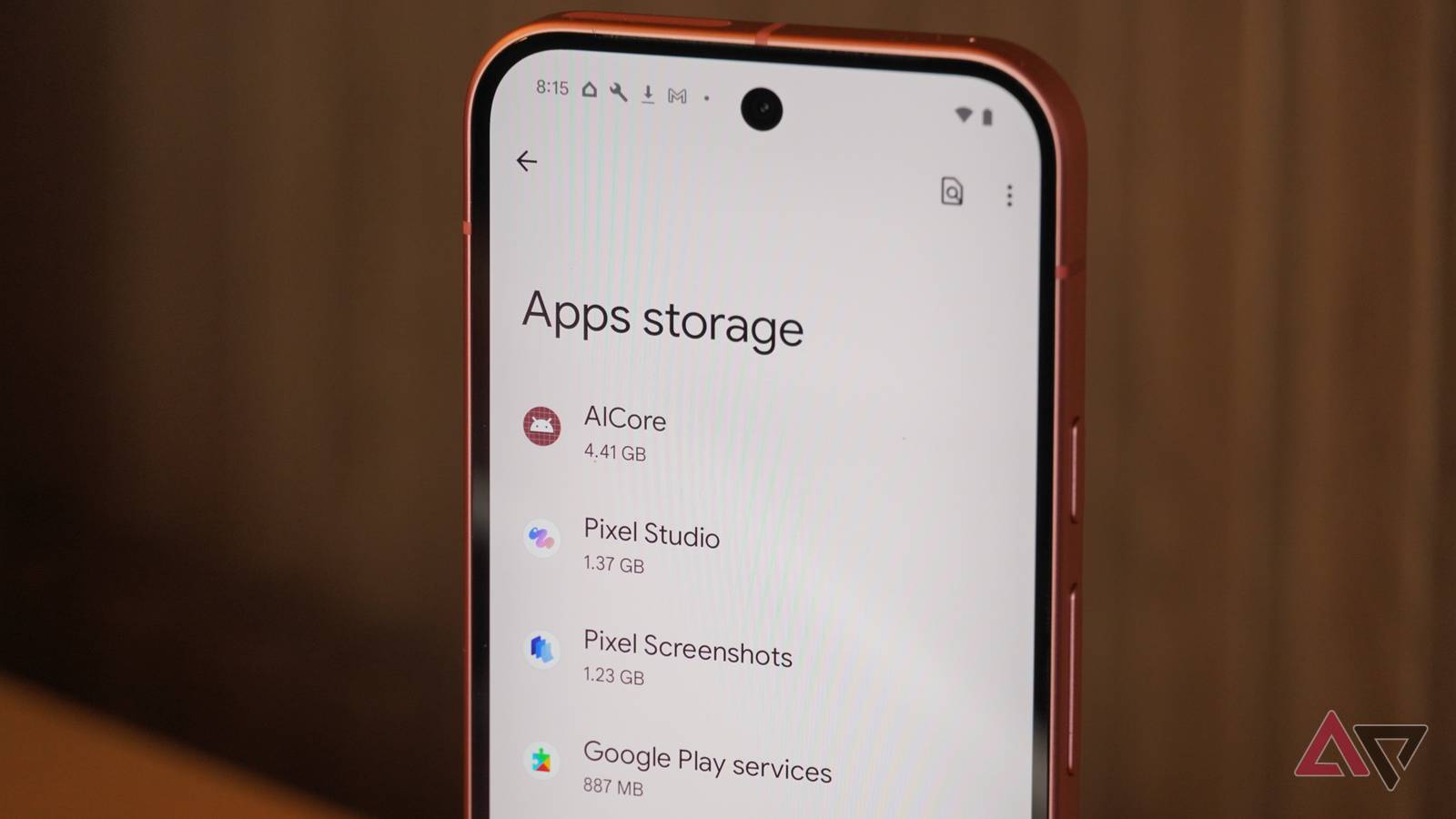
Vamos mostrar como fazer backup do seu celular Android sem pagar por armazenamento extra. Também explicaremos como funciona o sistema de backup na nuvem do Android, para que você entenda exatamente o que está sendo armazenado na nuvem. Este guia funciona com qualquer celular ou tablet Android, bem como com todos os nossos Chromebooks favoritos.
O Android não copia tanto quanto você imagina.
Os dados do aplicativo não estão incluídos no backup do seu telefone.
Seu telefone Android faz backup de seus aplicativos, fotos, vídeos, mensagens SMS e MMS, histórico de chamadas, configurações do dispositivo e dados da conta do Google no Google One. No entanto, há uma exceção crucial.
Quando seu telefone Android faz backup de aplicativos no Google One, ele não pode fazer backup dos dados dos aplicativos em si. Isso significa que, para restaurar um aplicativo a partir de um backup, você precisa usar o sistema de backup integrado do aplicativo (se houver). Isso também significa que, mesmo que o armazenamento do seu telefone esteja quase cheio de aplicativos, apenas uma pequena parte será copiada para a nuvem. Por exemplo, o telefone nas capturas de tela abaixo armazena 45 GB de dados de aplicativos, mas apenas 118 MB serão copiados para a nuvem.
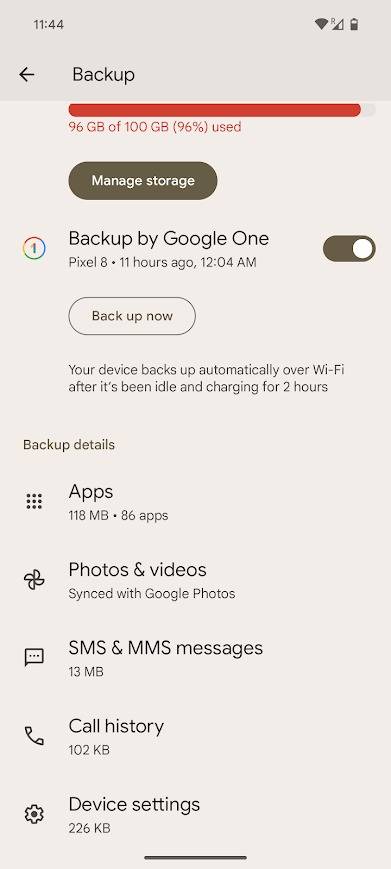
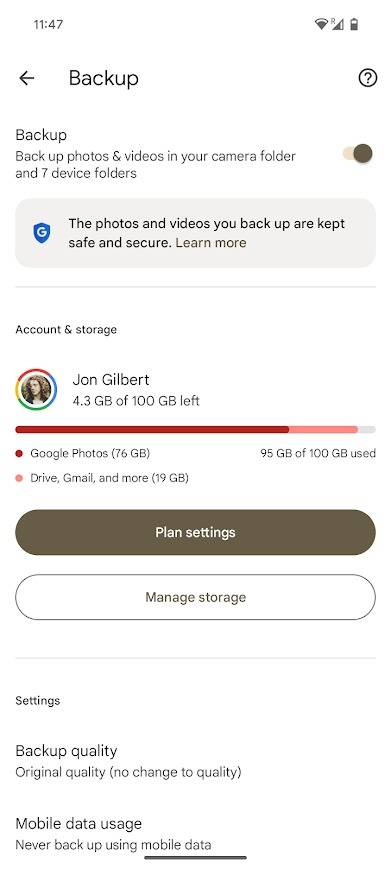
Isso significa que a maior parte do backup do seu telefone consistirá apenas em fotos e vídeos. No mesmo exemplo acima, aplicativos, mensagens, registros de chamadas e configurações do dispositivo somam menos de 132 MB. No entanto, fotos e vídeos somam 76 GB.
Isso significa que tudo, exceto fotos e vídeos, caberá confortavelmente nos 15 GB de armazenamento gratuito oferecidos pelo Google. Para evitar pagar pelo Google Plus, você precisa fazer backup de suas fotos e vídeos separadamente.
Como fazer backup de fotos e vídeos separadamente
Existem várias opções disponíveis para você.
Existem duas maneiras de fazer backup de suas fotos e vídeos sem pagar por espaço de armazenamento adicional. A primeira opção é usar serviços alternativos de armazenamento em nuvem, como o OneDrive e o Proton Drive. A segunda opção é usar uma solução de armazenamento físico, como um cartão SD ou um disco rígido externo. Ambas as opções têm suas vantagens e desvantagens.
Faça backup de suas fotos usando serviços alternativos de armazenamento em nuvem.
Todos os principais serviços de armazenamento em nuvem, incluindo Dropbox, OneDrive e Amazon Photos, oferecem espaço de armazenamento gratuito. Infelizmente, assim como o Google Photos, esse espaço é limitado. Para fazer backup de todas as suas fotos gratuitamente, você precisará distribuí-las entre vários serviços.
A vantagem desse método é que você pode acessar suas fotos de qualquer lugar sem gastar nada. A desvantagem é que você não pode visualizar todas as suas fotos de uma só vez. No entanto, isso pode ser contornado organizando as fotos por ano. Por exemplo, você pode armazenar as fotos de 2020 a 2022 no Amazon Photos, as de 2023 a 2025 no Dropbox e assim por diante.
Faça backup de suas fotos usando armazenamento físico.
Um cartão SD ou um disco rígido externo é a maneira mais econômica de fazer backup de suas fotos e vídeos. No entanto, você precisa conectar seu dispositivo Android a um computador para fazer o backup das imagens. Se você quiser ter suas fotos sempre à mão, onde quer que esteja, isso pode ser uma experiência frustrante.
No entanto, se você tiver um dispositivo Android com entrada para cartão SD, poderá usá-lo para acessar suas fotos e vídeos em qualquer lugar. Mas, para a maioria dos celulares Android, é recomendável fazer backups regulares usando um computador.
Como fazer backup do seu celular depois de armazenar suas fotos em outro lugar
Organize suas pastas antes de fazer o backup.
Depois de armazenar suas fotos e vídeos em vários serviços de armazenamento em nuvem ou em mídias físicas, você estará pronto para fazer backup do seu telefone. Mas, para impedir que o seu telefone tente fazer backup de tudo no Google Fotos, você precisará alterar algumas configurações primeiro. Veja como:
- Abra um aplicativo Configurações Em seu dispositivo Android.
- Role para baixo e toque System.
- toque em backup.

- toque em Fotos e videos.
- Desligue a chave Cópia de segurança No topo da tela.
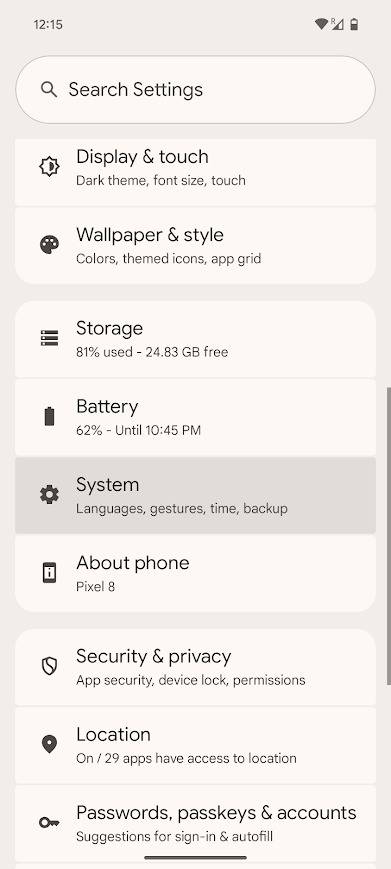
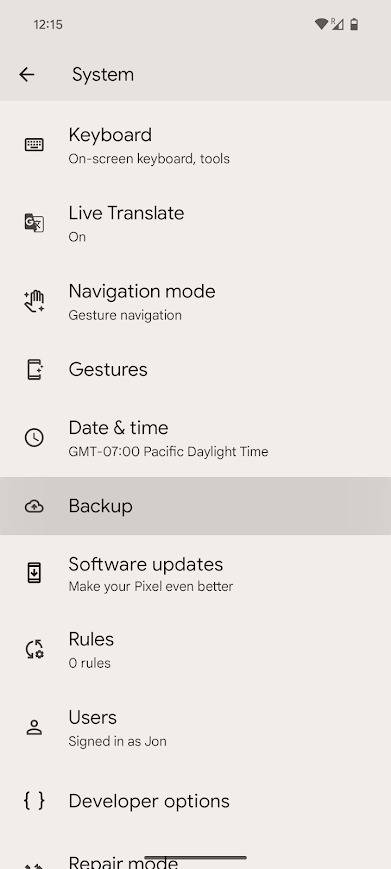
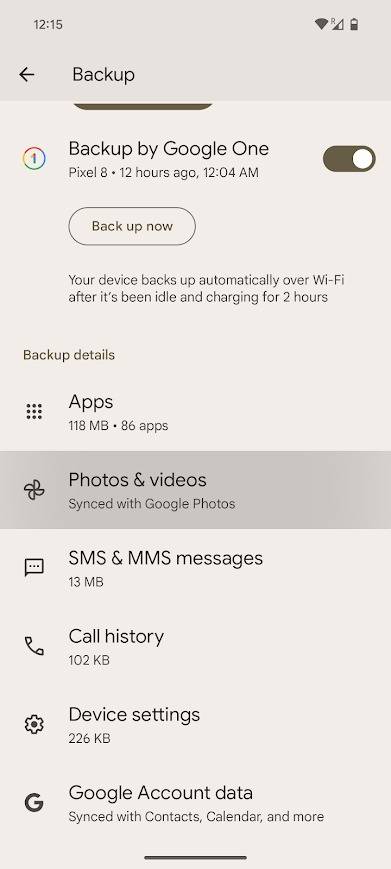
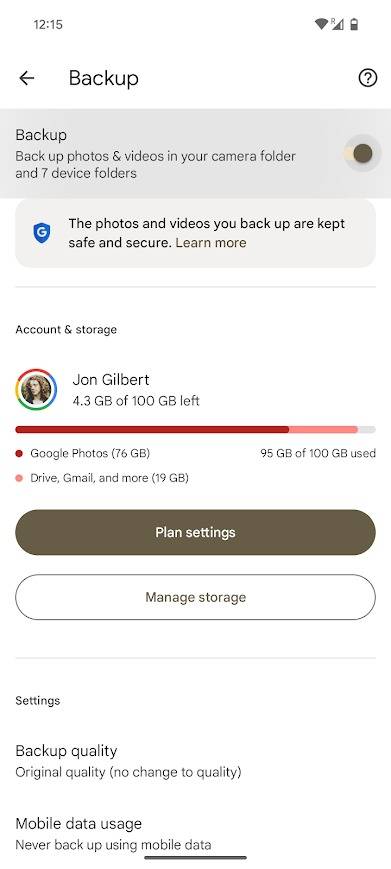
Seu telefone não tentará mais fazer backup de fotos e vídeos no Google Fotos. No entanto, talvez seja necessário excluir e organizar as fotos que já estão lá para liberar espaço de armazenamento.
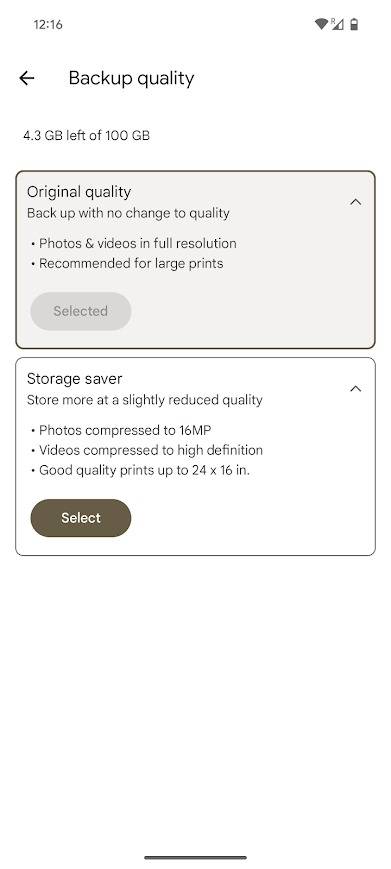
Se você ainda quiser usar o Google Fotos para algumas das suas mídias, pode ajustar as configurações de backup do seu armazenamento Plus de fotos e vídeos. Toque em Qualidade do backup para reduzir a qualidade das suas fotos e toque em Fazer backup de pastas do dispositivo para escolher quais pastas do dispositivo serão copiadas para o Google Fotos.
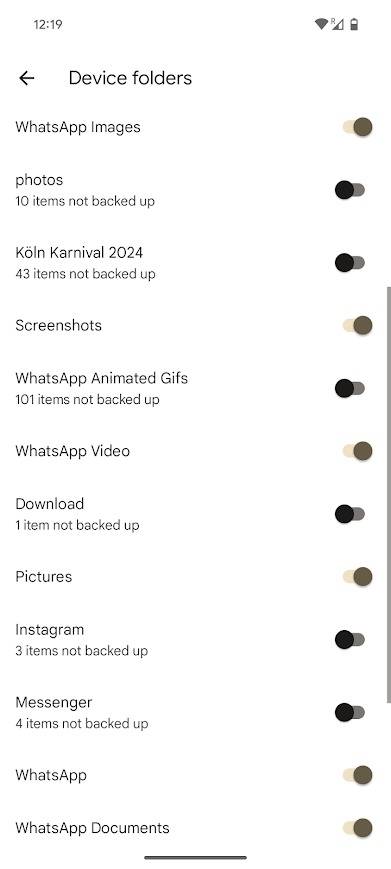
Não pague por espaço de armazenamento que você não precisa.
O Google Fotos é uma maneira prática de fazer backup do seu celular, mas fotos e vídeos exigem uma assinatura do Google One. Embora métodos alternativos sejam menos práticos, eles podem te fazer economizar bastante dinheiro a longo prazo. Você pode até descobrir que prefere pagar por um serviço completamente diferente.
Comentários estão fechados.