

A atualização mais recente do iOS 18.4 traz um novo recurso interessante, exclusivo para usuários do iPhone 15 Pro e iPhone 15 Pro Max. A Inteligência Visual, antes exclusiva da série iPhone 16, agora está disponível para os modelos Pro de 2023 da Apple como parte do pacote Apple Intelligence.
Embora o iPhone 15 Pro e o iPhone 15 Pro Max pudessem aproveitar todos os outros recursos de inteligência artificial da Apple, o novo recurso de inteligência visual que a Apple apresentou em seu evento Glowtime em setembro ficou limitado ao iPhone 16, já que a Apple optou por vinculá-lo exclusivamente ao novo recurso de Controle da Câmera nesses modelos.

Sempre se presumiu que essa limitação era artificial e baseada exclusivamente na forma como a Apple queria que os usuários acessassem o recurso. Embora os modelos do iPhone 15 Pro tenham um chip A17 Pro um pouco mais antigo, não há razão para que o Visual Intelligence exija um chip A18 ou A18 Pro. Se o iPhone 15 Pro pode executar as Ferramentas de Escrita e o Playground de Imagens, certamente pode lidar com o Visual Intelligence — especialmente considerando que o recurso de Consulta Visual, no qual ele se baseia vagamente, existe há anos e está disponível até mesmo em modelos mais antigos.
A visão da Apple para a inteligência visual se concentra em permitir que os usuários do iPhone 16 a ativem usando o novo recurso Controle da Câmera, adicionando outra dimensão a esse botão aparentemente mágico. No entanto, quando o iPhone 16e chegou em fevereiro sem o Controle da Câmera, ficou claro que a Apple enfrentava uma escolha: ou remover a inteligência visual desse modelo ou encontrar outra maneira de fazê-la funcionar.
Como a Apple queria que o iPhone 16e fosse um membro pleno da família iPhone 16, escolheu a segunda opção, que não era muito complicada. O iPhone 16e foi lançado com uma versão exclusiva do iOS 18.3 que permitia que o Botão de Ação utilizasse inteligência visual — e até o tornou um ponto-chave de venda para o novo iPhone.
Após separar a Inteligência Visual do Controle da Câmera, ficamos nos perguntando se a Apple expandiria o recurso para outros iPhones com IA ou se o manteria apenas nesse modelo. Felizmente, não tivemos que esperar muito para descobrir; menos de 24 horas após o lançamento do iPhone 16e, a Apple informou a Jon Gruber, do Daring Fireball, que o recurso chegaria ao iPhone 15 Pro "em uma futura atualização de software".
Como de costume, a Apple foi vaga sobre quando a novidade chegaria, e alguns se perguntaram se ela viria com o iOS 18.4. No entanto, a Apple cumpriu sua promessa na segunda versão beta do iOS 18.4 , que espelhou o que fez no iOS 18.3 para o iPhone 16e: trouxe inteligência visual para a opção do botão de Ação e adicionou um novo botão na Central de Controle para ativá-la.
Adicionando inteligência visual ao iPhone 15 Pro
Se você possui um iPhone 15 Pro ou iPhone 15 Pro Max, acessar o recurso Inteligência Visual agora é muito fácil, assim como atribuir qualquer outra função ao botão Ação:
- Abra um aplicativo الإعدادات No seu iPhone.
- Escolher Botão de ação.
- Deslize para a esquerda ou direita até ver inteligência visual (A quarta opção deve estar entre a câmera e a lanterna.)
- toque em الإعدادات Para voltar, deslize para cima ou volte para a tela inicial.
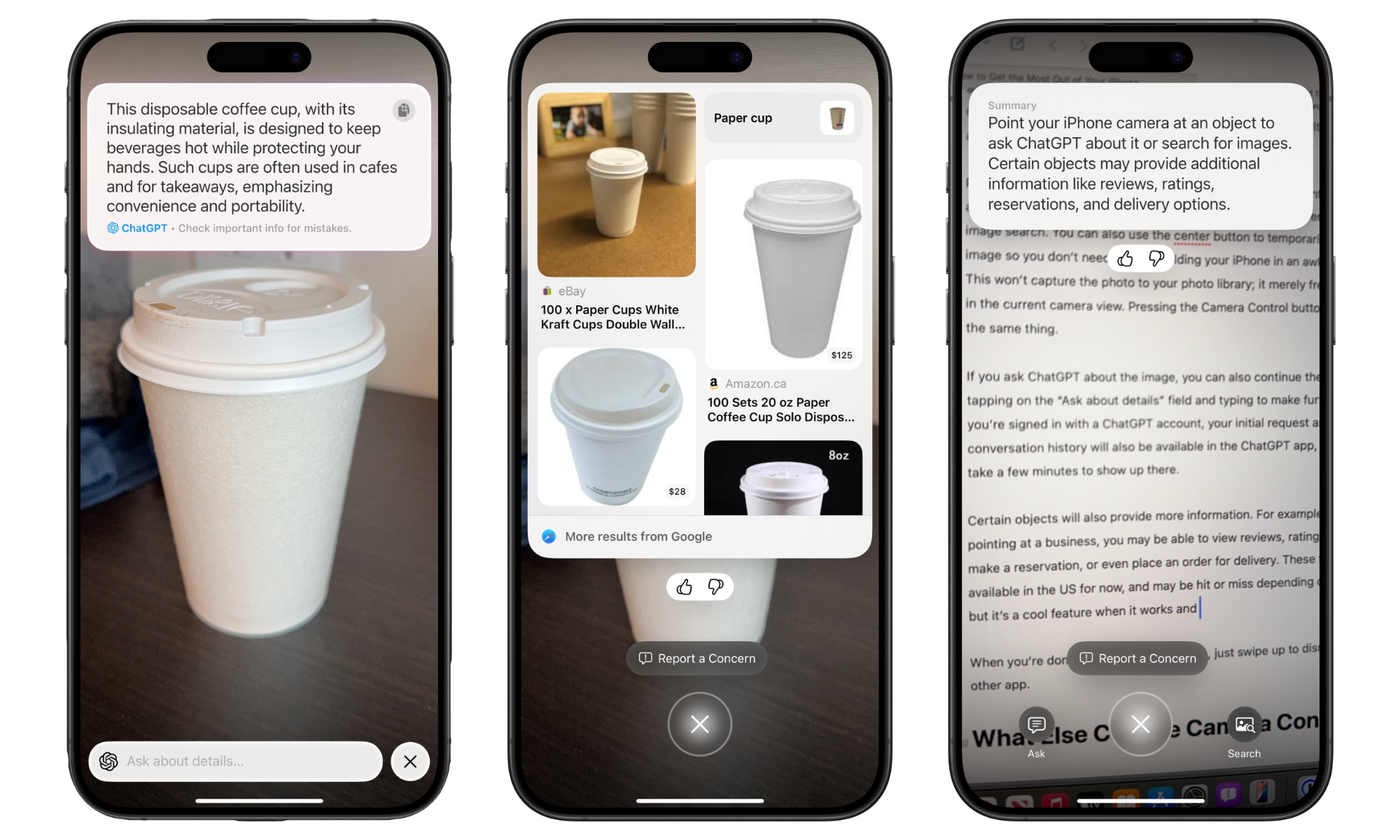
Uma vez configurada, a Inteligência Visual funciona como qualquer outra função do botão Ação. Pressione e segure o botão Ação para abrir a Inteligência Visual e, em seguida, aponte a câmera do seu iPhone para algo que você deseja identificar. Na parte inferior da tela, você pode tocar em " Perguntar" para fazer uma pergunta ao ChatGPT sobre o que você está vendo ou em "Pesquisar " para pesquisar no Google.
O botão de captura no meio congelará a cena e fornecerá opções adicionais, como adicionar uma data ao seu calendário, selecionar uma planta ou animal, ou ler ou resumir um texto.
A única desvantagem em comparação com os modelos do iPhone 16 é que você não poderá usar o botão de ação para mais nada. Infelizmente, não há opção de inteligência visual no app Atalhos da Apple (ainda), então você nem pode usar esse método para configurá-lo como parte de um botão de ação multifuncional.
No entanto, se preferir manter o botão de ação para outra função, você ainda pode acessar a Inteligência Visual pela Central de Controle ou pela Tela Bloqueada. Já explicamos como personalizar a Central de Controle e adicionar botões à Tela Bloqueada no iOS 18, mas aqui vai um breve resumo.
Veja como adicionar inteligência visual ao seu Centro de Controle:
- Deslize para baixo no canto superior direito para abrir o Centro de Controle.
- Pressione e segure um espaço vazio para editar seu Centro de Controle.
- toque em Adicionar um controle No fundo.
- Deslize para baixo até “Apple Intelligence e Siri” ou use o campo de pesquisa para pesquisar “inteligência visual”.
- toque em inteligência visual Para adicioná-lo ao seu Centro de Controle.
Veja como adicionar inteligência visual à sua tela de bloqueio:
- Na tela de bloqueio, toque e segure em um local vazio para entrar no modo de edição.
- toque em Customizar Na parte inferior da tela de bloqueio que você deseja editar (se tiver várias telas de bloqueio, deslize para a esquerda ou direita para selecionar a tela à qual deseja adicionar o controle).
- Localizar Tela de bloqueio À esquerda.
- Clique em um dos botões nos cantos inferiores onde você deseja adicionar inteligência visual.
- Deslize para baixo até “Apple Intelligence e Siri” ou use o campo de pesquisa para pesquisar “inteligência visual”.
- toque em inteligência visual Para adicioná-lo à sua tela de bloqueio.
- Clique Feito No canto superior direito, deslize para cima para sair do modo de edição da tela de bloqueio.
Alterar como ativar a inteligência visual no iPhone 16
As novas opções de inteligência visual não se limitarão ao iPhone 15 Pro e iPhone 15 Pro Max; você também pode personalizar o botão de ação, a Central de controle ou a tela de bloqueio no iPhone 16 Pro para ativar a inteligência visual, seguindo as etapas acima.
Esta personalização não desabilitará a capacidade de invocar a inteligência visual por meio do Controle da Câmera. Você pode personalizar a inteligência visual em todos os quatro locais e acessá-la pelo Controle da Câmera, pelo Botão de Ação, pela Central de Controle e pela Tela Bloqueada.
No entanto, o iOS 18.4 permite que você impeça que o Controle da Câmera ative a Inteligência Visual, seguindo estas etapas:
- Abra um aplicativo الإعدادات (Configurações) no seu iPhone.
- Escolher الكاميرا (Câmara).
- Escolher controle da câmera (Controle da câmera).
- Desativar a opção pressione e segure (Pressione e segure) Na seção “Iniciar inteligência visual” abaixo.

Quando esta opção estiver desativada, pressionar e segurar o Controle da Câmera e depois soltá-lo abrirá o app Câmera. Isso evita o acionamento acidental da Inteligência Visual quando você só quer tirar uma foto. No entanto, graças às outras opções disponíveis no iOS 18.4, você pode continuar acessando a Inteligência Visual quando necessário.

Comentários estão fechados.