
10 maneiras inteligentes para o proprietário de uma casa inteligente
Tem uma casa inteligente? Descubra 10 dicas incríveis para melhorar a segurança, economizar energia e tornar sua vida mais confortável e eficiente. Comece a implementá-las hoje mesmo!

As coisas mais importantes que você precisa saber
- Programe sua casa inteligente para desligar automaticamente as luzes e os eletrodomésticos quando todos saírem, com a opção de adicionar condições para garantir que não haja outras pessoas presentes ou que os dispositivos centrais estejam ligados.
- Utilize câmeras de campainha ou câmeras externas para acender automaticamente as luzes internas e externas voltadas para fora com brilho máximo quando houver detecção de movimento ou de uma pessoa, a fim de dissuadir visitantes indesejados.
- Receba alertas quando o ciclo de lavagem terminar usando seus dispositivos inteligentes conectados ou use tomadas inteligentes com monitoramento de energia para eletrodomésticos tradicionais para receber uma notificação quando eles pararem de funcionar.
Minhas rotinas de casa inteligente precisavam ser atualizadas. Com o surgimento de novos padrões para conectar dispositivos domésticos inteligentes e o Google e a Amazon atualizando constantemente seus dispositivos e aplicativos, eu sentia que estava ficando para trás e que as coisas não estavam funcionando perfeitamente. Então, decidi fazer algo a respeito agora.
Se você também está entediado com sua casa inteligente e suas rotinas atuais, continue lendo. Estas são maneiras de configurar os dispositivos inteligentes ao seu redor para fazerem mais do que apenas acender e apagar luzes (embora essa seja sempre uma função essencial). Embora minha casa inteligente seja baseada no ecossistema do Google Home, esses recursos também se aplicam a casas inteligentes com Apple HomeKit e Amazon Alexa.
Desligue tudo quando não houver ninguém em casa.
Pode parecer óbvio, mas em quase dez anos, ainda não configurei minha casa inteligente para desligar as luzes automaticamente quando saio. Com minhas contas de luz disparando ultimamente, gostaria de mudar esse hábito. Quero ter certeza de que as luzes e quaisquer aparelhos que liguem acidentalmente sejam desligados, principalmente quando não há ninguém em casa.
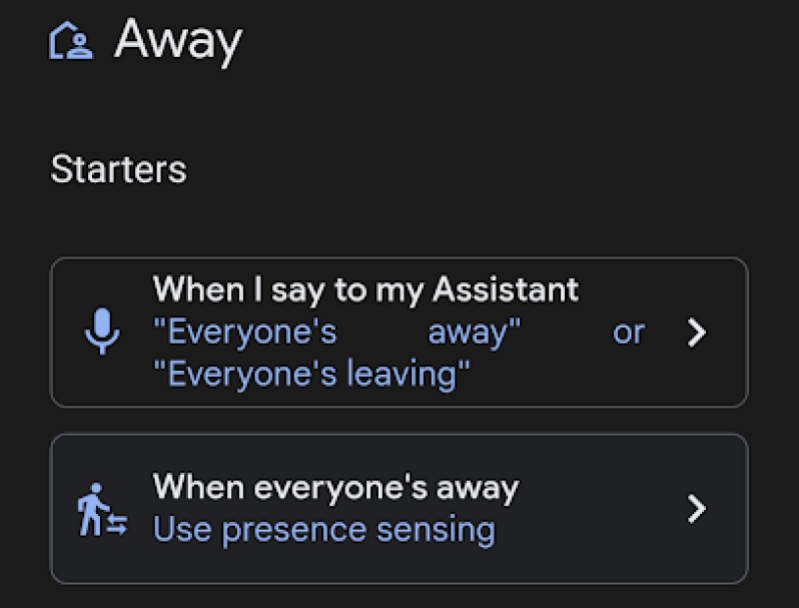
No aplicativo Google Home, que está constantemente expandindo o suporte a dispositivos , existe uma rotina "Ausente" na aba "Automações" que me permite especificar quais dispositivos devem ser desligados quando o sistema detectar que meu telefone saiu de casa. Mas e se houver outras pessoas em casa? Eu não quero que as luzes se apaguem para elas. Em vez disso, uso uma automação que desliga as luzes quando duas condições são atendidas: eu não estou em casa e nenhum dos dispositivos centrais da casa, como TVs conectadas ao Chromecast, está ligado.
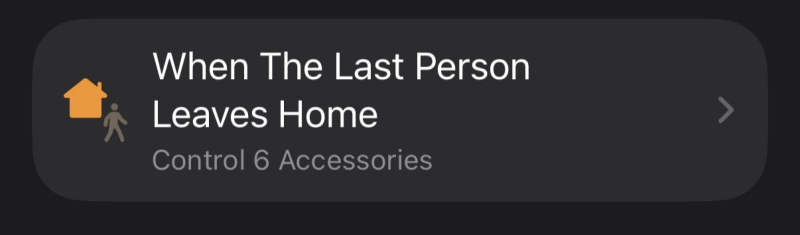
Mesmo que você não faça parte do ecossistema do Google, pode usar uma lógica semelhante baseada no princípio "se isso acontecer, faça aquilo". Para usuários do Apple HomeKit, o aplicativo Atalhos é uma maneira melhor de criar automações de "sair de casa" e adicionar uma condição "Obter estado da casa" para garantir que dispositivos complementares, como uma Apple TV, não sejam usados. Usuários da Amazon Alexa enfrentam um pouco mais de dificuldade, pois não há uma maneira nativa de detectar o status ligado/desligado do dispositivo. Você pode criar uma rotina baseada em localização ou usar o recurso " Iluminação Ausente " (nas configurações de Casa/Ausente). Esse recurso ativa o modo "impor" quando você sai de casa.
Ajustando o volume pela manhã.
Algumas pessoas adoram ouvir música alta logo de manhã. Mas não há nada pior do que acordar o resto da casa em pânico por deixar o volume muito alto. Em vez de gritar com o aparelho de som ou correr para abaixar o volume, você pode simplesmente programar uma rotina que determine o nível de volume desejado para suas caixas de som todas as manhãs, antes que qualquer outra pessoa as ligue.
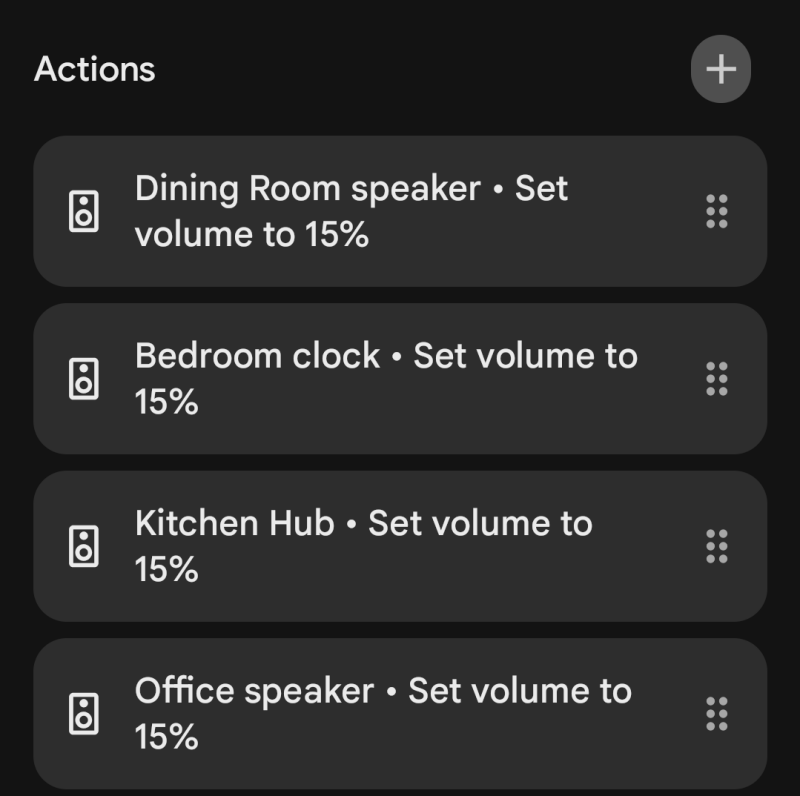
No aplicativo Google Home, em "Automações", configure a rotina para ser executada todas as manhãs, semana após semana. Em seguida, selecione os dispositivos com as caixas de som apropriadas. (Eu configuro todas as minhas caixas de som inteligentes para o mesmo nível de volume todos os dias, tanto no andar de cima quanto no de baixo, porque nunca se sabe o que pode acontecer.) A Apple e a Alexa têm configurações semelhantes. No aplicativo Casa da Apple, você configura uma cena no seu HomePod para funcionar como "Automação por Horário". Com a Amazon Alexa, você cria uma rotina usando um gatilho de agendamento e, em seguida, seleciona os dispositivos Echo para ajustar o volume.
Mantenha as pessoas longe da sua varanda.
Se você não deseja receber visitas em determinados horários do dia ou da noite, pode configurar sua varanda para criar um impedimento visual que incentive qualquer pessoa do lado de fora a ir embora. Você pode usar câmeras externas para isso.
Se você tem uma campainha com câmera, provavelmente já está acostumado a receber notificações quando alguém está à porta. Você pode transformar essa notificação em um recurso de automação residencial inteligente. Configure-a para que, quando houver detecção de movimento, as luzes externas acendam com brilho máximo e as luzes internas voltadas para fora também se iluminem. Você precisará de lâmpadas ou tomadas inteligentes para habilitar esse recurso.
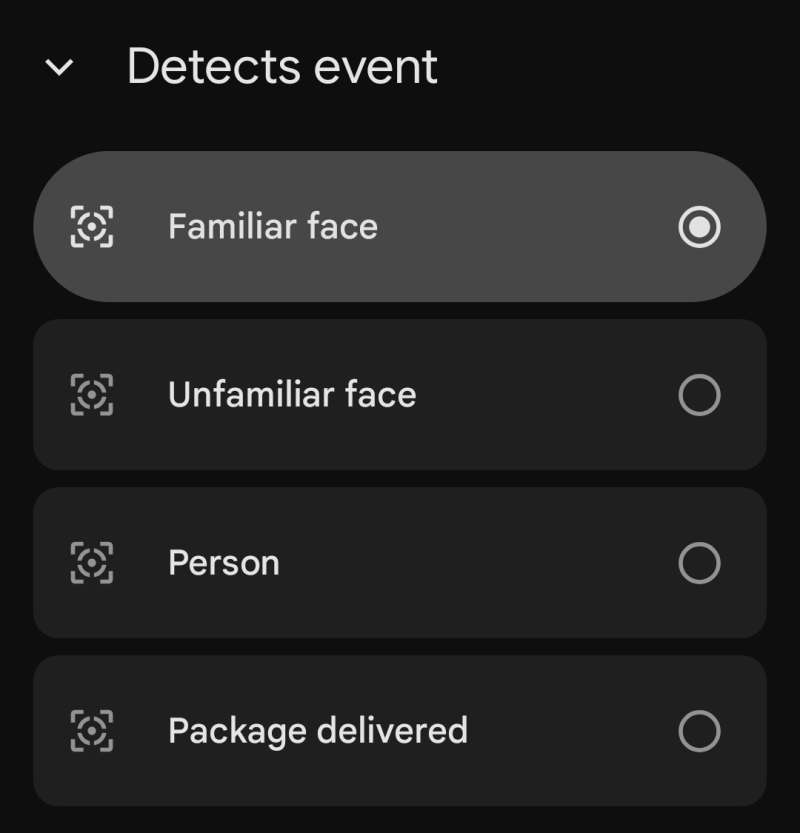
No aplicativo Google Home, isso é feito pela aba Automações. Configurei minha campainha com câmera Nest para ser a "Iniciadora" quando detectar "Pessoa vista". Em seguida, seleciono quais luzes quero acender com 100% de potência em "Ações". Casas inteligentes baseadas em Apple precisam de câmeras compatíveis com o HomeKit Secure Video (HSV) para acessar recursos semelhantes. No aplicativo Home, você pode criar uma automação que é ativada quando a câmera detecta atividade e, em seguida, especificar quais luzes externas e voltadas para o exterior devem acender. Usuários da Amazon com câmeras Ring podem fazer o mesmo no aplicativo Alexa em "Rotinas". Você pode ir além e ativar o mesmo recurso "Iluminação Ausente" da dica anterior, que dispara um alarme dentro de casa no momento em que o movimento é detectado.
Página inicial
Infelizmente, tenho dificuldade em me concentrar. Preciso eliminar todas as distrações externas. Em vez de fazer isso manualmente, configurei uma automação para que o resto da casa esteja pronto para o trabalho quando chegar a hora. Dessa forma, evito falar as coisas em voz alta e, em vez disso, as agendo.
Todos os dias, exceto fins de semana, a partir das 9h30, eu ajusto todas as luzes do meu escritório para uma configuração específica, o suficiente para me colocar no modo de trabalho, e desligo quaisquer outras luzes da casa que possam ter ficado acesas durante minha rotina matinal caótica. Também desligo as TVs e quaisquer câmeras de segurança internas que não devam me observar enquanto trabalho. Esse esquema é semelhante ao dos usuários do Apple HomeKit , embora seja melhor porque o iOS permite que o status do seu iPhone defina o tom. No aplicativo Atalhos, você pode criar uma automação personalizada. Escolha "Modo Foco" como gatilho (pode aparecer como "Não perturbe") e, em seguida, escolha "Ao Ligar". Depois, defina a ação como "Controlar Casa", e é aqui que você definirá o status das luzes inteligentes e de quaisquer outros dispositivos que desejar. Assim que você colocar seu iPhone no modo silencioso ou quando o relógio marcar 9h30 — o que ocorrer primeiro —, você verá os dispositivos conectados seguirem o mesmo padrão.
A Alexa usa uma lógica semelhante à do Google Home, onde o agendamento faz o trabalho pesado. No aplicativo Alexa, acesse "Rotinas" e crie uma rotina agendada como gatilho, configurando-a para ser executada apenas em dias úteis. Em seguida, adicione as ações da casa inteligente que você deseja modificar, desativar e ativar. A única desvantagem é que não há como estender essa rotina para o seu smartphone, pelo menos não através da Alexa.
Criando o modo convidado para dispositivos inteligentes
As pessoas costumam ficar intrigadas com a forma como administro minha casa, e não as culpo. Por isso, criei um perfil de hóspede com "acesso restrito" para amigos que planejam ficar apenas uma ou duas noites.
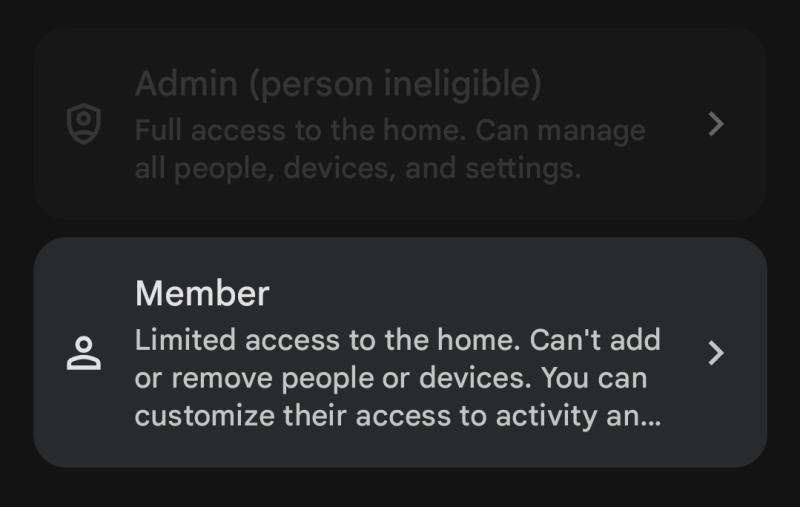
O Google Home permite que você convide pessoas como "Membros" para acessar os controles da sua casa inteligente. Desde que elas tenham uma conta do Google, poderão controlar as luzes conectadas em cômodos específicos, conforme necessário. O Apple HomeKit é mais granular, mas funciona de forma semelhante. Você pode convidar pessoas usando o ID Apple delas e gerenciar o acesso a acessórios específicos. Também é possível restringir o acesso a câmeras de segurança e termostatos, limitando o acesso a itens essenciais como luzes inteligentes.
Dentro do ecossistema da Amazon, a Alexa é a mais limitada. (Antes, ela oferecia um recurso de Conexão com Convidados , que agora foi descontinuado.) Em vez disso, você usará o Amazon Household, então precisará convidar um convidado com uma conta da Amazon para controlar os dispositivos. No entanto, isso também dá a ele acesso a tudo, incluindo seus métodos de pagamento. Se você quiser evitar compartilhar muitas informações, ensine aos seus convidados os comandos básicos de "ligar" e "desligar" para seus dispositivos inteligentes.
Proteja seu termostato
Se você não quer que outras pessoas mexam no seu termostato, pode impedir isso usando o seu sistema de casa inteligente. Em casas inteligentes com tecnologia Google, você pode definir um código PIN no aplicativo Google Home para impedir que pessoas acessem o termostato manualmente e alterem a temperatura. No entanto, isso só funciona com dispositivos compatíveis, como o Nest Thermostat.
Em uma casa Amazon, você precisará de um termostato compatível com Alexa. Você pode verificar as configurações do aplicativo do fabricante para definir um código PIN e impedir o acesso não autorizado. Como alternativa, você pode usar o recurso Rotinas da Alexa para programar a temperatura e fazer com que ela retorne automaticamente à sua configuração preferida, mesmo que outra pessoa a altere.
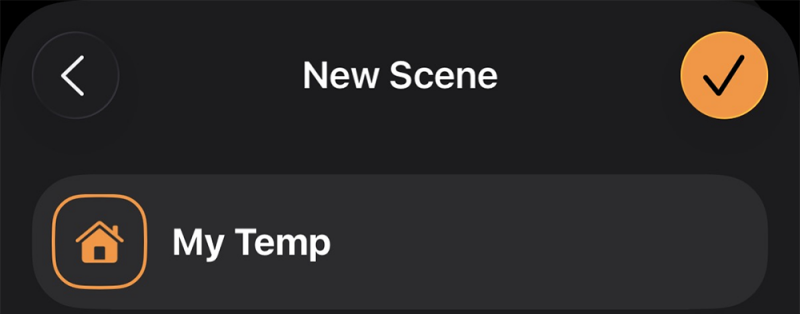
O Apple HomeKit, como proprietário da casa inteligente, permite que você seja o controlador principal usando Cenas. (Acostume-se a criá-las, pois serão essenciais mais tarde.) No app Casa, crie uma Cena chamada "Minha Temperatura" e defina seu termostato compatível para a temperatura desejada. No app Atalhos, crie uma automação pessoal para executar essa Cena em um horário específico e especifique a frequência com que ela será executada. Isso verificará e ajustará a temperatura a cada poucas horas para garantir que ela permaneça no nível desejado, e não no de outra pessoa.
Não se esqueça do ciclo de lavagem novamente.
Tenho uma máquina de lavar e uma secadora conectadas à internet e posso configurá-las para me avisar quando o ciclo de lavagem terminar. Notificações simples podem ser suficientes para alguns, mas eu prefiro que o Google Home emita um alerta sonoro alto quando a secadora terminar. No aplicativo Casa, na seção Automações, posso configurar minha secadora LG para exibir um aviso de conclusão e, em seguida, fazer com que o aplicativo Casa transmita uma mensagem para alguns alto-falantes inteligentes selecionados pela casa para me avisar que a roupa está pronta para ser recolhida.
Se seus eletrodomésticos não estiverem conectados à internet, você pode usar uma tomada inteligente com monitoramento de energia de marcas como Govee ou Kasa, da TP-Link. Desde que essas tomadas suportem alta voltagem (procure por modelos com mais de 15 amperes), você pode conectar sua máquina de lavar ou secadora offline dessa forma e receber uma notificação quando o aparelho parar de funcionar.
Usuários do Apple HomeKit devem procurar por tomadas inteligentes Eve Energy compatíveis e, em seguida, criar uma rotina de automação personalizada no aplicativo Atalhos. Essa rotina seria acionada quando a corrente da tomada inteligente caísse abaixo de um limite especificado. A ação poderia ser "Controlar Casa", seguida por uma cena em que as luzes piscam em uma cor e intensidade específicas, ou todas as luzes se acendem, como um sinal de que é hora de dobrar a roupa. Usuários da Amazon podem fazer o mesmo; uma tomada inteligente compatível pode ser adicionada a uma rotina que é ativada quando o consumo de energia da tomada inteligente cai abaixo de uma determinada potência. Para essa rotina, uma lâmpada inteligente poderia ser configurada para acender em vermelho ou uma cor semelhante para servir como um lembrete visual de que é hora de dobrar a roupa.
Não regue as plantas quando chover.
Meu marido instalou uma ampla rede de aspersores conectados à internet em nossos jardins da frente e de trás usando o B-Hyve . É ótimo para ligar e desligar os aspersores facilmente e para programá-los no verão. Mas no inverno, não precisamos regar o gramado tanto quanto no verão seco. Então, configuramos uma função de controle climático no aplicativo. Se você não tem um sistema de irrigação inteligente, pode emulá-lo. Novamente, tudo o que você precisa é de uma tomada inteligente projetada para uso externo, que se conecta ao seu sistema de irrigação existente. Um sensor de temperatura externo pode tornar essa rotina ainda mais precisa.
Para usuários do Google Home, você dependerá de programações sazonais em vez de dados meteorológicos em tempo real. Crie uma nova automação com um gatilho de "horário do dia" que funcione apenas em dias úteis. Você precisará desativar essa rotina manualmente no inverno para evitar o excesso de rega no jardim. Você pode usar um serviço de terceiros como o IFTTT ou o Zapier para configurar algo com base na previsão do tempo atual. A Alexa requer um serviço de terceiros semelhante para criar uma rotina baseada no clima.
A Apple é mais flexível. No app Casa, você pode criar uma automação com base em um horário específico do dia e transformá-la em um Atalho para adicionar a previsão do tempo como condição. Em seguida, você pode definir a ação como "Obter Previsão do Tempo" e especificar se o tempo atual está "chuvoso" ou se a probabilidade de chuva excede uma determinada porcentagem. Se a previsão indicar chuva, o Atalho não afeta o sistema. Caso contrário, se não houver previsão de chuva, o Atalho continua e ativa o irrigador inteligente.
Reproduza músicas relaxantes ou trechos de áudio sob demanda.
Eu trabalho melhor com uma daquelas faixas de áudio binaural que tocam em segundo plano. Em vez de reproduzir essas faixas manualmente todos os dias, posso pedir ao Google para fazer isso, vinculando minhas faixas de áudio favoritas a uma rotina. Você também pode criar sua própria rotina para qualquer tipo de mídia que goste de ouvir.
No aplicativo Google Home, em Automações, crie uma rotina doméstica que seja ativada quando você disser "Ok Google, hora de relaxar!". Em Ações, especifique quais luzes devem acender e como configurá-las. Em seguida, você pode selecionar um alto-falante inteligente ou Chromecast e configurá-lo para reproduzir conteúdo específico do Spotify ou do YouTube.
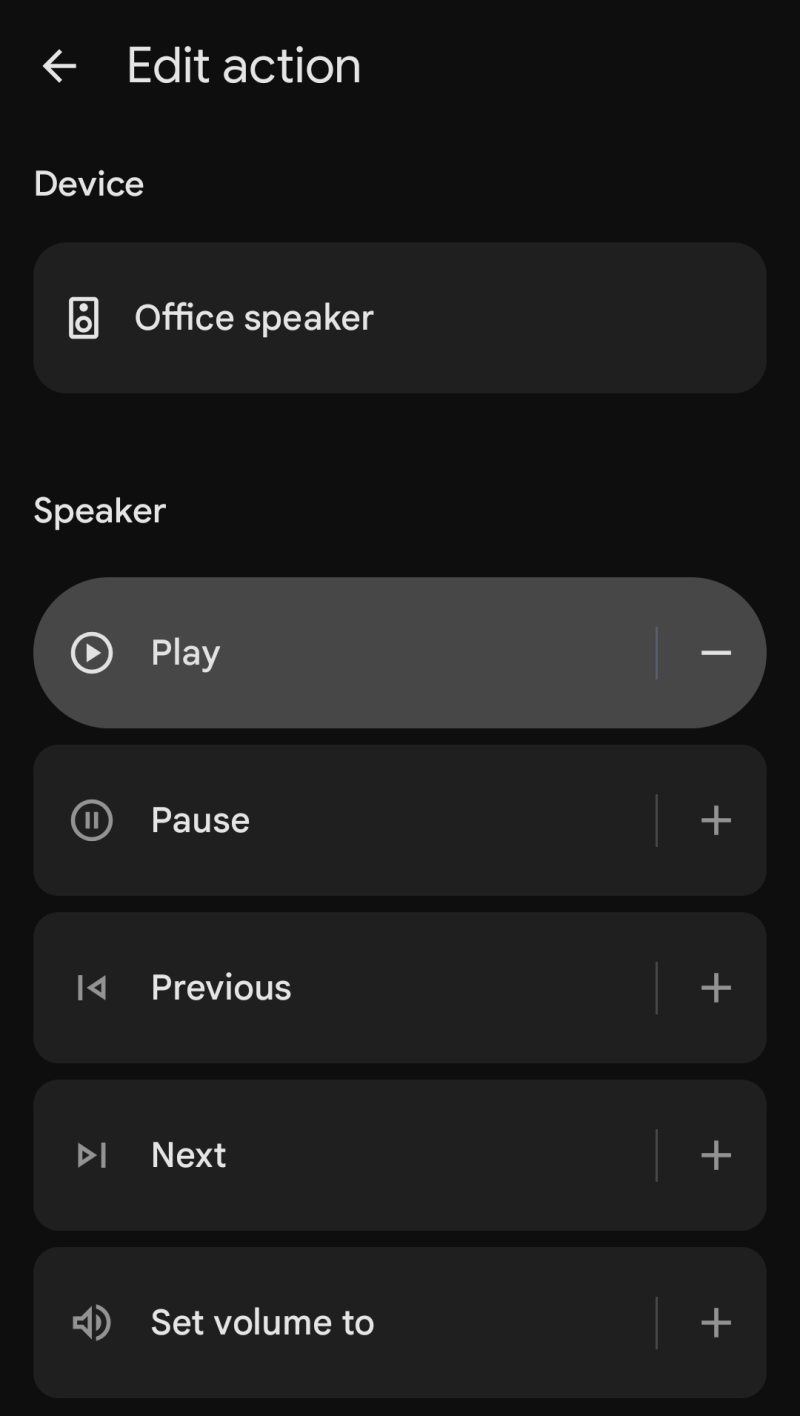
O mesmo se aplica a casas que usam sistemas Apple e Amazon. O Apple Home permite configurar automações com base em um horário específico do dia ou comando de voz para reproduzir conteúdo automaticamente. Para áudio, selecione o HomePod e configure-o para reproduzir sons ambientes ou qualquer conteúdo do Apple Music. O HomePod também oferece a opção "Parar de reproduzir após", permitindo que você o programe para interromper a reprodução após uma ou duas horas.
A Amazon também utiliza as Rotinas. Para acessá-las, selecione a opção Música e Som e escolha a fonte dos sons desejados. Adicione uma segunda ação selecionando Temporizadores e Alarmes e definindo um Temporizador de Sono. Isso garante que a Alexa desligue o som automaticamente após o tempo especificado, assim como acontece com o Apple Home, para que você não precise desligá-lo manualmente.
Receba um alerta se alguém deixar a porta da garagem aberta.
A melhor coisa de ter uma casa inteligente é a possibilidade de acessar remotamente todos os dispositivos que você se preocupa em deixar ligados ou ativados quando sai de casa. Você pode aplicar isso à sua porta de garagem sem ter que lidar com instalações complicadas de sensores, desde que tenha um hub de casa inteligente compatível.
Você pode comprar uma câmera de segurança barata que usa um cartão SD para monitorar a porta da sua garagem e dar uma olhada rápida. Ou, por cerca de US$ 20, você pode comprar um pequeno sensor de inclinação com ZigBee e automatizá-lo para verificar o status da garagem assim que o sistema detectar que todos saíram de casa. No Google Home, você vinculará esse sensor ao status "Em casa e Ausente". Semelhante à rotina que configuramos para as luzes anteriormente, aqui você selecionará o sensor de inclinação para verificar quando "Todos estiverem ausentes". Se o status do sensor estiver definido como "aberto", você pode configurar uma ação para notificá-lo com uma mensagem personalizada. No entanto, fechar a porta continua sendo sua responsabilidade. Se você foi o último a sair, precisará voltar; se foi outra pessoa, você pode ligar ou enviar uma mensagem rapidamente para que ela volte e tranque a porta.
A Apple e a Amazon seguem a mesma abordagem baseada em localização. Na Apple, você configura o sensor juntamente com uma automação "Pessoas saem" e, em seguida, configura-a para "Abrir" após a última pessoa sair. Você também configura uma ação para enviar uma notificação ao seu dispositivo caso isso aconteça. Na Amazon, você configura uma rotina para verificar o status da garagem ao sair do prédio.
Comentários estão fechados.