

A maioria dos roteadores empresariais modernos mantém registros dos endereços IP dos sites visitados, URLs específicos e horários de acesso como medida de segurança. Embora seja uma medida de segurança, alguns usuários podem querer verificar o que seus roteadores estão rastreando por motivos de privacidade, ou os pais podem querer visualizar o histórico de navegação online de seus filhos.

Neste guia, explicaremos o que são esses registros, como acessá-los e baixá-los usando o painel de administração do roteador e como aplicá-los a roteadores que não armazenam esses dados.
O que são os registros de um roteador Wi-Fi?
A maioria dos roteadores Wi-Fi modernos rastreia o histórico de navegação e outros dados operacionais importantes, mantendo registros. Esses registros contêm informações valiosas, como sites visitados, endereços IP correspondentes e horários de cada visita. Ao acessar o painel de administração do roteador, os usuários podem revisar e analisar esses registros para obter informações sobre a atividade de navegação em sua rede.
Encontre o endereço IP padrão do seu roteador.
Você precisará do endereço IP padrão do seu roteador para acessar o painel de administração. No Windows, você pode encontrar facilmente o endereço IP padrão do seu roteador usando o Prompt de Comando. Siga os passos abaixo para encontrar o endereço IP padrão do seu roteador no Windows:
- Clique em Tecla do Windows No teclado ou clique em Botão de início Para فتح ال Menu Iniciar.
- Tipo “Cmd” Digite (sem aspas) na barra de pesquisa. Isso pesquisará o aplicativo Prompt de Comando.
- toque em Aplicativo Prompt de Comando Abra o arquivo nos resultados da pesquisa.
- Na janela do Prompt de Comando, Tipo ال seguindo o comando E pressione Entrar para executar o comando.
ipconfig
![Digite "ipconfig" e pressione Enter para executar o comando.]()
- Percorra os resultados e selecione a entrada que se refere a “Portal Virtual”O valor ao lado representa o endereço IP do seu roteador.
![Percorra os resultados e selecione a entrada que se refere ao "gateway padrão".]()
- Anote o endereço IP ao lado da entrada “Gateway padrão”. Este será o endereço IP padrão do seu roteador.
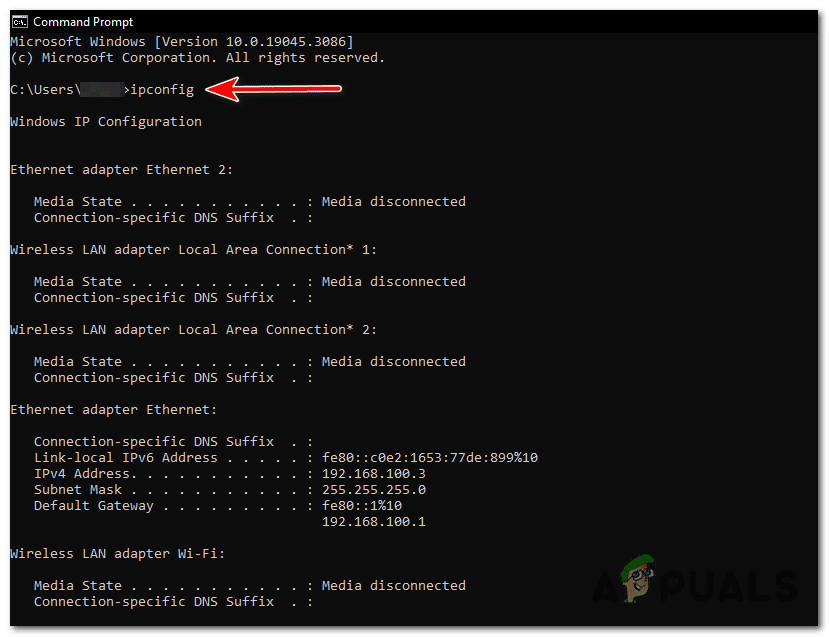

Depois de encontrar o endereço IP padrão do seu roteador, você pode usá-lo para acessar o painel de administração do roteador e configurar suas definições.
É importante observar que o endereço IP padrão do seu roteador pode variar dependendo do modelo ou fabricante. Se o método acima não funcionar ou se você encontrar alguma dificuldade, consulte o manual do seu roteador ou entre em contato com o suporte do fabricante para obter mais assistência.
Verifique seu histórico de navegação através do painel de administração do roteador.
Para verificar seu histórico de navegação no roteador Wi-Fi, você precisa acessar o painel de administração do roteador. Para acessar o painel de administração do roteador, siga estes passos:
- ContatoRede wi-fi Específico para o roteador cujos registros você deseja examinar.
- Abrir Navegador da web No dispositivo conectado.
- Entrar endereço de IP A barra de endereços do roteador no navegador.
![Digite o endereço IP do seu roteador na barra de endereços do navegador.]()
- Entrar Credenciais de login Específico para o seu roteador. Essas informações geralmente são fornecidas no próprio roteador ou em sua documentação. Se você não alterou as credenciais de login padrão, pode encontrá-las no manual do seu roteador.
![Insira suas credenciais de login do roteador.]()
- Após efetuar o login, acesse a seção “Registros” أو "Arquivos" No painel de administração. A localização exata pode variar dependendo do fabricante do roteador e do firmware.
![Após efetuar o login, acesse a seção "Registros" ou "Histórico" no painel de administração.]()
- Procure opções relacionadas ao histórico de navegação ou registros. Elas podem estar identificadas com... "Histórico da internet", "Registros de atividades", ou similar.
- Analise os dados registados, que normalmente incluem a data, a hora, os URLs dos websites e os endereços IP dos sites visitados. Alguns routers podem também fornecer informações adicionais, como a duração de cada visita.
![Faça o download dos arquivos de registro para uma análise detalhada.]()


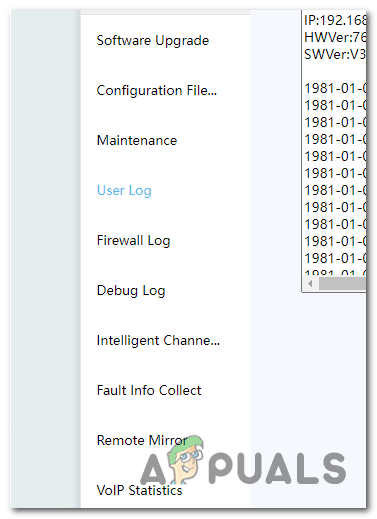

Analisar seu histórico de navegação na internet pode fornecer informações valiosas sobre a atividade online em sua rede. Ao revisar os dados registrados, você pode identificar quais sites foram visitados, a frequência das visitas e até mesmo possíveis ameaças à segurança. Essas informações podem ser particularmente úteis para pais que monitoram a atividade online de seus filhos ou para indivíduos que desejam garantir a privacidade de seu próprio histórico de navegação.
Observação: A maioria dos roteadores Wi-Fi fornecidos pelo seu provedor de serviços de internet (ISP) não registra URLs específicos, mas apenas os endereços IP dos sites acessados pela rede Wi-Fi e os horários de cada visita; alguns roteadores não registram essas informações. Portanto, esse método pode variar de roteador para roteador. O uso de um software de controle parental pode ser útil caso o seu roteador Wi-Fi não seja compatível com esse método.
Monitore seu histórico de navegação usando um software de controle parental.
Se o seu roteador Wi-Fi não estiver registrando seu histórico de navegação, você também pode Utilizando software de controle parental Paraao controle وGerenciar atividades online. A maioria dos softwares de controle parental oferece recursos adicionais e flexibilidade para monitorar e restringir o histórico de navegação de dispositivos ou usuários específicos em sua rede.
Benefícios do software de controle parental
O software de controle parental oferece uma série de benefícios para monitorar o histórico de navegação:
- Restrições personalizáveisO software de controle parental permite definir restrições e filtros específicos com base na adequação à idade, em sites ou em determinadas categorias.
- Limites de tempoVocê pode impor limites de tempo para o uso da internet, garantindo um equilíbrio saudável entre as atividades online e outras responsabilidades.
- Monitoramento em tempo realAlguns programas de controle parental oferecem monitoramento em tempo real, permitindo que você acompanhe as atividades de navegação conforme elas acontecem.
- Relatórios de utilizaçãoRelatórios de uso detalhados fornecem informações sobre os hábitos de navegação dos usuários em sua rede, ajudando você a identificar padrões ou problemas.
Configurações de Controle Parental
Para usufruir dos benefícios de um programa de controle parental, pesquise e escolha um programa confiável que atenda às suas necessidades.

Instale o software nos seus dispositivos ou configure-o no seu roteador, caso este ofereça recursos de controle parental integrados. Crie perfis individuais para cada usuário, definindo restrições e filtros adequados. Monitore o histórico de navegação e a atividade por meio da interface ou do painel de controle do software de controle parental.
Monitoramento e restrição de atividades de navegação
Utilizando um software de controle parental, você pode monitorar e restringir as atividades de navegação de forma eficaz:
- Monitoramento do histórico de navegaçãoA maioria dos programas de controle parental fornece um relatório detalhado do histórico de navegação, incluindo URLs visitados, registros de data e hora e consultas de pesquisa.
- Bloquear sitesVocê pode bloquear sites ou categorias específicas que sejam consideradas impróprias ou inseguras para os usuários da sua rede.
- Filtros de pesquisa seguraAtive os filtros de pesquisa segura nos mecanismos de busca para impedir que conteúdo explícito apareça nos resultados da pesquisa.
- gerenciamento de tempoEstabeleça limites de tempo para o uso da internet, garantindo o acesso controlado e promovendo um equilíbrio saudável entre as atividades online e offline.
- Monitoramento remotoAlguns programas de controle parental oferecem recursos de monitoramento remoto, permitindo que você acompanhe o histórico de navegação e as atividades mesmo quando estiver fora de casa.
Ao utilizar um software de controle parental, você pode obter um controle mais preciso sobre o histórico de navegação e as atividades na sua rede Wi-Fi, garantindo um ambiente seguro para todos online.
Em resumo , monitorar seu histórico de navegação na sua rede Wi-Fi é essencial para manter a privacidade, gerenciar a atividade online e garantir uma experiência de navegação segura. É sempre recomendável manter-se informado sobre as práticas de privacidade mais recentes e implementar múltiplas camadas de proteção para uma experiência online mais segura.
perguntas comuns
Posso verificar o histórico de navegação em um roteador Wi-Fi sem acessar o painel de administração?
Não, é necessário acessar o painel de administração do roteador para verificar o histórico de navegação. O painel de administração dá acesso aos registros do roteador, onde o histórico de navegação é armazenado.
É legal monitorar o histórico de navegação de alguém?
Monitorar o histórico de navegação de alguém sem o seu conhecimento ou consentimento pode violar as leis de privacidade. É importante respeitar os direitos de privacidade e obter a devida permissão antes de monitorar as atividades online de alguém.
O uso de uma VPN garante anonimato completo?
Embora uma VPN possa melhorar significativamente sua privacidade online, ela não garante anonimato completo. Outros fatores, como os sites que você visita e as informações que você fornece online, ainda afetam sua privacidade.
Limpar o histórico de navegação apaga todos os vestígios da atividade online?
Limpar o histórico de navegação remove os registros locais da sua atividade online, mas não apaga todos os vestígios dessa atividade. Seu provedor de internet e outras entidades ainda podem ter acesso ao seu histórico de navegação.
Com que frequência devo alterar a senha do meu roteador Wi-Fi?
É recomendável alterar a senha do seu roteador Wi-Fi periodicamente, por exemplo, a cada poucos meses, para manter a segurança. Além disso, altere a senha se suspeitar de acesso não autorizado à sua rede.
Comentários estão fechados.