
Agendamento do acelerador de GPU: Ativar ou desativar?
os pontos principais
- O agendamento de unidades de processamento gráfico com aceleração por hardware (HAGS) transfere o agendamento de tarefas da unidade central de processamento (CPU) para a unidade de processamento gráfico (GPU), reduzindo o tempo de resposta e potencialmente melhorando o desempenho, especialmente em jogos.
- O suporte ao HAGS varia dependendo do fabricante e modelo da unidade de processamento gráfico: a NVIDIA oferece suporte à série GTX 10 ou posterior, a AMD oferece suporte à RX 7700 e superior no Windows 11, enquanto a Intel ainda não oferece suporte ao HAGS.
- Os testes mostram resultados mistos: algumas configurações apresentam melhorias de desempenho, especialmente em jogos e em certos casos específicos, enquanto outras apresentam alterações mínimas ou ligeiras perdas, o que destaca a necessidade de testes individuais.
Com a atualização de maio de 2020 do Windows 10 (2004), a Microsoft introduziu uma nova ferramenta de agendamento de GPU para solucionar essas deficiências: o HAGS! Ela estabelece as bases para muitas tecnologias futuras. Por exemplo, a tecnologia Frame Generation da NVIDIA requer a funcionalidade do HAGS.
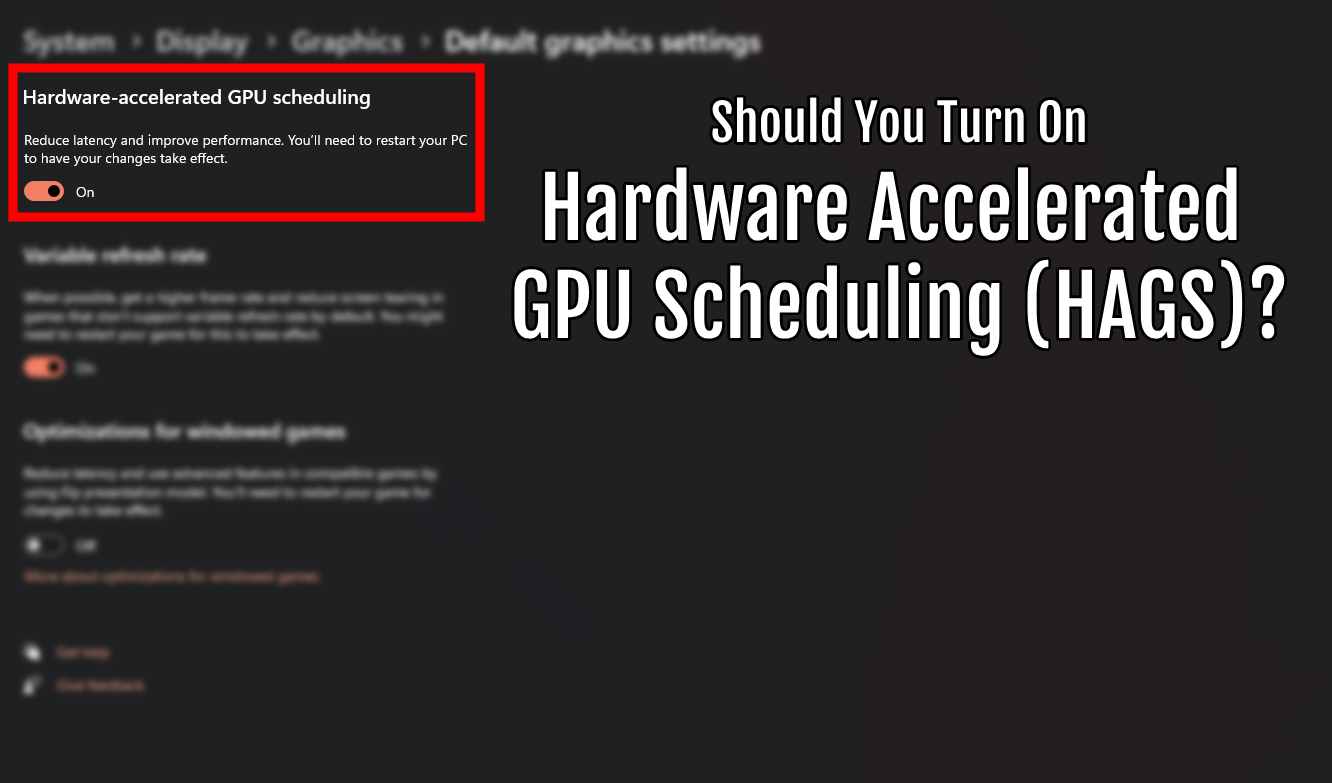
O agendamento de GPU acelerado por hardware transfere a maioria das tarefas da GPU e o gerenciamento de memória para um processador dedicado na GPU. Isso elimina a necessidade de uma unidade central de processamento (CPU) e atenua a maioria dos problemas de latência de entrada causados pelos métodos tradicionais.
Depois de tudo isso, o HAGS realmente aumenta o desempenho? Teoricamente e tecnicamente, deveria. A Microsoft afirma que o HAGS não causa degradação de desempenho , enquanto a NVIDIA e a AMD afirmam que esse recurso pode melhorar tanto o desempenho quanto os tempos de resposta.
Observamos e abordaremos diversos casos em que o HAGS pode levar a melhorias significativas de desempenho sem custo adicional. No entanto, em outros casos, o HAGS pode causar instabilidade e travamentos. Discutiremos esses problemas em uma seção posterior.
Como habilitar o agendamento de GPU com aceleração por hardware
Antes de mais nada, sua GPU é compatível com HAGS? Vamos analisar as GPUs e arquiteturas suportadas pelos três principais fabricantes de GPUs.
- NVIDIA: GTX 10 Ou mais recente com driver GeForce 450
- AMD: RX 7700 e acima (em Windows 11 Somente)
- IntelAinda não é suportado
Veja como ativar o agendamento de GPU com aceleração por hardware, caso seu sistema e drivers sejam compatíveis:
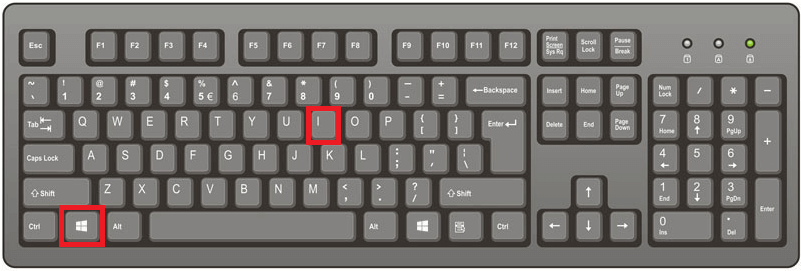
- Pressione um atalho Win + I No teclado, conforme mostrado na imagem.
![]()
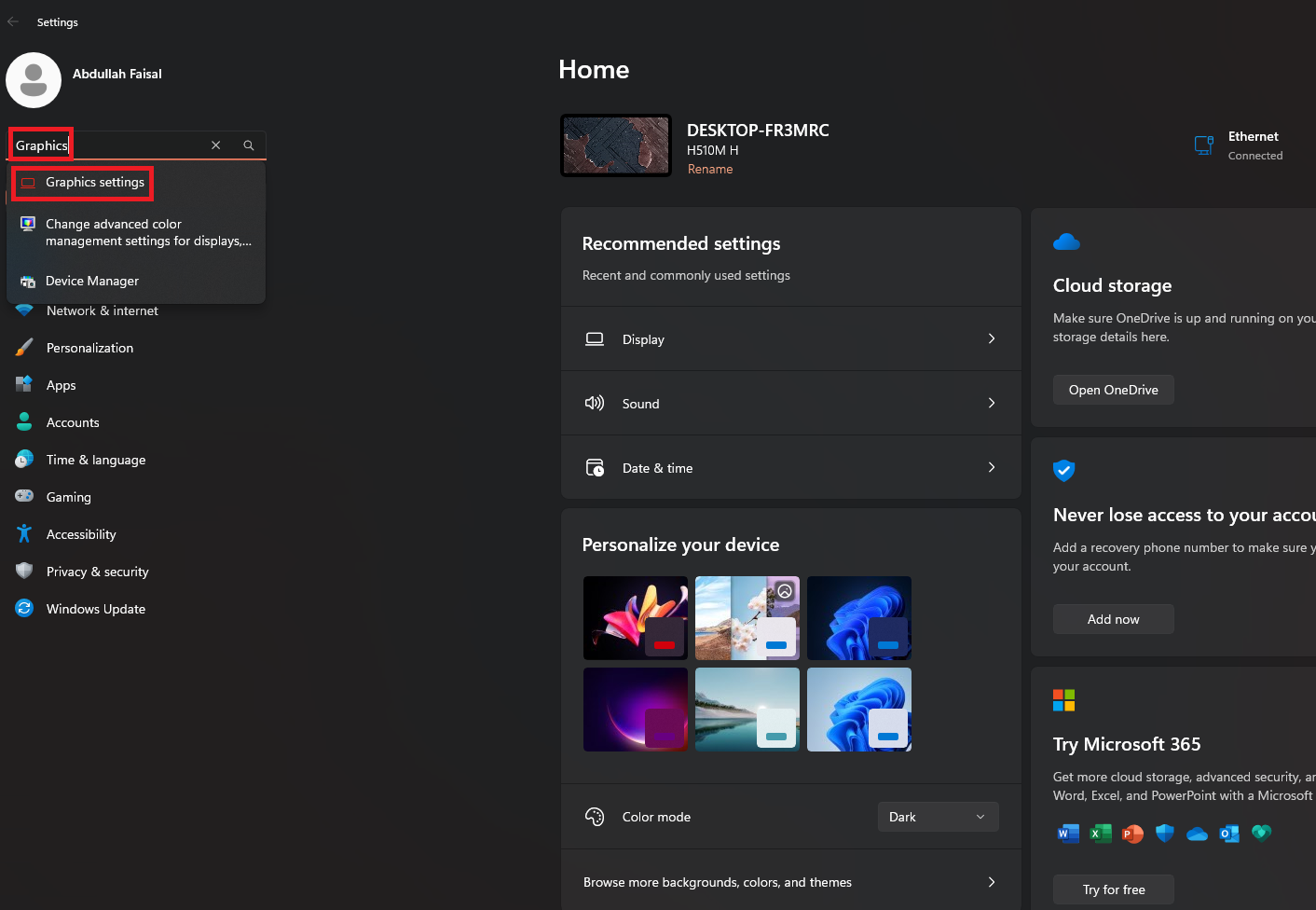
- Depois de abrir a guia de configurações, digite “GráficosNa barra de pesquisa, selecione a opção que diz “Configurações gráficas".
![]()
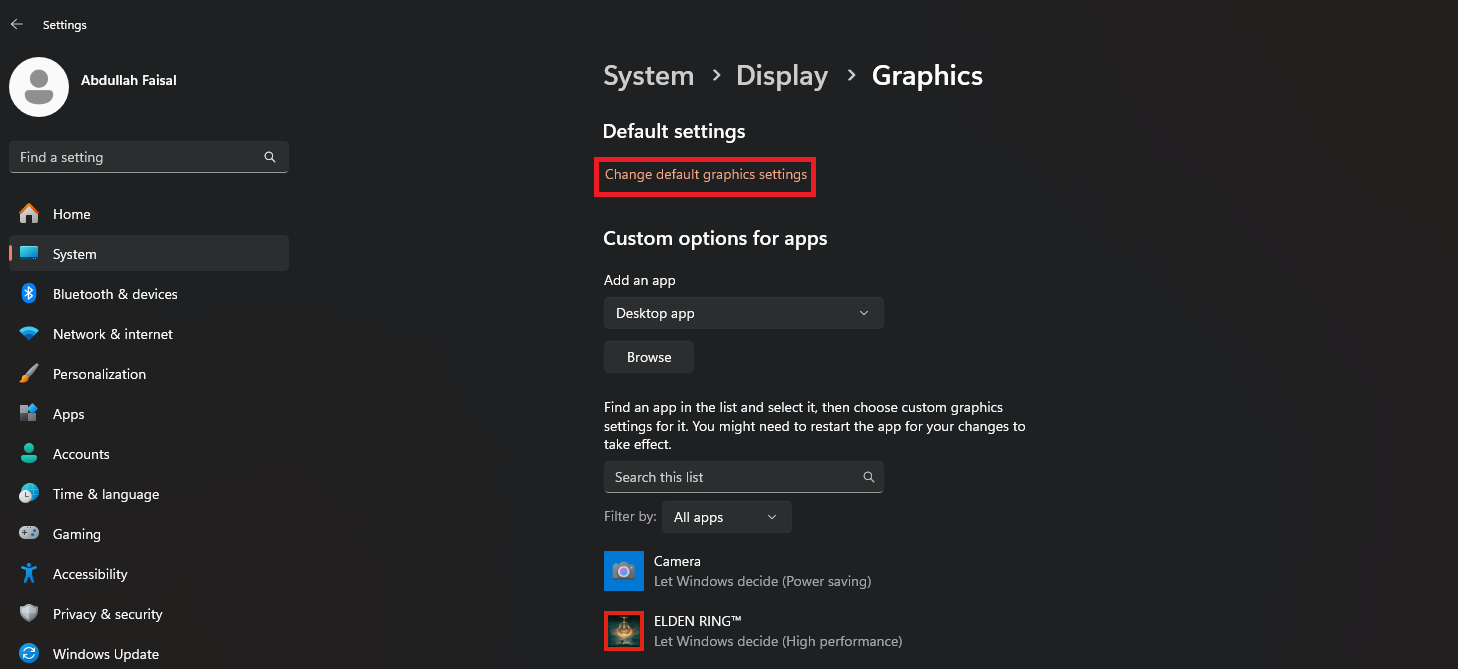
- Ao abrir a página de gráficos, clique na opção destacada que diz “Alterar configurações gráficas padrão".
![]()
- Corre Ativação Opção "Agendamento de GPU acelerado por hardware" Como mostrado.
![]()
- Recomenda-se devolver تشغيل Verifique seu computador para garantir que tudo esteja funcionando corretamente.
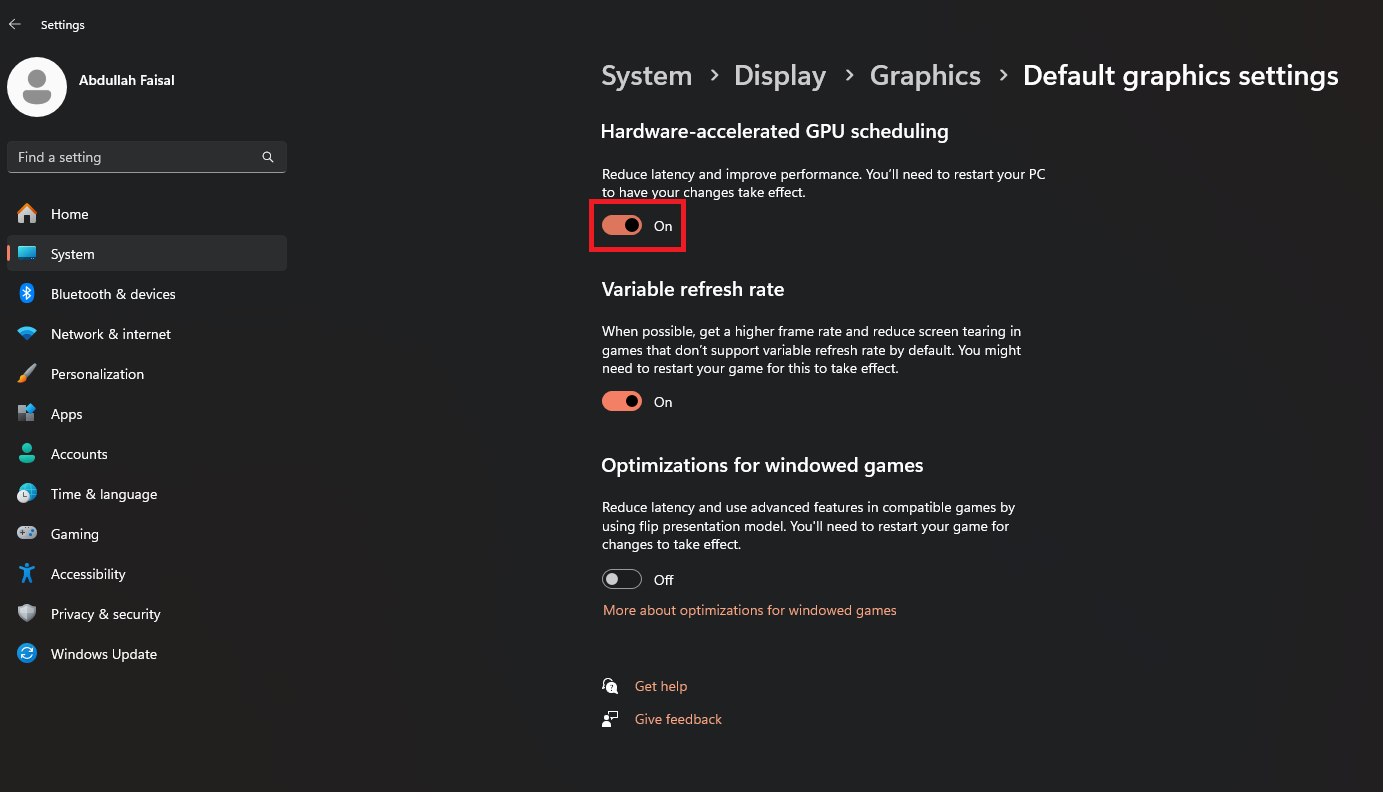
Você precisa habilitar o HAGS?
Embora apenas a NVIDIA ofereça suporte real ao HAGS (e a AMD, em certa medida), vamos discutir se você deve usar esse recurso. Analisaremos diversos testes de benchmark, sintéticos e de jogos para verificar se o HAGS faz diferença.
Em geral, qualquer pequeno ganho ou perda de desempenho deve ser insignificante e estar dentro da margem de erro. O que procuramos são anomalias e verificamos se o desempenho cai significativamente em cenários específicos.
Felizmente para nós, a Puget Systems realizou um grande número de testes sintéticos nos últimos meses. Usaremos os resultados deles como referência para verificar se o HAGS realmente faz jus a toda a expectativa criada em torno dele.
1. Testes artificiais
Mais uma vez, o mérito é da Puget Systems por investir tempo valioso na realização desses testes. Os resultados mostram que o HAGS tem um impacto mínimo nos testes de benchmark sintéticos. Portanto, se você quer impressionar seus amigos com uma pontuação mais alta, o HAGS não vai funcionar.
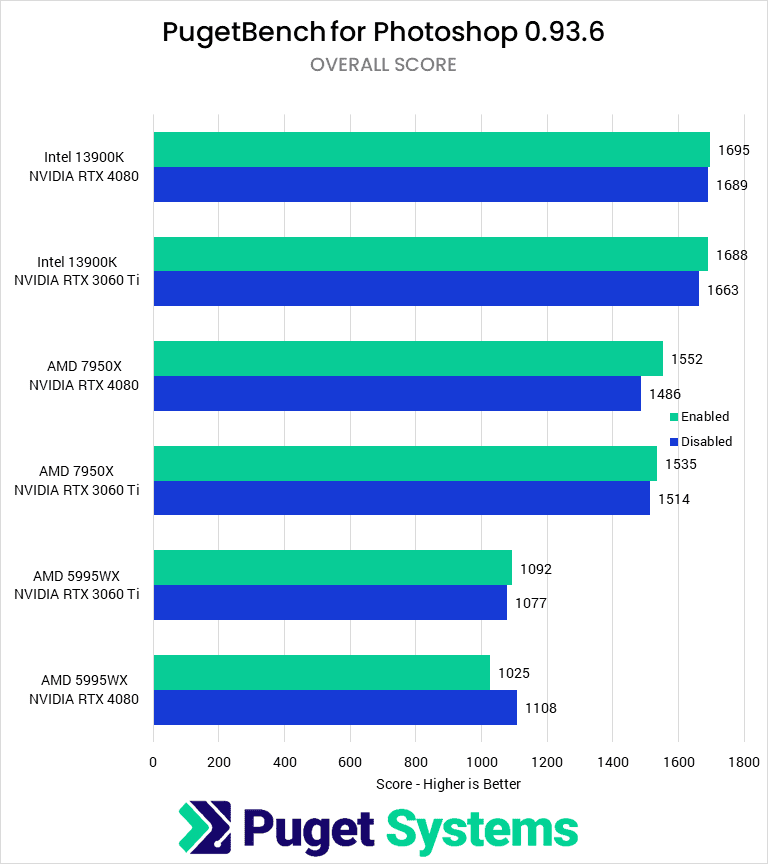
Começando pelo Photoshop , a maior diferença foi observada com o AMD Threadripper PRO 5995WX e a RTX 4080 , onde a configuração sem HAGS resultou em um desempenho 8% melhor.
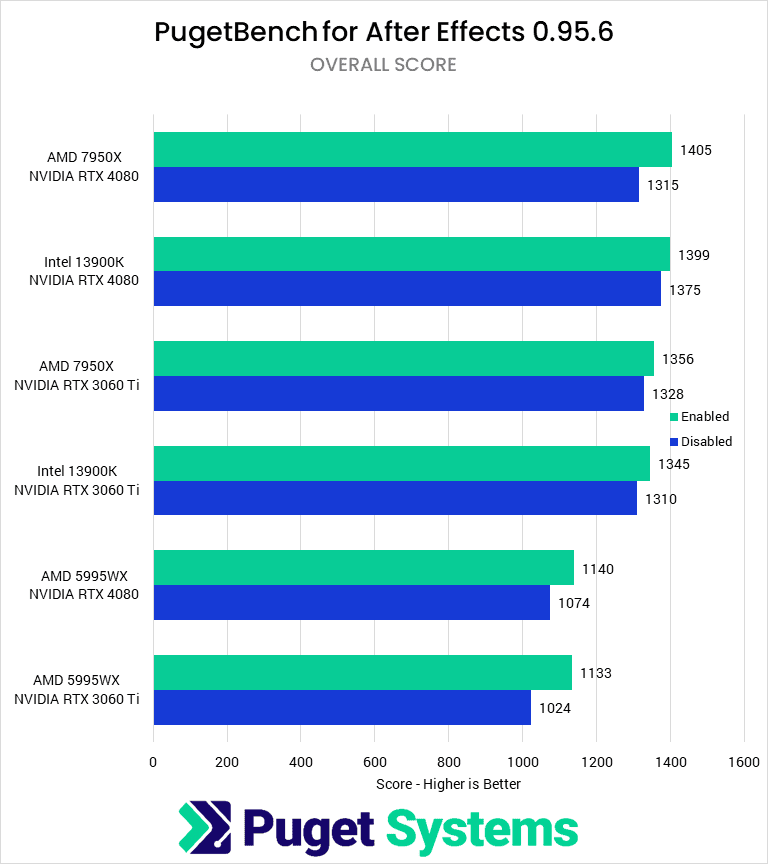
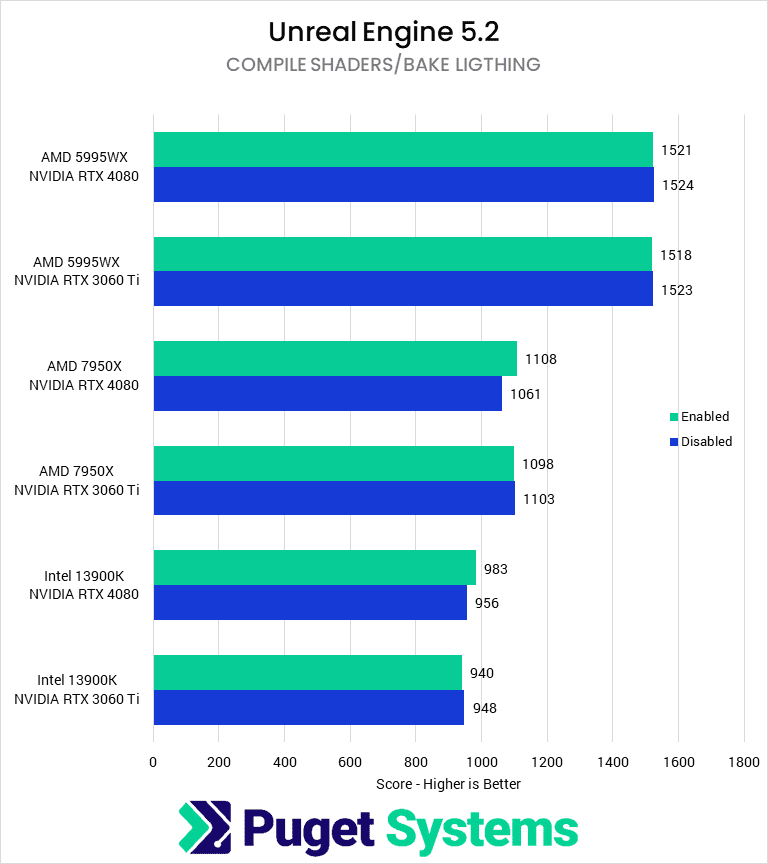
No After Effects , há uma vantagem consistente ao executar o HAGS, com a maior diferença de desempenho chegando a 10% . Passando para o Unreal Engine 5.2 , a maioria dos resultados está dentro da margem de erro, portanto, não é possível chegar a uma conclusão definitiva neste caso.
![]() Ativar/desativar HGS no Photoshop
Ativar/desativar HGS no Photoshop![]() Ativar/desativar HGS no After Effects
Ativar/desativar HGS no After Effects![]() Ativar/desativar HAGS no Unreal Engine 5
Ativar/desativar HAGS no Unreal Engine 5![]() Ativar/desativar HAGS no Blender
Ativar/desativar HAGS no Blender![]() Ativar/desativar HAGS no Blender
Ativar/desativar HAGS no Blender
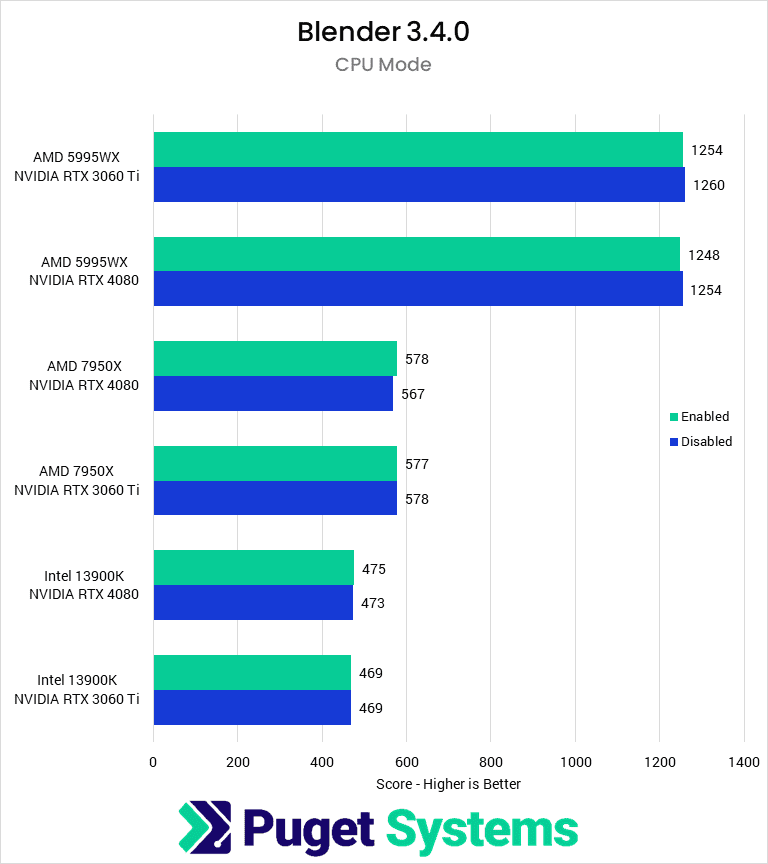
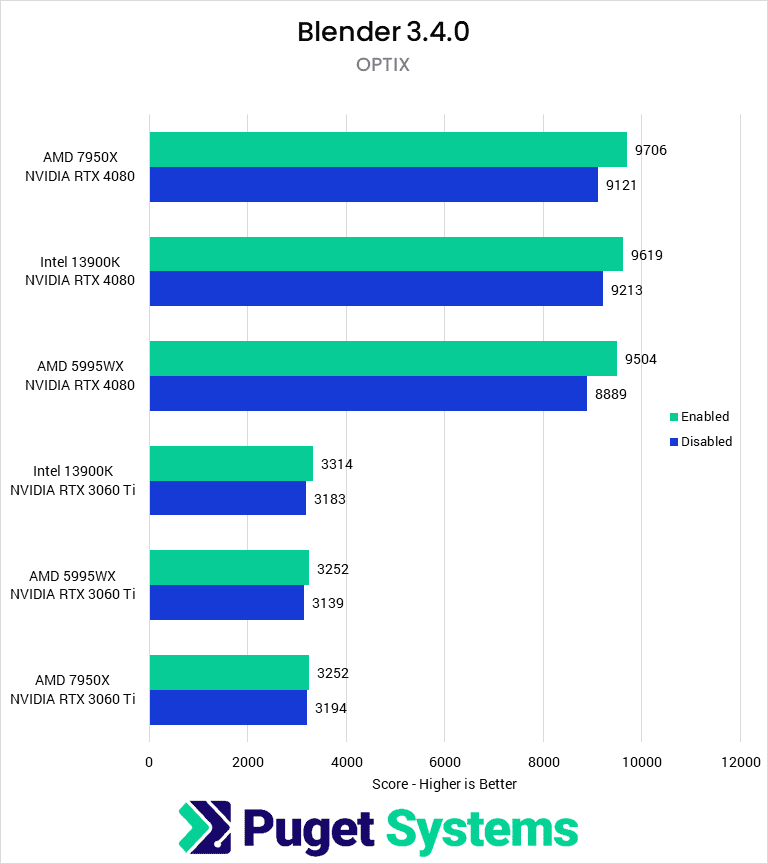
O Blender em modo CPU sofre um destino semelhante, com pouco ou nenhum aumento de desempenho após a execução do HAGS. Ao alternar para o Blender com Optix , o HAGS mostra novamente uma melhoria quase constante, chegando a 7% em sistemas com espaço de GPU adicional.
O HAGS tem seus prós e contras, pelo menos em testes sintéticos: por um lado, ganhamos uma vantagem de desempenho de 10% , mas por outro, perdemos 5% . Vamos então passar para os jogos, onde se pode esperar algumas diferenças no mundo real.
2. Jogos
Sejamos honestos: o HAGS é altamente variável e já vimos casos em que diferentes arquiteturas causaram uma diferença de desempenho de +15% ou -15% no mesmo jogo. É essa variabilidade. Embora a maioria dos jogos não apresente uma melhoria significativa na média de FPS, queremos monitorar os 0.1% e 1% mais baixos , pois esses números determinam a fluidez ou instabilidade da sua experiência de jogo.
↪ NVIDIA
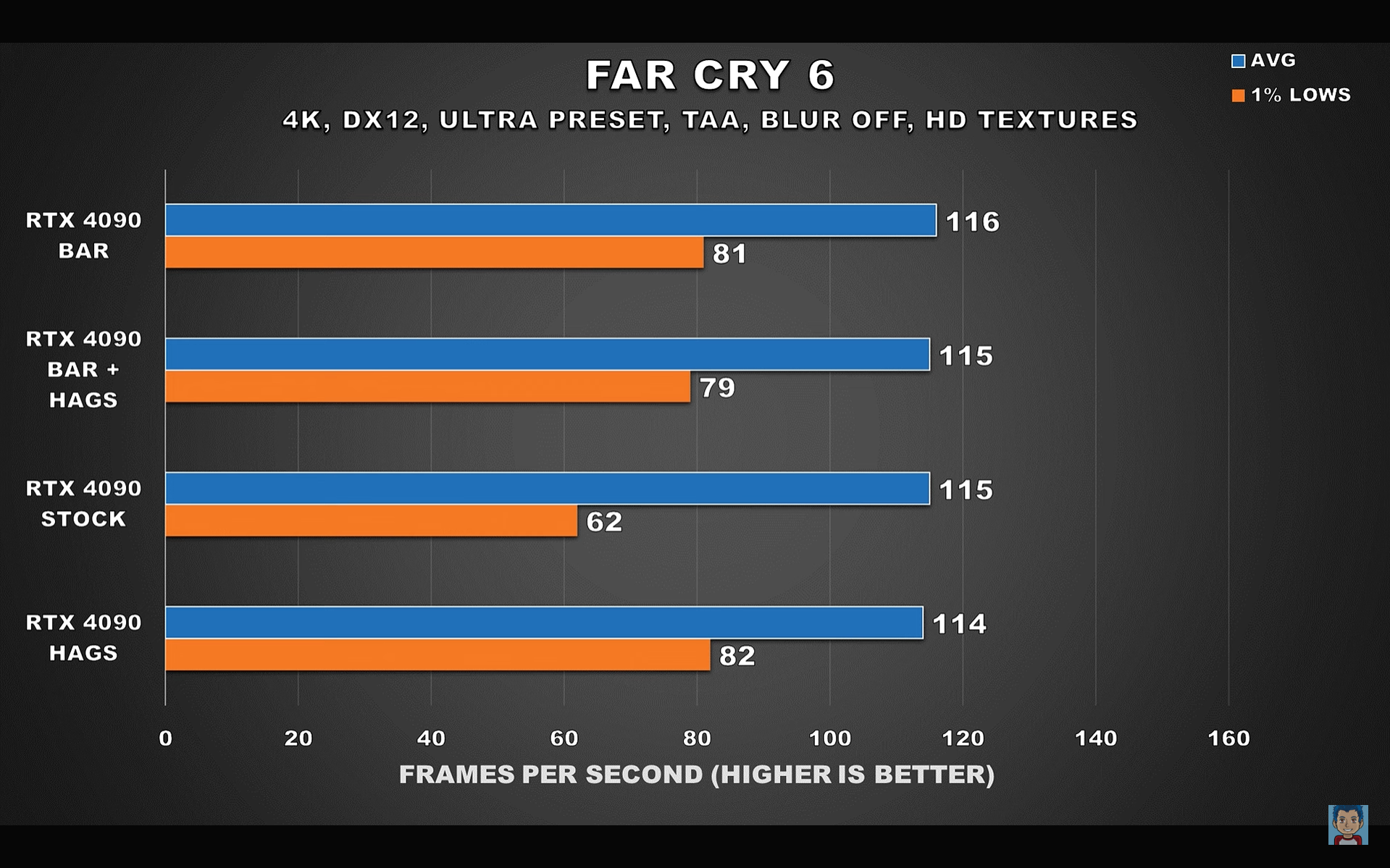
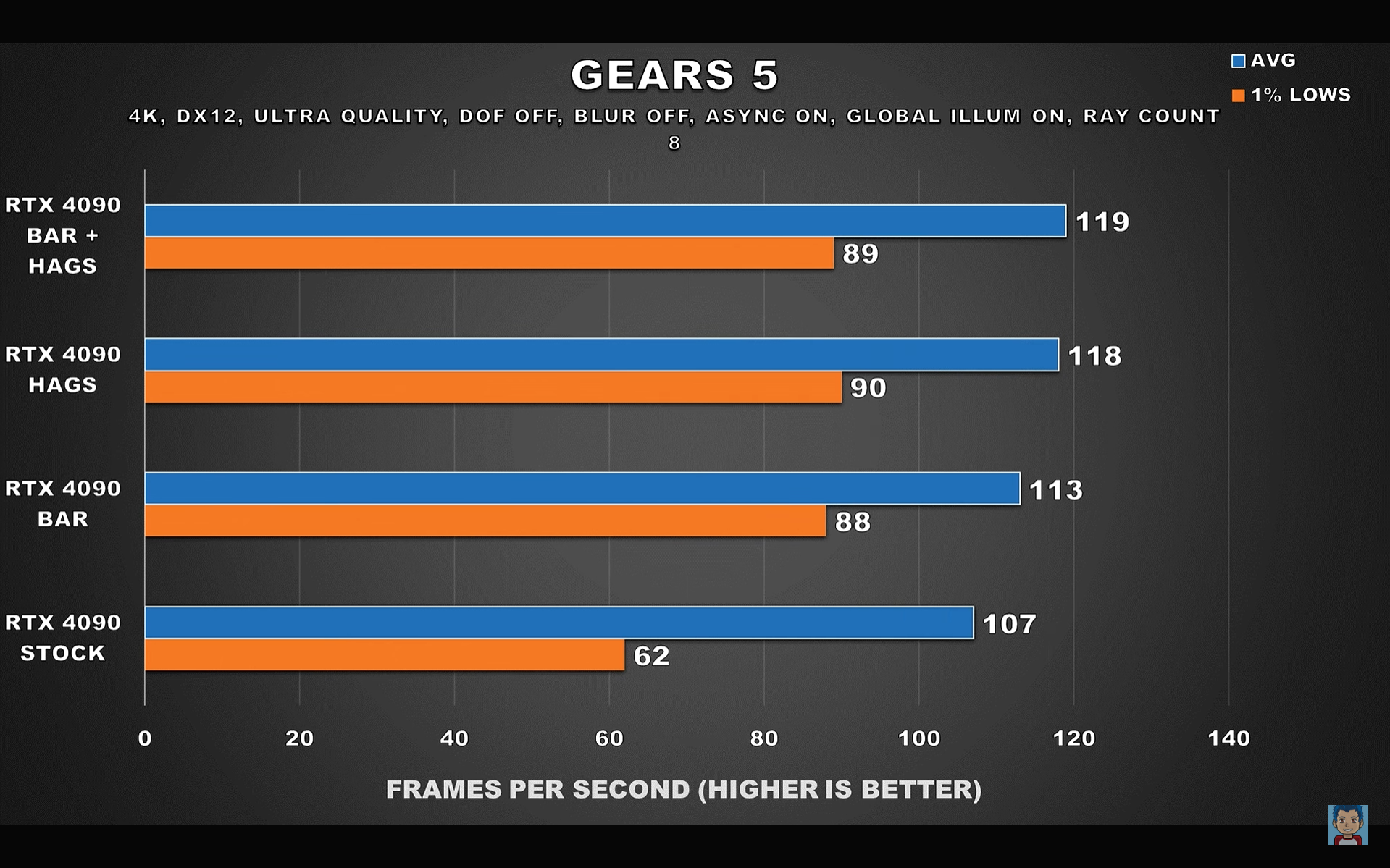
O primeiro conjunto de testes de benchmark contou com a RTX 4090 da NVIDIA emparelhada com um processador Ryzen 7 5800X (Fonte: DannyzReviews ). Os usuários podem conferir todos os benchmarks, mas constatamos que a maioria estava dentro da margem de erro. No entanto, os resultados mostrados nas capturas de tela abaixo demonstram uma melhora significativa na jogabilidade e na fluidez, com o HAGS ativado.
O desempenho da RTX 4090 no modo de fábrica de Far Cry 6 caiu para 62 FPS , aproximando-se do nível " injogável ". Com o HAGS ativado, o 1% com menor desempenho melhorou para 82 FPS . Em Gears 5 , a média de FPS subiu de 107 para 118 , e o 1% com menor desempenho também saltou de 62 para 90 FPS . Combinado com o ReBar , o HAGS proporciona um aumento de desempenho praticamente gratuito.
![]() Far Cry 6: HAGS Ligado vs. HAGS Desligado
Far Cry 6: HAGS Ligado vs. HAGS Desligado![]() Gears 5 HAGS LIGADO vs HAGS DESLIGADO
Gears 5 HAGS LIGADO vs HAGS DESLIGADO
AMD
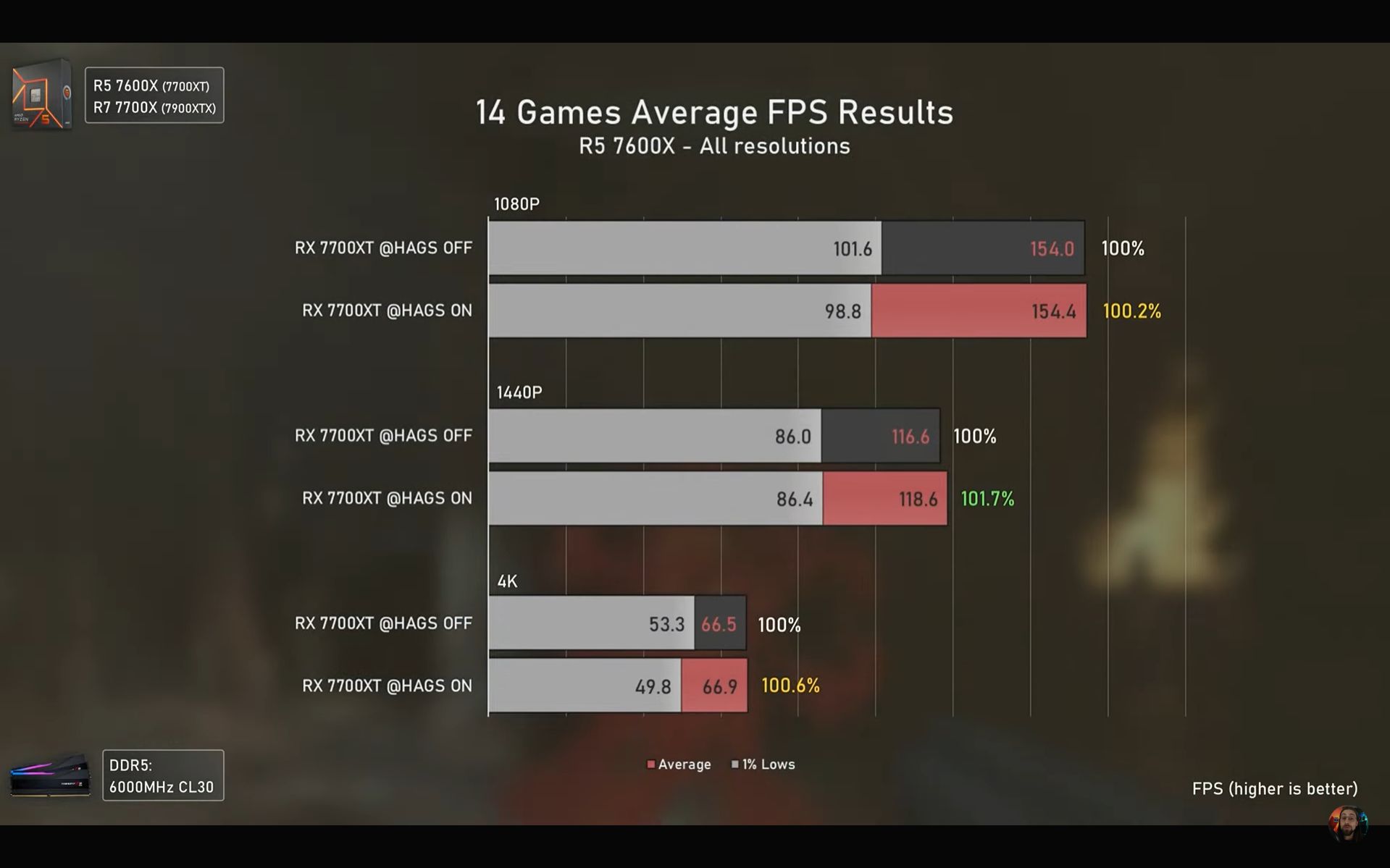
Em relação à AMD, o Ancient Gameplays realizou diversos testes de benchmark há alguns meses usando a RX 7700 XT + Ryzen 5 7600X e a RX 7900 XTX + Ryzen 7 7700X . Para nossa surpresa, houve uma disputa persistente entre habilitar e desabilitar o HAGS. Isso pode ser atribuído às diferenças de hardware entre as arquiteturas RDNA3 e Ada Lovelace . De qualquer forma, vamos dar uma olhada nos resultados finais.
A configuração mais lenta com Ryzen 5 7600X + RX 7700 XT apresentou desempenho ainda pior com o HAGS ativado. Tanto em resoluções 1080p quanto 4K , não só a taxa de quadros média (FPS) foi ligeiramente menor, como o 1% dos quadros por segundo com menor taxa de quadros não apresentou nenhuma melhoria. Você consideraria uma queda de 1 a 2% dentro da margem de erro? A diferença não é significativa, mas o fato é que essa configuração não ofereceu nenhuma melhoria perceptível.
![]() Ryzen 5 7600X + RX 7700 XT HAGS ativado vs HAGS desativado
Ryzen 5 7600X + RX 7700 XT HAGS ativado vs HAGS desativado![]() Ryzen 7 7700X + RX 7900 XTX HAGS Ligado vs HAGS Desligado
Ryzen 7 7700X + RX 7900 XTX HAGS Ligado vs HAGS Desligado
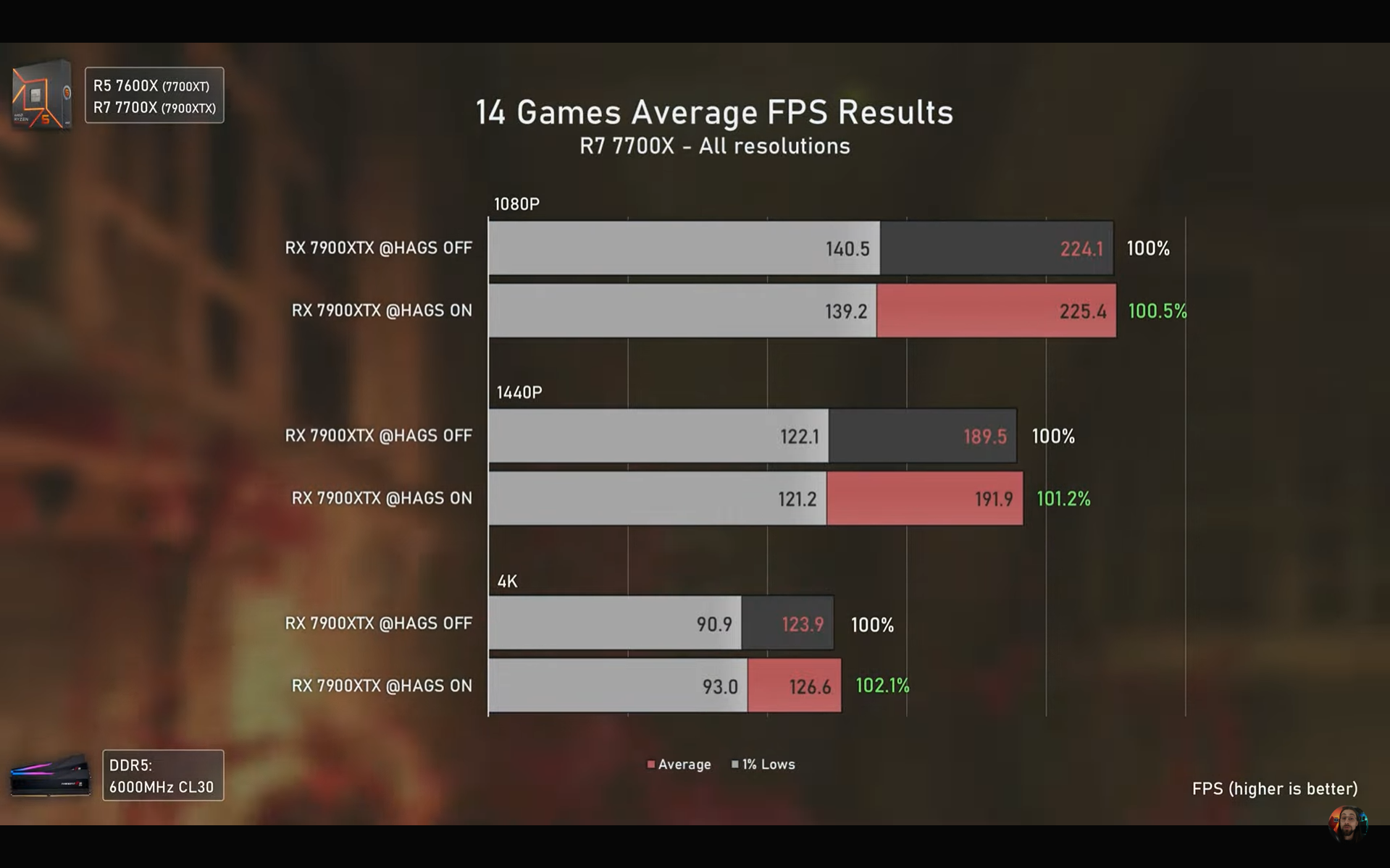
Passando para o Ryzen 7 7700X + RX 7900 XTX, vemos o oposto: essa configuração oferece melhor desempenho no 1% mais baixo (1% lows) nas resoluções 4K e 1440p , enquanto a resolução 1080p apresenta uma leve queda.
↪ Teste de Caso Extremo
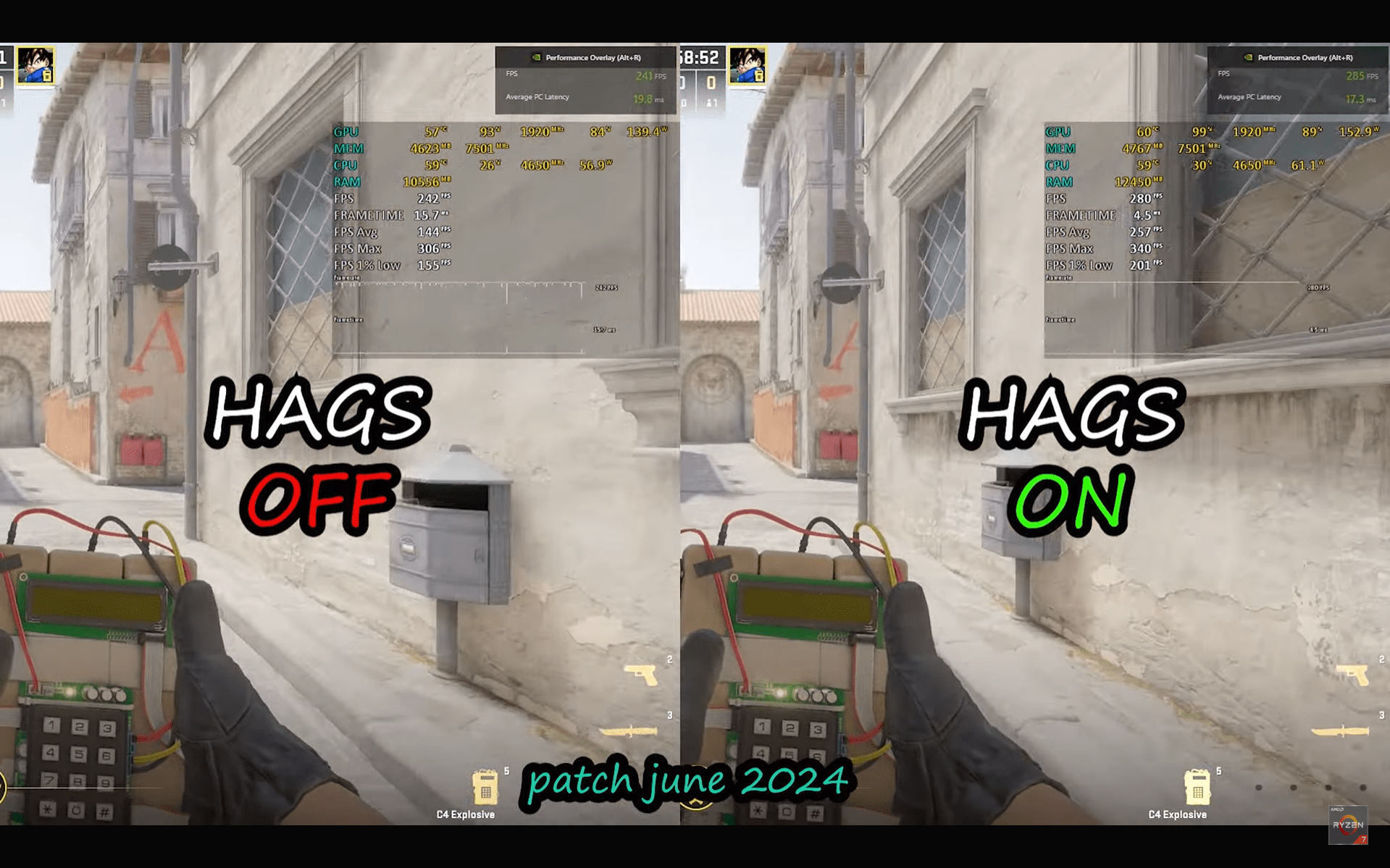
Curiosamente, em cenários com uso intensivo de CPU, o HAGS torna-se quase essencial. O YouTuber 5700X BAE realiza testes frequentes em CS:GO 2 e Valorant utilizando diversas novas tecnologias. Com a atualização de junho de 2024 do CS:GO, tanto a RTX 3060 de 12 GB quanto o Ryzen 7 5700X apresentam médias e mínimas consistentemente melhores quando o HAGS está ativado. Além disso, o HAGS também suaviza o gráfico de tempo de renderização, como demonstrado no vídeo.
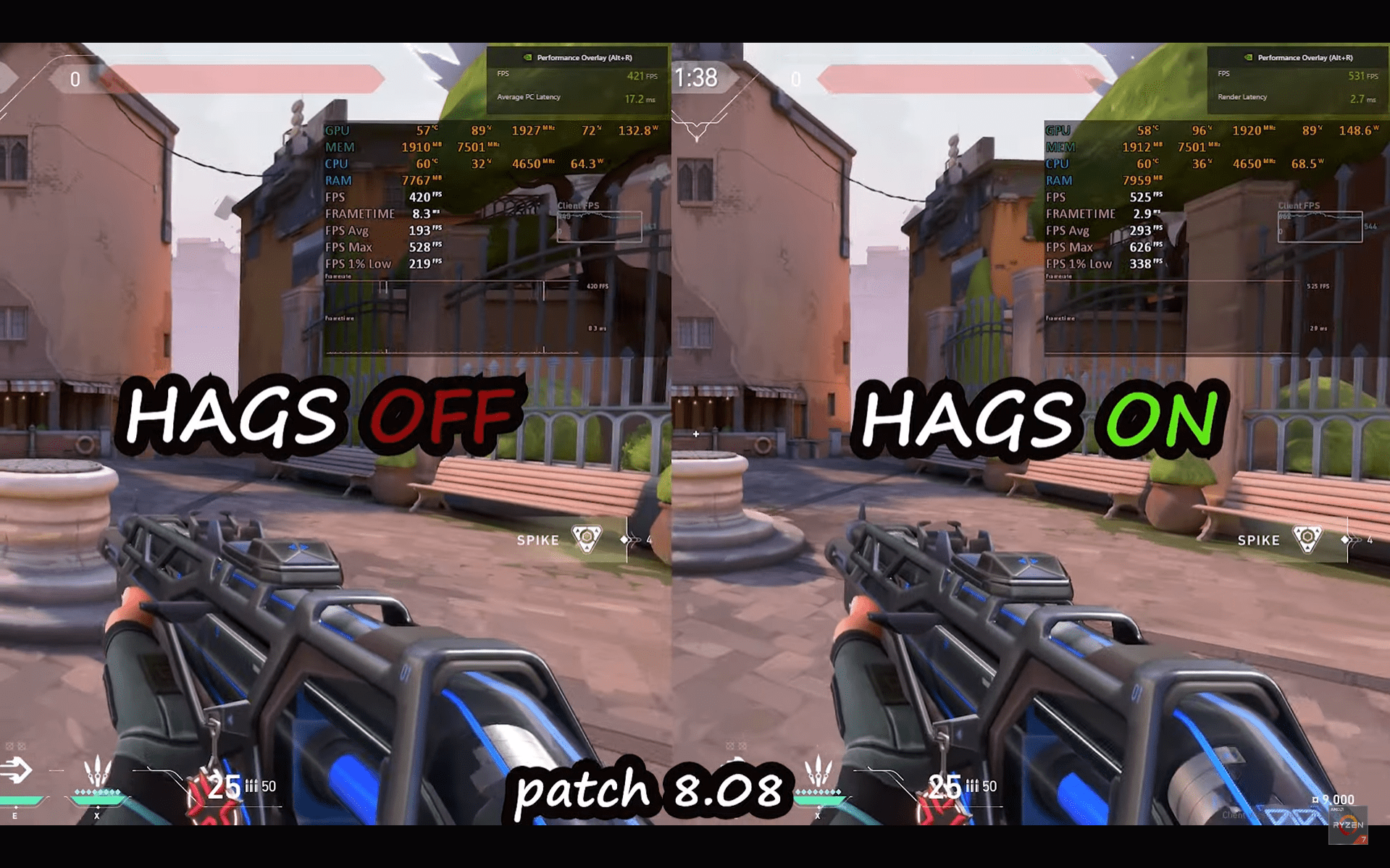
Valorant experimenta um efeito semelhante com o HAGS, com os 1 % piores resultados melhorando em quase 100 quadros por segundo . Da mesma forma, a taxa de quadros também aumenta de 500 para 600 quadros por segundo em alguns cenários. Portanto, sim, em certos casos específicos, habilitar o HAGS é uma escolha óbvia. O ideal é experimentar suas partidas com e sem essa configuração, executar alguns testes e verificar se você encontra alguma diferença perceptível.
Pelo que vimos até agora, habilitar o HAGS traz mais benefícios do que desvantagens. Claro, você pode perder de 1 a 2% de desempenho, mas isso está dentro da margem de erro. Na melhor das hipóteses, seu jogo rodará muito mais fluido, e na pior das hipóteses, ele pode travar, principalmente se for um jogo mais antigo.
Assim como você precisa experimentar uma camisa nova para ver se o tamanho serve, o ideal é experimentar o HAGS você mesmo para ver se ele atende às suas necessidades.
Comentários estão fechados.