

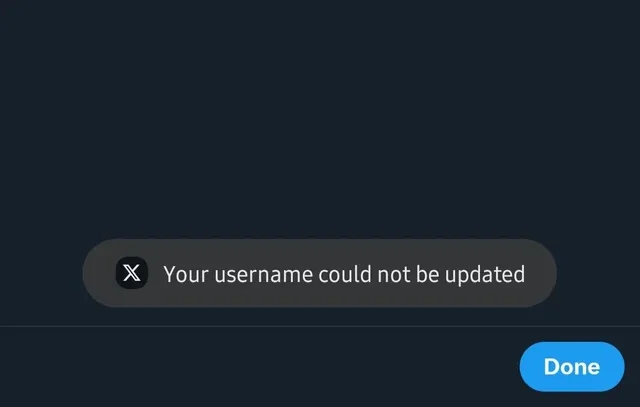
O erro “Não foi possível alterar seu nome de usuário” aparece quando você tenta atualizar seu nome de usuário no X (antigo Twitter) para um novo, mesmo que ele atenda a todos os requisitos da plataforma. Essa mensagem geralmente indica que o sistema rejeitou a solicitação devido a limitações técnicas ou da conta.
As causas subjacentes mais comuns incluem o seguinte:
- nome do usuário Usado anteriormente ou pendente Ainda está bloqueado no banco de dados.
- Alterações recentes no nome de usuárioX pode limitar várias atualizações em um curto período de tempo.
- Problemas técnicos Na versão do aplicativo ou navegador que você está usando, incluindo caracteres não suportados, problemas de cache ou restrições regionais.
No guia abaixo, explicaremos esses motivos com mais detalhes e forneceremos métodos claros, passo a passo, para ajudá-lo a contornar o bloqueio e concluir com sucesso a alteração do seu nome de usuário.
1. Clicar repetidamente no botão “salvar”
Esse problema pode ocorrer devido a um atraso temporário ou uma breve falha na conexão entre sua conta e os servidores da X. Clicar várias vezes no botão " Salvar " envia solicitações repetidas ao servidor. Assim que a conexão se estabilizar, uma dessas solicitações poderá ser processada com sucesso, permitindo que o nome de usuário seja atualizado.
- Clique no botão Salve Várias vezes ao tentar alterar seu nome de usuário.

2. Aguarde até que o limite médio seja atingido.
Se você tentar alterar seu nome de usuário várias vezes em um curto período, o limite de taxa definido por X pode impedir temporariamente novas alterações. Esse período de espera permite que o sistema seja reiniciado e processe sua próxima solicitação sem erros.
- Aguarde várias horas (até 24 horas). Antes de tentar alterar novamente.
3. Use uma VPN
Se o seu endereço IP foi temporariamente bloqueado após tentativas repetidas, conectar-se por meio de uma VPN pode ajudar. Um novo endereço IP pode contornar restrições regionais ou de rede temporárias e permitir que a alteração entre em vigor.
- Feche completamente o aplicativo do Twitter ou a aba do navegador.
- Ative a VPN e conecte-se a uma região ou país diferente.

- Reabra o Twitter e tente alterar seu nome de usuário novamente.
4. Tente pelo computador.
Se a alteração do seu nome de usuário no celular continuar falhando, acessar a versão para computador costuma ser mais eficaz. O site para computador se conecta mais diretamente aos servidores X, evitando erros do aplicativo móvel, dados em cache ou limitações da interface do usuário que podem causar o erro.
- Visita X.com No seu navegador, faça login na sua conta.
- Vamos para Configurações e privacidade > Sua conta > Informações da conta > Nome de usuário.
![]()
- Insira um novo nome de usuário e clique em Salve .
![Salve seu novo nome de usuário do Twitter na sua área de trabalho.]()


Comentários estão fechados.