

A mensagem de erro “scp não é um arquivo regular” indica que você está tentando usar o comando `SCP` para copiar um arquivo, mas a origem ou o destino especificado não é um arquivo regular. O comando `SCP` é amplamente utilizado para transferir arquivos com segurança entre hosts por meio de conexões SSH (Secure Shell). Este comando exige a especificação tanto da origem quanto do destino da transferência de arquivos. Portanto, o erro geralmente ocorre devido a um caminho de arquivo incorreto.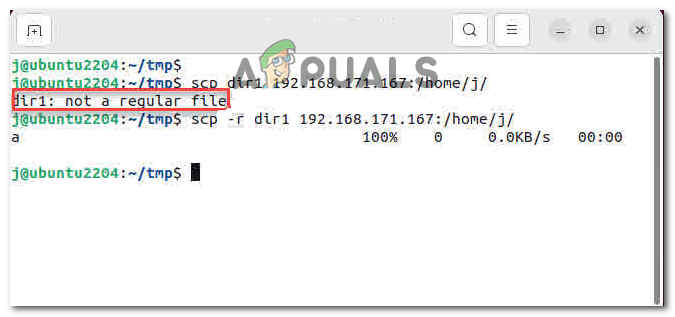
A mensagem de erro “scp não é um arquivo regular” pode aparecer em vários sistemas operacionais, incluindo sistemas do tipo Unix, como Linux, macOS e BSD. Também pode ocorrer em sistemas Windows onde o comando SCP foi instalado, geralmente como parte de softwares de terceiros, como PuTTY ou Cygwin.
Para ajudar você a resolver esse erro, preparamos um guia de solução de problemas que o ajudará a abordar esse problema em detalhes.
1. Problemas de sintaxe
Unix e Linux são conhecidos por sua estrita adesão a regras e padrões de sintaxe bem definidos que regem comandos, scripts de shell e arquivos de configuração. Seguir essa sintaxe estabelecida é crucial para garantir a execução correta e o comportamento esperado nesses sistemas operacionais.
Portanto, se um erro de sintaxe for detectado, o sistema alerta automaticamente o usuário sobre o erro; neste caso, o erro é “scp: não é um arquivo regular”. Há uma série de considerações a serem levadas em conta ao tentar copiar um arquivo.
1.1 Verificação de distâncias
Verificar a presença de espaços em nomes de arquivos ou diretórios é uma tarefa crucial em Unix/Linux. Isso garante que não haja recuos ou sufixos que possam causar problemas ao trabalhar com comandos ou scripts.
Por exemplo, imagine que você tenha um arquivo chamado 'my_file.txt' localizado no diretório '/home/user'. Para verificar se há espaços no nome do arquivo, você pode usar o seguinte comando:
ls -Q /home/user
A opção `-Q` é usada para exibir nomes de arquivos e diretórios entre aspas. Se houver espaços no nome do arquivo, eles serão claramente delimitados por aspas quando este comando for executado.
Por exemplo, se o resultado for determinado, devemos tomar as medidas necessárias.
"meuarquivo.txt"
Isso indica que há um espaço no nome do arquivo. Nesses casos, recomenda-se lidar com espaços em nomes de arquivos usando caracteres especiais ou colocando o nome entre aspas ao trabalhar com comandos ou scripts.
Para evitar possíveis problemas associados a espaços em nomes de arquivos ou diretórios, geralmente é aconselhável usar nomes de arquivos que não contenham espaços.
1.2 Faltam dois pontos verticais ou há dois pontos extras.
O comando SCP exige o uso de dois pontos para especificar o servidor remoto e os caminhos dos arquivos. Por exemplo, usar um formato incorreto como 'scp usuário@host caminho_do_arquivo' ao invés de 'scp usuário@host:caminho_do_arquivo' Isso pode causar um erro. Portanto, para evitar o erro "scp não é um arquivo normal", certifique-se de respeitar as restrições de formato.
1.3 Misturando a origem e o destino
Ao usar o comando SCP, inverter os caminhos de origem e destino pode causar erros ou comportamentos inesperados. Manter a ordem correta é crucial para garantir uma transferência de arquivos bem-sucedida.
Para esclarecer, o comando SCP segue a seguinte fórmula:
scp .
Se você inverter acidentalmente os caminhos de origem e destino, isso pode resultar na cópia de arquivos na direção errada ou na ocorrência de um erro "scp não é um arquivo normal" caso o destino seja inválido.
Por exemplo, suponhamos que desejamos copiar um arquivo chamado "file.txt" da máquina local para um servidor remoto:
Correto: scp file.txt user@remote:/path/to/destination
Incorreto: scp user@remote:/caminho/para/arquivo/de/destino.txt
O uso incorreto tentará copiar o arquivo remoto chamado “file.txt” para a máquina local, resultando em resultados indesejáveis ou erros. Para garantir transferências de arquivos sem problemas, sempre verifique e mantenha a ordem correta dos caminhos de origem e destino ao usar o comando SCP.
2. Usando a opção “-r”
O motivo pelo qual você está encontrando esse erro é que, muito provavelmente, você está copiando um diretório (pasta) sem especificar ao sistema operacional que está copiando um diretório.
Por padrão, o SCP trata arquivos como arquivos comuns, portanto, a opção -r deve ser adicionada ao copiar um diretório. O erro "scp não é normal" ocorre quando um usuário tenta copiar um diretório sem especificar essa ação usando a opção -r.
Quando você deseja copiar um diretório inteiro, incluindo todos os seus subdiretórios e arquivos, você deve usar a opção "-r". Sem a opção "-r", o SCP copiará apenas arquivos individuais, não diretórios.
Aqui está um exemplo de como usar o scp com a opção “-r”:
scp -r /caminho/para/diretório_de_origem usuário@remoto:/caminho/para/diretório_de_destino
Isso copiará repetidamente o conteúdo de “source_directory” e todos os seus subdiretórios para “destination_directory” no servidor remoto.
Comentários estão fechados.