

Se o Snapchat detectar atividade incomum em seu dispositivo, ele bloqueará o login. Ao tentar fazer login com esse dispositivo, você receberá várias tentativas frustradas. Esse problema ocorre em todas as plataformas compatíveis com o aplicativo, incluindo Android e iOS.
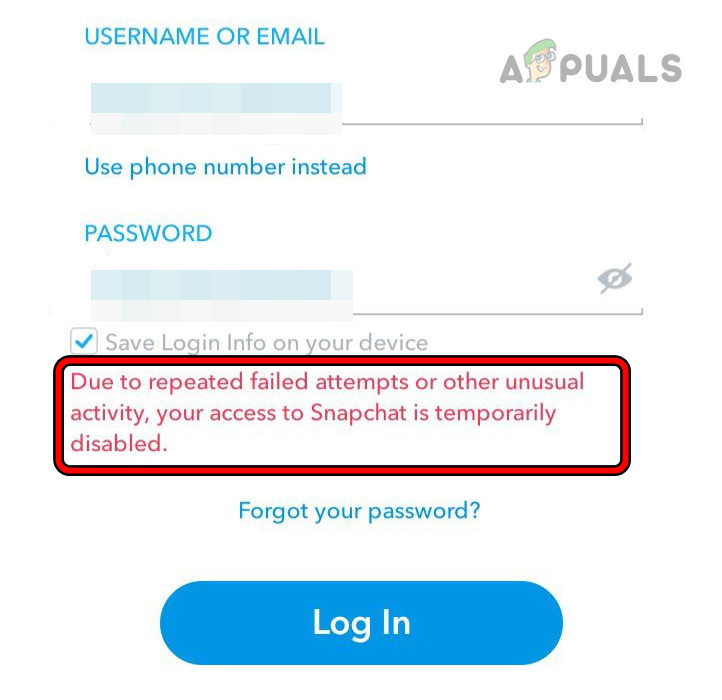
O que exatamente o Snapchat considera atividade incomum?
Para garantir a segurança da conta, o Snapchat utiliza um programa especial para verificar atividades incomuns, como:
- Faça login a partir de um local onde você nunca fez login antes.
- Faça login a partir de um dispositivo diferente.
- Tente fazer login várias vezes muito rapidamente.
Se o Snapchat detectar esse tipo de atividade, poderá bloquear temporariamente a conta por motivos de segurança. O usuário precisará então verificar sua identidade, seja recebendo um código por SMS ou e-mail, respondendo a perguntas de segurança ou confirmando detalhes de compra dentro do aplicativo. Compreender as ações que podem acionar essas verificações de segurança pode ajudar as pessoas a usar o Snapchat sem bloquear suas contas acidentalmente.
Dependendo da gravidade do problema, você poderá resolvê-lo simplesmente reiniciando o telefone e o roteador. Em casos mais complexos, talvez seja necessário usar um aplicativo de clonagem ou restaurar as configurações de fábrica do seu telefone.
1. Reinicie o seu telefone e o roteador.
Se os servidores do Snapchat classificarem o endereço IP do seu celular como suspeito, ou se o aplicativo não conseguir consultar os servidores corretamente, isso pode causar repetidas tentativas de login malsucedidas. Para resolver esse problema, reinicie o celular e o roteador.
Reinicialização completa
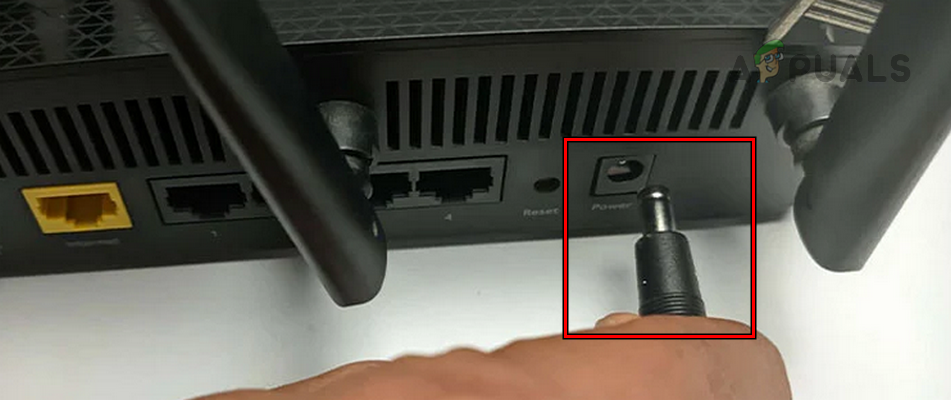
- Desligar Seu telefone e seu roteador.
- desligar Conecte o cabo de alimentação do roteador e aguarde 30 segundos.
![Desconecte o cabo de alimentação do roteador.]()
- Reconecte o cabo de alimentação e ligue o roteador.
- Ligue seu celular e verifique se consegue entrar no Snapchat.
Reiniciar sem cartão SIM
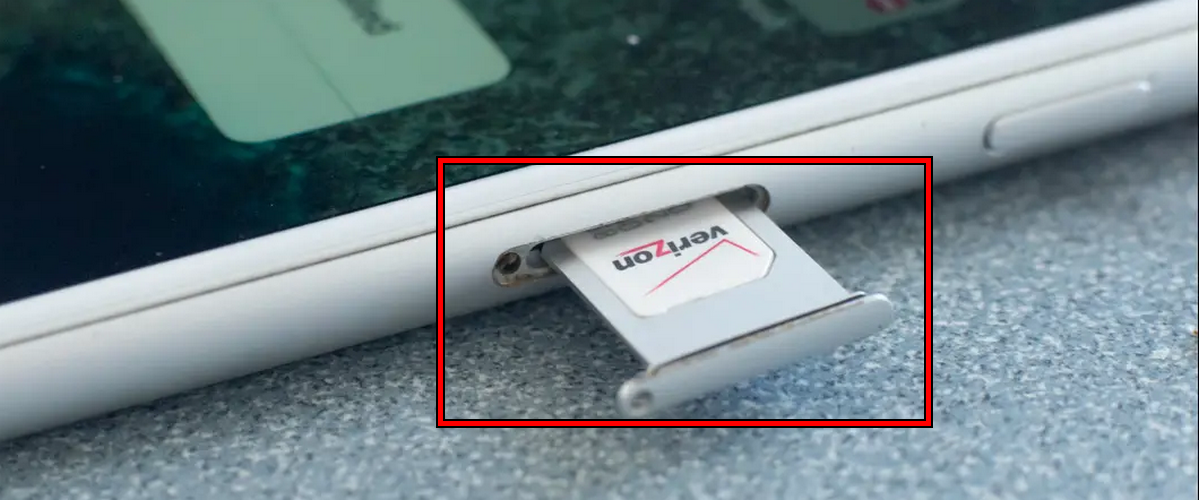
- Se o procedimento acima não funcionar, desligue o telefone eretirar cartão SIM do telefone.
![Como remover o cartão SIM de um iPhone]()
- Ligue o telefone e conecte-o à rede Wi-Fi.
- Abra o Snapchat e verifique se o problema foi resolvido.
Reinicie o seu telefone
- Se o problema persistir, desligue o telefone e aguarde alguns segundos.
- Ligue o seu celular e abra o Snapchat. Verifique se o problema foi resolvido.
2. Tente outra rede.
Se o tráfego da sua rede for sinalizado como suspeito pelo Snapchat, qualquer solicitação de login aumentará essa suspeita, complicando o processo. Tentar uma rede diferente pode resolver o problema.
- Reinicie o seu telefone eSepare-o Sobre a rede atual.
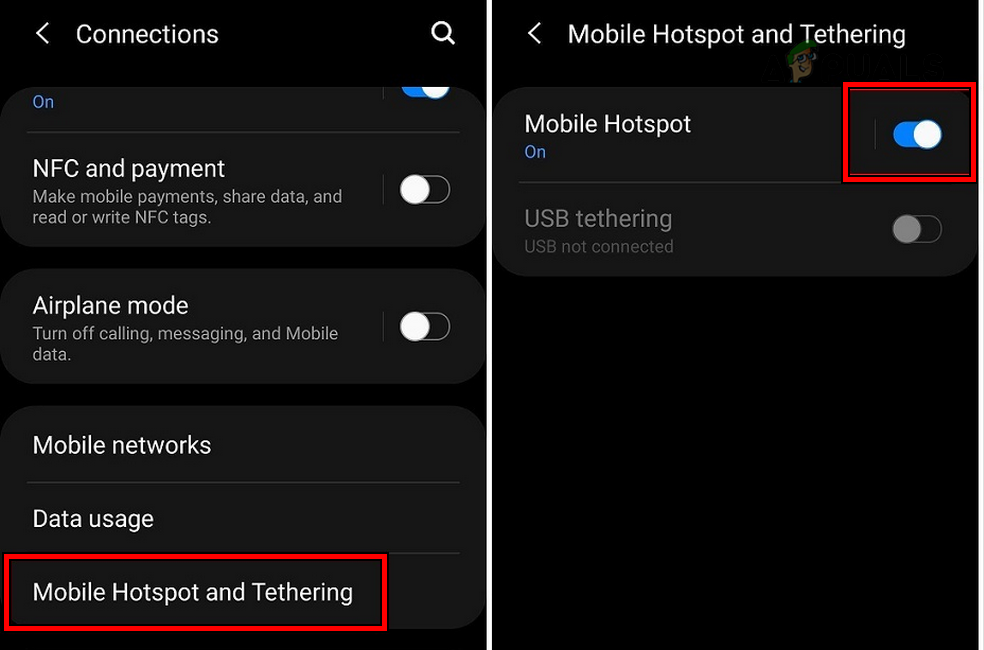
- conexão Em outra rede. Se estiver usando o ponto de acesso de outro telefone, certifique-se de que ele esteja em uma operadora diferente.
![Ative o ponto de acesso Wi-Fi no seu celular.]()
- Abra o Snapchat e faça login. Verifique se o problema foi resolvido.
3. Faça login em outra conta do Snapchat.
Como os servidores do Snapchat suspeitam do seu dispositivo ou rede em relação à sua conta, fazer login em outra conta do Snapchat no seu dispositivo pode eliminar quaisquer problemas de autenticação e, assim, resolver o problema.
- Reiniciar Seu telefone e seu roteador.
- Abra o Snapchat e faça login usando conta Snapchat outro.
![Mude para outra conta do Snapchat.]()
- Abra o menu de aplicativos eSair.
- Faça login usando a conta com a qual você está enfrentando o problema e verifique se ele foi resolvido.
4. Use uma nova conta do iCloud (somente para iPhones)
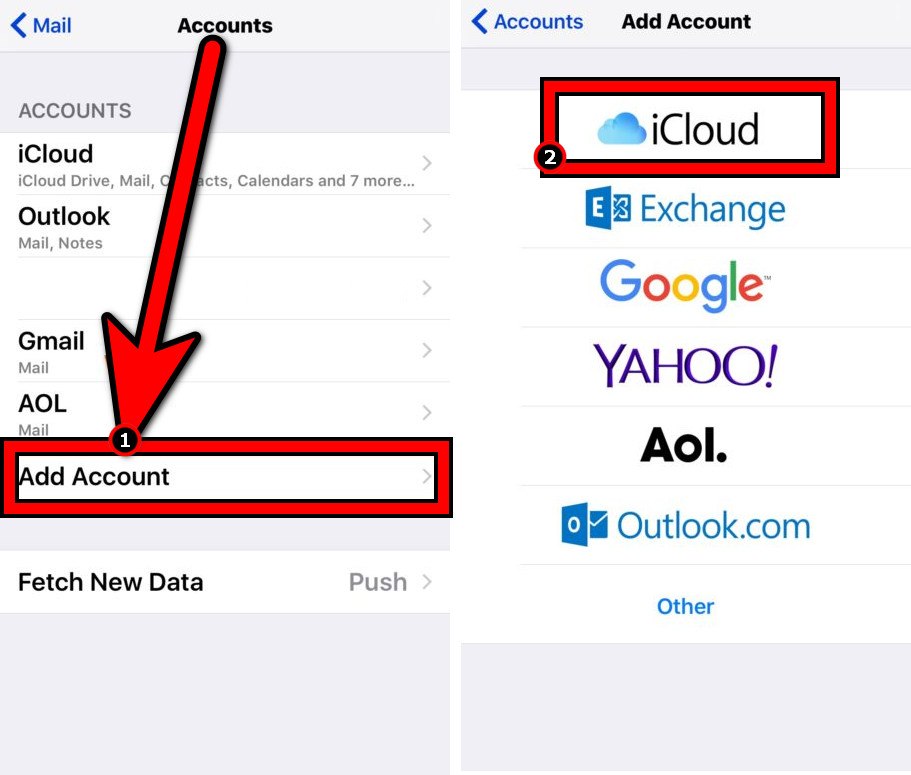
O Snapchat vincula as configurações de bloqueio de dispositivos à sua conta do iCloud, e usar uma nova conta do iCloud pode resolver o problema.
- Abra as configurações do seu iPhone e acesse Enviar > Contas.
- Clique em Adicionar uma conta E escolha iCloud.
![Adicione uma nova conta do iCloud no seu iPhone.]()
- Inicie sessão em outra conta do iCloud e reinstale o Snapchat usando o novo ID Apple.
- Execute o programa e verifique se o problema com o Snapchat foi resolvido.
5. Limpe o cache e os dados do aplicativo Snapchat (somente para dispositivos Android)
Se o cache ou os dados do Snapchat ficarem corrompidos, o aplicativo pode enviar solicitações inválidas aos servidores, resultando em repetidas tentativas de login malsucedidas. Nesse caso, limpar o cache e os dados do Snapchat pode resolver o problema.
Limpar cache
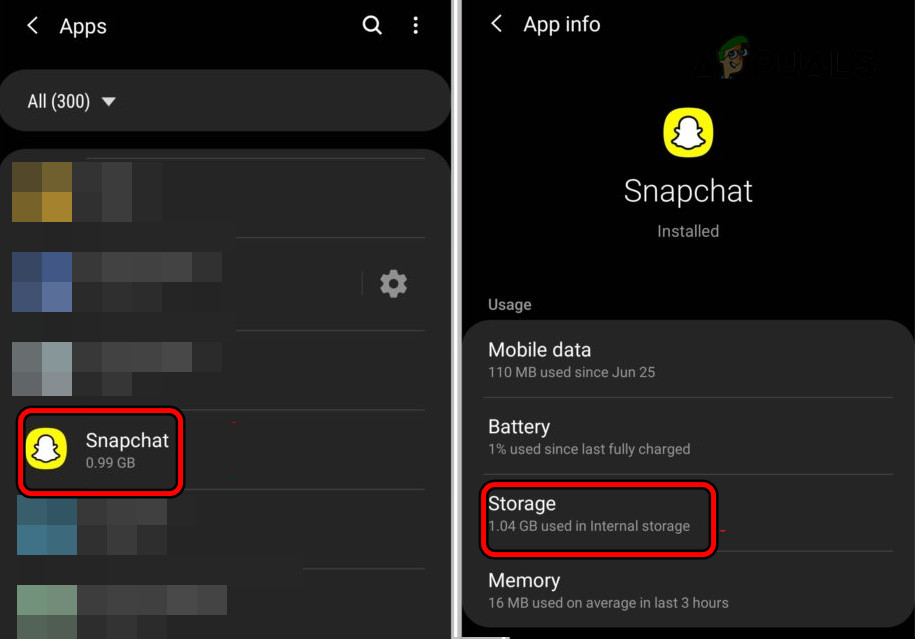
- Abra as configurações do telefone e vá para Formulários > Snapchat.
- Clique em Forçar parada E aberto Armazenamento.
![Abra as configurações de armazenamento do aplicativo Snapchat no seu celular Android.]()
- Limpe o cache do aplicativo e abra-o novamente. Verifique se o problema foi resolvido.
Apagar os dados
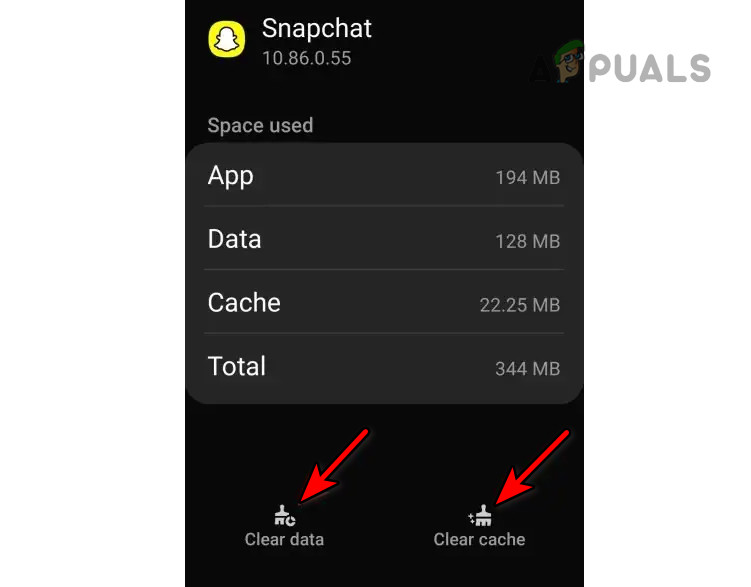
- Acesse as configurações de armazenamento do aplicativo Snapchat nas configurações do seu telefone e limpe o cache.
- Clique em Apagar os dados O procedimento foi confirmado.
![Limpe o cache e os dados do aplicativo Snapchat.]()
- Reinicie o seu telefone e o roteador.
- Abra o Snapchat e verifique se consegue iniciar sessão na aplicação com sucesso.
6. Reinstale o aplicativo Snapchat
Se os componentes principais do aplicativo Snapchat estiverem corrompidos, as solicitações dos usuários podem ser enviadas aos servidores do aplicativo de uma forma que os servidores interpretem como comportamento anormal, causando assim o problema. Reinstalar o aplicativo Snapchat pode resolver esse problema.
Para fazer isso em um iPhone:
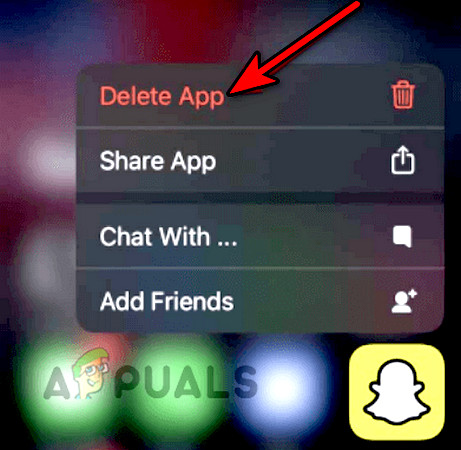
- Pressione e segure um ícone Snapchat Na tela do telefone.
- Escolher Exclua o aplicativo Ele confirmou a remoção do pedido.
![Apague o aplicativo Snapchat do iPhone]()
- Reinstale e execute o aplicativo. Verifique se o problema foi resolvido.
7. Usando uma ferramenta de clonagem de aplicativos (somente para dispositivos Android)
Você pode usar uma ferramenta de clonagem de aplicativos, como o Parallel Space ou o Dual Space, para contornar o bloqueio do dispositivo imposto pelo Snapchat. Lembre-se de que muitos celulares Android possuem um recurso integrado de clonagem de aplicativos, que você pode usar para resolver o problema, ou você pode instalar um aplicativo da Play Store.
- Desinstalar Abra o Snapchat e reinicie o dispositivo.
- Instale o Snapchat e, sem abri-lo, instale a ferramenta. Clonagem de aplicativos (Tal como o Espaço Paralelo).
![Instale o aplicativo Parallel Space no seu celular Android.]()
- Execute a ferramenta de clonagem eclone Snapchat
- Use esta versão clonada para entrar no Snapchat e verificar se o problema foi resolvido.

8. Usando um navegador de computador e outro dispositivo
Se os servidores do Snapchat sinalizarem seu dispositivo como estando envolvido em atividades suspeitas, eles rejeitarão as solicitações do cliente vindas do seu dispositivo devido a repetidas tentativas falhas. Nesse caso, usar um dispositivo diferente para fazer login no Snapchat pode resolver o problema.
Usando um navegador de computador
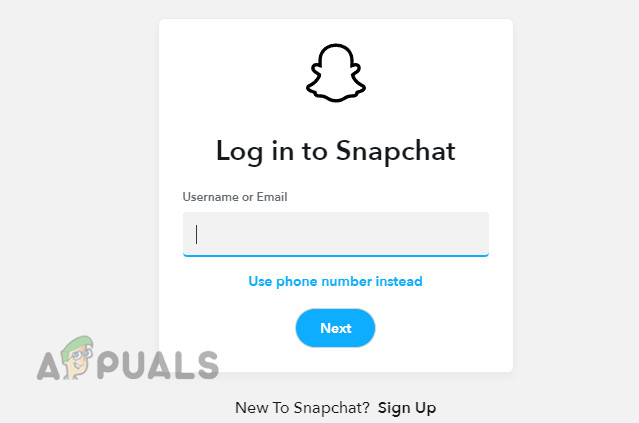
- Preencher Navegador da web Para computador, acesse o site. Snapchat correspondência.
- Entrar Após desbloquear sua conta e usar suas credenciais, abra o aplicativo Snapchat no seu celular. Verifique se a suspensão temporária foi revogada.
![Faça login no site do Snapchat através de um navegador de computador.]()
Usando outro dispositivo
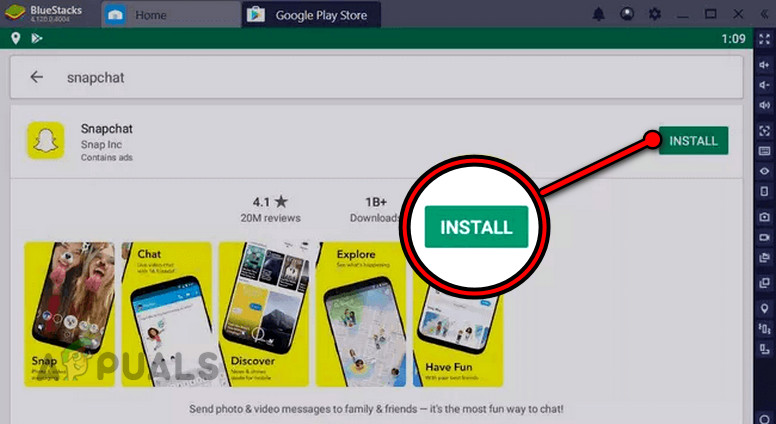
- Instale o Snapchat em Outro dispositivoVocê pode instalá-lo em um telefone reserva, no telefone de um amigo ou familiar, ou em um emulador (como o BlueStacks).
![Instale o Snapchat no BlueStacks]()
- Faça login usando suas credenciais e, após o login, aguarde. 3 dias.
- Faça login no dispositivo com o problema e verifique se ele foi resolvido.
9. Redefina a senha da sua conta do Snapchat.
Se os servidores do Snapchat sinalizarem sua conta por tentativas de login incomuns, eles restringirão o acesso para proteger sua conta. Nesse caso, redefinir sua senha do Snapchat pode resolver o problema, já que recursos autorizados serão usados para o processo de redefinição de senha.
Experimente o seguinte método:
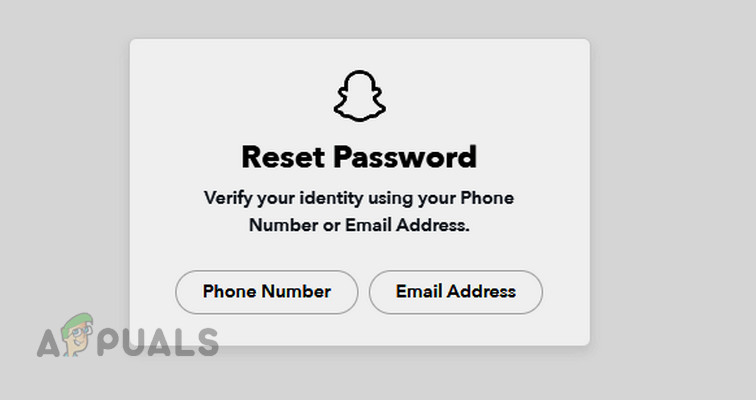
- Abrir Navegador da web na área de trabalho e vá para Página de redefinição de senha do site do Snapchat.
- Usar opção O design da coleção Para redefinir a senha, altere-a em seguida.
![Redefinir senha do Snapchat]()
- Abra o Snapchat e use sua nova senha para entrar no aplicativo. Verifique se o problema foi resolvido.
- Se o problema persistir, acesse o link de redefinição de senha para redefini-la novamente, mas desta vez use a opção. e-mail.
- Faça login no site do Snapchat usando a opção de e-mail e certifique-se de que o endereço de e-mail esteja correto. ligado Por número de telefone.
Se essas etapas não funcionarem, aguarde 24 horas e redefina sua senha novamente.
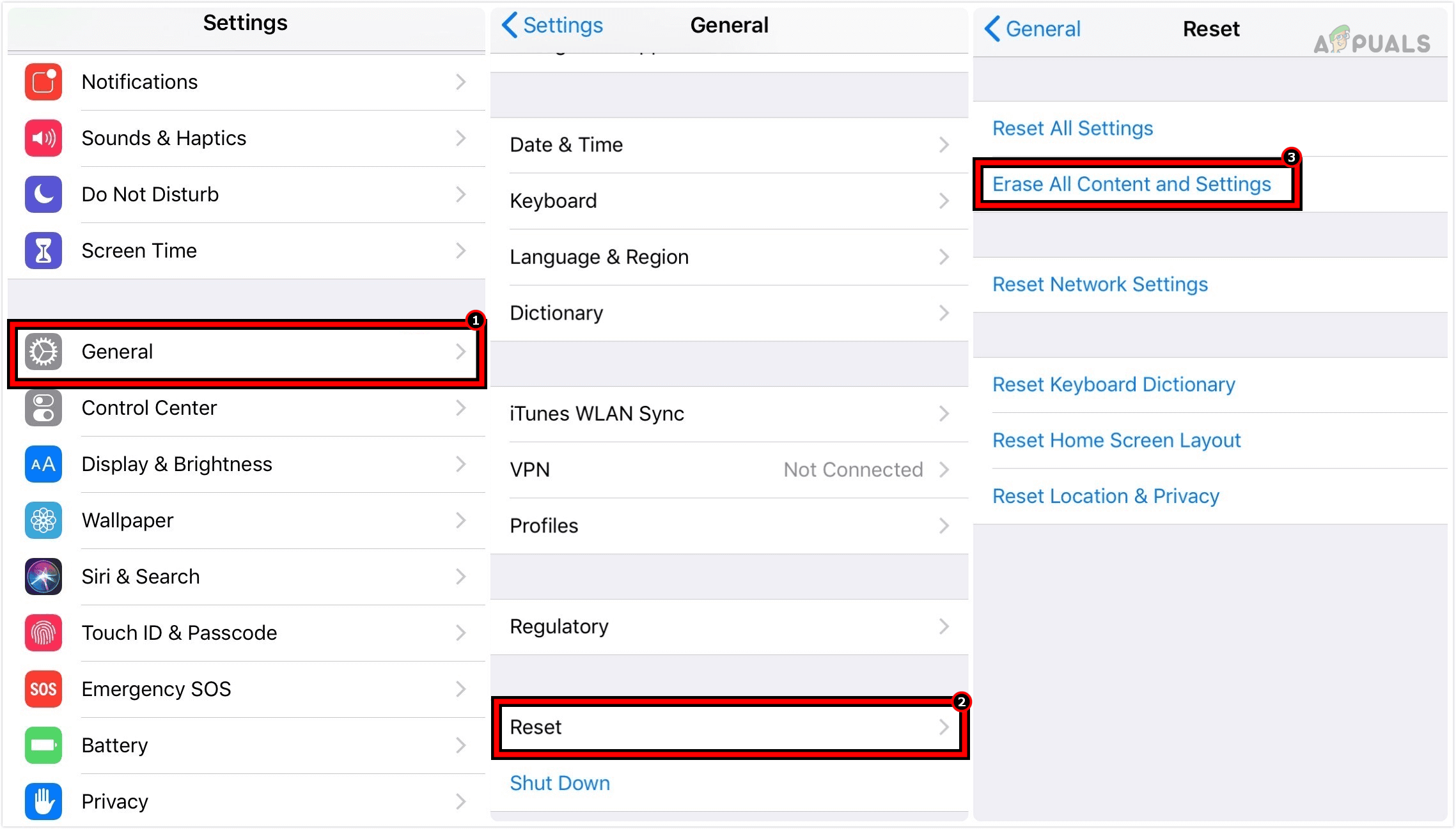
10. Restaure as configurações de fábrica do telefone.
Se você estiver enfrentando repetidas tentativas frustradas de acessar o Snapchat devido a um bloqueio do dispositivo, restaurar as configurações de fábrica do seu telefone pode permitir que você faça login no Snapchat, caso o bloqueio seja de software.
Antes de restaurar as configurações de fábrica, certifique-se de fazer um backup dos dados do seu telefone.
- Abrir إعدادات iPhone e vá para Ano > Redefinir > Limpar todo o conteúdo e configurações.
![Apague todo o conteúdo e configurações do iPhone para restaurá-lo às configurações padrão de fábrica.]()
- Confirme a reinicialização do iPhone e aguarde até que o processo seja concluído.
- Configure seu iPhone conforme necessário, mas certifique-se de não restaurar a partir de um backup ou de uma conta iCloud antiga. Use uma conta iCloud diferente da que você usava anteriormente.
- Instale e abra o Snapchat e, com sorte, você conseguirá fazer login.
Se o problema persistir, você pode encontrar sugestões online para instalar uma versão mais antiga do Snapchat e usá-la para fazer login, mas recomendamos fortemente que não o faça. O melhor é entrar em contato com o suporte do Snapchat.
Comentários estão fechados.