

Se você acabou de tentar conectar seu Raspberry Pi a um monitor HDMI e não obteve nenhuma imagem, saiba que não está sozinho. Esse problema foi confirmado em todos os modelos de Pi, do Zero ao 400.
Na verdade, esse problema quase sempre tem origem no arquivo config.txt mantido pela sua instalação do Raspberry Pi. Se não for apenas uma falha temporária causada pela pasta em cache, provavelmente é uma configuração que o sistema operacional mantém no arquivo de configuração.
Em monitores mais antigos, esse problema também pode ocorrer devido a uma incompatibilidade de resolução, energia insuficiente ou um sinal HDMI inadequado que precisa ser amplificado manualmente.
Antes de aplicar qualquer uma das outras soluções potenciais mencionadas neste artigo, comece com as seguintes soluções rápidas:
- Verifique se o cabo HDMI está conectado corretamente em ambas as extremidades. Basta desconectar o cabo, soprar na porta e, em seguida, conectá-lo novamente.
- Verifique se o cartão SD está conectado corretamente. Mesmo que os indicadores estejam acesos, ainda podem existir problemas que você precisa verificar manualmente.
- Se você estiver usando um adaptador HDMI, tente verificar se ele funciona com outros dispositivos. O problema geralmente está no próprio adaptador, e substituí-lo parece ser a única solução possível.
Se nenhuma dessas soluções rápidas funcionar, role para baixo e comece a solucionar o problema com nosso conjunto de soluções testadas pelos usuários.
1. Remova o cartão SD e reinicie.
Se você começou a encontrar esse erro depois de conectar seu Raspberry Pi a uma TV que já estava ligada, a solução pode ser tão simples quanto remover o cartão SD e reiniciar o monitor que não conseguiu captar o sinal.
Nota: Esta solução costuma ser eficaz porque o sinal HDMI proveniente do Raspberry Pi é fraco por padrão, e muitas TVs mais antigas podem não conseguir ajustar dinamicamente a frequência para captar o sinal.
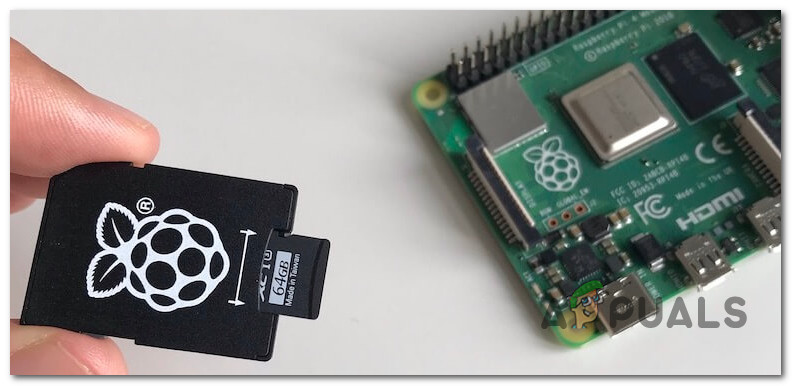
No entanto, se você reconectar o cartão SD após conectar a fonte HDMI, a TV terá tempo suficiente para ajustar a frequência e exibir a saída de vídeo.
Se você já tentou isso e ainda não há sinal vindo da sua fonte HDMI, o próximo passo deve ser verificar se há alguma inconsistência no seu arquivo config.txt (siga o método abaixo).
2. Edite o arquivo config.txt (se possível)
Se você se deparou com esse problema ao conectar seu Raspberry Pi a uma tela de TV via HDMI e instalou o sistema operacional especificado no cartão SD, o problema quase certamente ocorreu porque o setor de inicialização do cartão SD geralmente é acessível diretamente pelo Windows e não por meio de uma conexão HDMI rápida.
Se este cenário se aplicar, você pode corrigir o problema modificando o arquivo config.txt e adicionando uma linha que forçará a passagem do sinal pelo HDMI.
Nota: Este método só é aplicável em cenários onde o dispositivo Raspberry Pi não envia nenhum sinal para TVs LCD mais antigas via HDMI.
Se este cenário se aplicar a você, siga as instruções abaixo para forçar a exibição HDMI no seu dispositivo:
- Comece inserindo o cartão SD em outro dispositivo. Recomenda-se um computador com Windows 10/11.
ملاحظة: Você precisará de um leitor compatível (nano ou vi são as melhores opções). - Explore o cartão SD e abra o arquivo. config.txt.
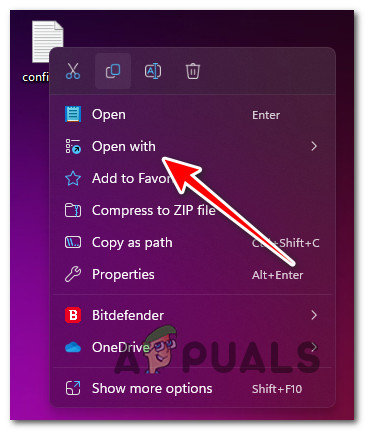
- Clique com o botão direito do mouse no arquivo. config.txt E clique em Abra usando o Bloco de Notas++.
![Abra o arquivo config.txt usando o Notepad++.]() ملاحظة: Você também pode editar usando o Bloco de Notas Clássico, mas o Notepad++ é uma alternativa muito melhor, pois permite identificar rapidamente se uma linha de código está faltando ou travada. Caso ainda não tenha o Notepad++ instalado no seu sistema, você pode baixá-lo e instalá-lo. A versão mais recente está disponível na página oficial de downloads..
ملاحظة: Você também pode editar usando o Bloco de Notas Clássico, mas o Notepad++ é uma alternativa muito melhor, pois permite identificar rapidamente se uma linha de código está faltando ou travada. Caso ainda não tenha o Notepad++ instalado no seu sistema, você pode baixá-lo e instalá-lo. A versão mais recente está disponível na página oficial de downloads.. - Em seguida, dentro do arquivo config.txt, use Função de pesquisa (Ctrl + F) para selecionar as seguintes linhas:
hdmi_force_hotplug=1 hdmi_drive=2
Nota: Se as duas linhas de código estiverem faltando, adicione-as em qualquer lugar do arquivo. Alternativamente, se as duas linhas de código estiverem presentes, mas entre um símbolo '#', remova o símbolo. Se você estiver usando um monitor de computador clássico, pode excluir a linha de código ` hdmi_drive=2`.
- Após se certificar de que as duas linhas de código relacionadas ao HDMI foram identificadas corretamente, salve as alterações feitas no arquivo config.txt antes de fechá-lo.
- Saia Arquivos SD Remova-o do seu computador com segurança.
![Remova os arquivos do cartão SD com segurança.]()
- Por fim, reinstale a placa no Raspberry Pi e verifique se a saída de vídeo foi restaurada.
ملاحظة: Se o problema persistir, tente repetir os passos mencionados acima e adicionar a linha de código. hdmi_seguro=1 Também na etapa 4. Mas lembre-se de que fazer isso forçará a conexão HDMI a entrar no modo de segurança, o que reduzirá a qualidade da imagem.
 ملاحظة: Você também pode editar usando o Bloco de Notas Clássico, mas o Notepad++ é uma alternativa muito melhor, pois permite identificar rapidamente se uma linha de código está faltando ou travada. Caso ainda não tenha o Notepad++ instalado no seu sistema, você pode baixá-lo e instalá-lo.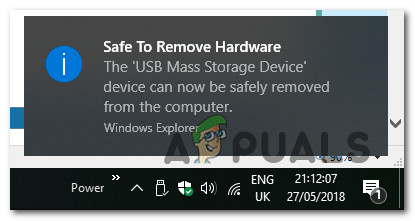
3. Aprimore o sinal HDMI (se aplicável)
Conforme discutido acima, a maioria dos modelos de Raspberry Pi emite sinais HDMI fracos. Isso certamente não é um problema com os modelos de TV mais recentes lançados após 2012, quando o padrão da indústria mudou, mas dispositivos mais antigos podem não detectar o sinal HDMI do Raspberry Pi e a negociação de frequência pode não ocorrer.
Nesse caso, você precisará fazer uma série de ajustes no arquivo config.txt para garantir que o dispositivo Raspberry Pi reconheça o monitor ou a TV como presente e para amplificar o sinal HDMI, assegurando o início da troca de dados.
Observação: Se você estiver usando um cabo HDMI muito longo, trocá-lo por um cabo mais curto e de melhor qualidade certamente ajudará. Também é importante garantir que a fonte de alimentação do seu Raspberry Pi seja de 1 ampère, e não de 500 mA.
Aqui está um guia rápido sobre os ajustes que você precisa fazer para melhorar o sinal HDMI:
- Insira o cartão SD em outro dispositivo. Recomenda-se um computador com Windows 10/11.
ملاحظة: Você precisará de um leitor compatível – os leitores Nano ou Vi são as melhores opções neste caso. - Navegue até o cartão SD e abra o arquivo. config.txt.
- Clique com o botão direito em um arquivo config.txt E clique em Abra usando o Bloco de Notas++.
![Abra o arquivo config.txt usando o Notepad++.]() ملاحظة: Você pode fazer todas essas edições usando o Bloco de Notas clássico integrado, mas o Notepad++ é uma alternativa muito melhor, pois permite determinar rapidamente se uma linha de código está faltando ou travada. Se você ainda não tem o Notepad++ instalado no seu sistema, pode baixá-lo e instalá-lo. A versão mais recente está disponível na página oficial de downloads..
ملاحظة: Você pode fazer todas essas edições usando o Bloco de Notas clássico integrado, mas o Notepad++ é uma alternativa muito melhor, pois permite determinar rapidamente se uma linha de código está faltando ou travada. Se você ainda não tem o Notepad++ instalado no seu sistema, pode baixá-lo e instalá-lo. A versão mais recente está disponível na página oficial de downloads.. - Após acessar o arquivo config.txt, certifique-se de que o seguinte comando esteja presente e não esteja interrompido pelo símbolo '#':
hdmi_force_hotplug = 1
Nota: Isso garantirá que seu Raspberry Pi reconheça que você o conectou a uma saída HDMI.
- Em seguida, certifique-se de que o seguinte comando esteja presente e não esteja entre um símbolo '#':
config_hdmi_boost=4
Nota: Optamos por definir o valor 4 como um meio-termo. No entanto, sinta-se à vontade para aumentá-lo ainda mais (até 9 ) se o dispositivo conectado exigir um sinal mais forte para facilitar a troca de dados HDMI.
- Em seguida, certifique-se de que uma das seguintes linhas de código esteja presente enquanto a outra esteja suspensa (usando '#'), dependendo da sua configuração atual:
hdmi_group=2 (Deixe esta opção se estiver usando um monitor de computador) hdmi_group=1 (Deixe esta opção se estiver usando uma televisão mais antiga)
- Certifique-se de que o seguinte comando esteja pendente (usando '#') para evitar que ele sobrescreva todas as linhas de código mencionadas acima:
hdmi_seguro=1
- Após aplicar todas as modificações acima ao arquivo config.txtSalve as alterações antes de reconectar o cartão SD ao seu Raspberry Pi com segurança e verificar se o problema foi resolvido.
4. Reescrevendo a imagem do Raspberry Pi
Se você chegou a este ponto sem encontrar uma solução, é hora de verificar se você gravou corretamente a imagem do Raspberry Pi na placa que está usando ao tentar transmitir o sinal via HDMI.
Para realizar essa verificação, insira o cartão em um Mac ou PC através de um leitor de cartões e explore o diretório raiz em busca dos seguintes arquivos:
- código de inicialização.bin
- fixup.dat
- iniciar.elfo
- config.txt
Se algum desses arquivos estiver faltando, então esse problema de saída de vídeo é claramente causado por um problema de imagem. Nesse caso, a única solução disponível é simplesmente reescrever a imagem do Raspberry Pi usando o Raspberry Pi Manager.
Nota: Você pode realizar esta operação tanto em um PC quanto em um Mac.
Veja como fazer:
- Antes de mais nada, certifique-se de que o cartão SD esteja conectado ao computador que você usará para criar a imagem do Raspberry Pi.
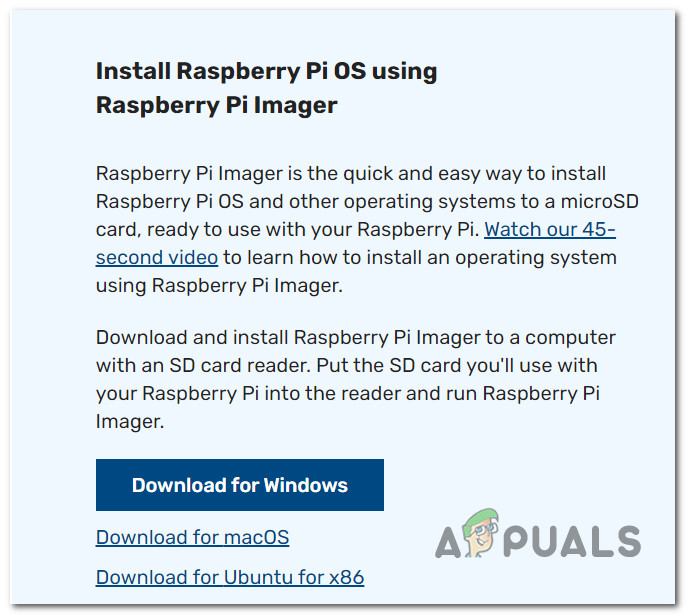
- Em um PC com macOS, Ubuntu ou Windows, acesse Página de download do Raspberry Pi OS.
- Uma vez lá dentro, role a página para baixo até a seção. Instale o Raspberry Pi OS usando o Raspberry Pi Imager. Clique no botão de download correspondente ao seu sistema operacional.
![Baixe e instale o Raspberry Pi]()
- Aguarde até que o download seja concluído, depois abra o arquivo executável da ferramenta de gravação de imagens (com privilégios de administrador) e siga as instruções na tela para concluir a instalação.
- Após a conclusão da configuração, abra a ferramenta. Gerador de imagens Raspberry PiVamos começar o processo de utilização deste programa para gravar a imagem no cartão SD que você usará no seu Raspberry Pi.
- Na primeira tela da ferramenta de imagem do Raspberry Pi, clique em Escolha SO Das três opções disponíveis.
![Escolher o sistema operacional certo]() ملاحظة: Lembre-se de que esta nova interface foi criada para substituir a antiga funcionalidade do NOOBS – além de alguns novos recursos, ela permite instalar todos os principais sistemas operacionais, incluindo o Pi OS.
ملاحظة: Lembre-se de que esta nova interface foi criada para substituir a antiga funcionalidade do NOOBS – além de alguns novos recursos, ela permite instalar todos os principais sistemas operacionais, incluindo o Pi OS. - Na tela seguinte, selecione o sistema operacional que você está tentando instalar.
![Raspberry Pi OS]() ملاحظة: A menos que você precise executar uma tarefa específica que não seja possível na versão oficial do Bullseye para Debian, nossa recomendação é escolher a alternativa. Sistema operacional Raspberry Pi (32 bits).
ملاحظة: A menos que você precise executar uma tarefa específica que não seja possível na versão oficial do Bullseye para Debian, nossa recomendação é escolher a alternativa. Sistema operacional Raspberry Pi (32 bits). - A seguir, selecione cartão SD Que irá instalar o sistema operacional Raspberry Pi nele.
ملاحظة: Se você tiver várias unidades de armazenamento à disposição, certifique-se de selecionar o cartão SD correto. - toque em Escrita Para iniciar o processo de criação da imagem.
- Após a conclusão do processo, repita o procedimento de saída para HDMI e verifique se o problema foi resolvido.
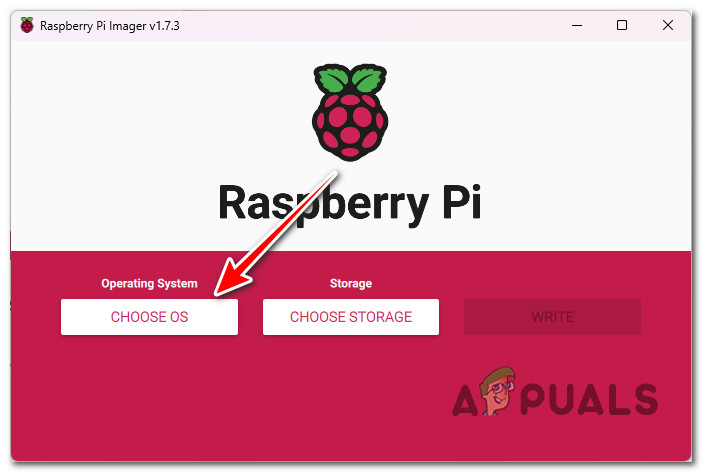 ملاحظة: Lembre-se de que esta nova interface foi criada para substituir a antiga funcionalidade do NOOBS – além de alguns novos recursos, ela permite instalar todos os principais sistemas operacionais, incluindo o Pi OS.
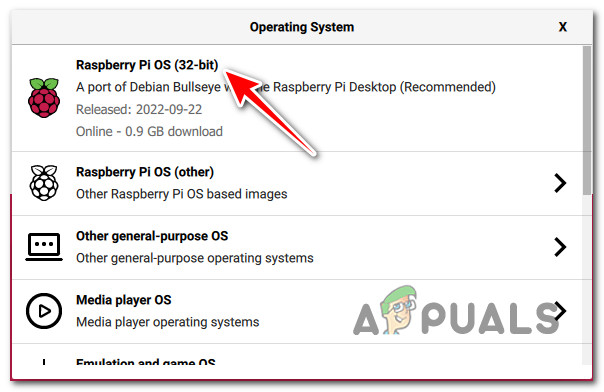 ملاحظة: A menos que você precise executar uma tarefa específica que não seja possível na versão oficial do Bullseye para Debian, nossa recomendação é escolher a alternativa. Sistema operacional Raspberry Pi (32 bits).
5. Use um monitor HDMI menor (se possível)
Se você estiver enfrentando esse problema ao usar um minicomputador como o Pi Zero, lembre-se de que nenhuma das soluções descritas neste artigo permitirá que você o conecte com sucesso a um monitor HDMI de tela grande.
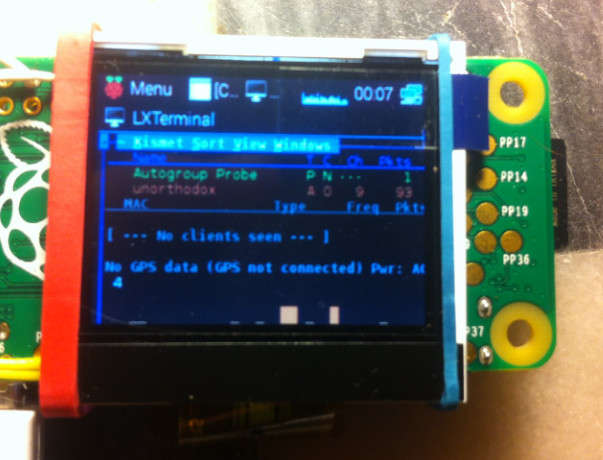
Observação: Minicomputadores como o Pi Zero não são potentes o suficiente para suportar uma conexão que exige tanta energia. Embora o Pi Zero seja teoricamente capaz de exibir 1920x1080 a 60Hz, ele só consegue fazer isso com telas de alta eficiência energética que não dependem da potência de saída.
Se esse cenário se aplica a você, a única solução é reduzir suas expectativas e conectar seu Pi Zero a um monitor HDMI menor. Não existe uma diretriz definitiva sobre o tamanho máximo de tela HDMI, pois isso varia consideravelmente de fabricante para fabricante.
6. Atualize a fonte de alimentação ou reduza a resolução da tela.
Se você chegar a este ponto sem encontrar uma solução, é bem provável que precise usar uma fonte de alimentação mais potente e talvez até ajustar a saída de vídeo para uma resolução mais alta.
Não é incomum encontrar esse problema de "Sem Sinal" com o seu Raspberry Pi porque a fonte de alimentação atual está com dificuldades para exibir a saída na resolução atual.
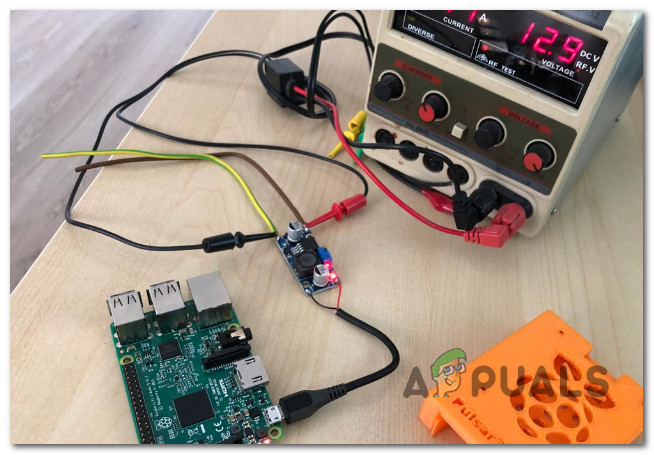
Atualização: Isso é mais comum em cenários onde seu dispositivo está conectado a um monitor 4K.
Se este cenário se aplica a você, existem duas maneiras de resolver o problema:
- Atualize sua fonte de energia atual para uma equivalente mais eficiente.
- Alterar a precisão dos dispositivos conectados (conectando-os a um dispositivo diferente) para reduzir a carga na fonte de alimentação.
7. Usando o NOOBS Lite para reinstalar o firmware do Raspberry Pi
Se você usou a versão mais recente do Raspberry Pi Image Tool ou o NOOBS padrão para criar a imagem e viu 4 flashes no indicador LED ACT e não houve saída de vídeo, há uma boa chance de a instalação estar corrompida.
Se você tentou o método acima sem sucesso, uma solução rápida, confirmada por muitos usuários, é usar a ferramenta NOOBS Lite.
Observação: Você pode ignorar completamente as instruções abaixo e escolher o caminho mais fácil: comprar um cartão SD NOOBS. Esses cartões estão disponíveis em diversas lojas e geralmente custam menos de US$ 20.
Se você não quiser gastar dinheiro extra em uma solução que pode ou não funcionar, siga as instruções abaixo e use a ferramenta NOOBS (New Ready-to-Use Software) Lite para instalar e reinstalar o sistema operacional antes de tentar novamente a saída HDMI:
- Conecte o cartão SD problemático a um computador equipado com um slot para cartão SD.
ملاحظة: É importante garantir que o cartão SD (ou microSD) tenha uma capacidade de pelo menos 8 GB. - Abra qualquer navegador e vá para Página de download da versão mais recente da ferramenta NOOBS.
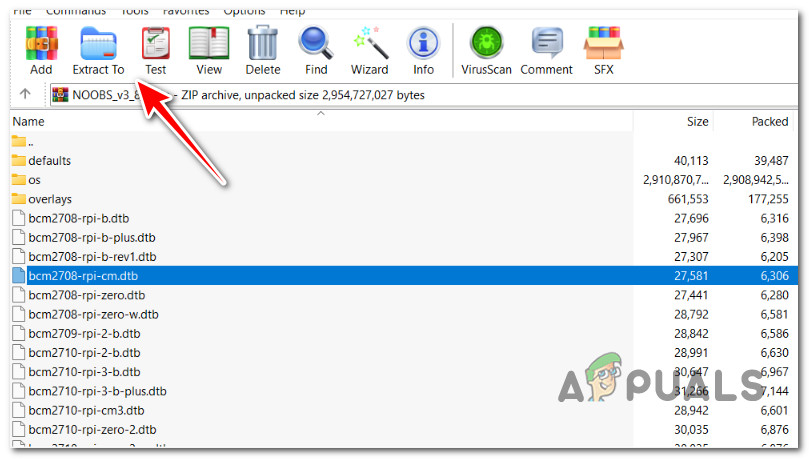
- Após baixar o arquivo contendo a versão mais recente da ferramenta NOOBS para o seu computador, extraia-o para um local seguro usando o WinRar ou o WinZip.
![Leve-o para um local seguro.]()
- Em seguida, precisaremos formatar o cartão SD para FAT. Embora você possa fazer isso usando a ferramenta integrada do Windows ou do Mac, recomendamos usar o SD Card Format Association para garantir que ele seja formatado corretamente. Ajustar tamanho do formato o correto.
![Formate o cartão SD corretamente.]()
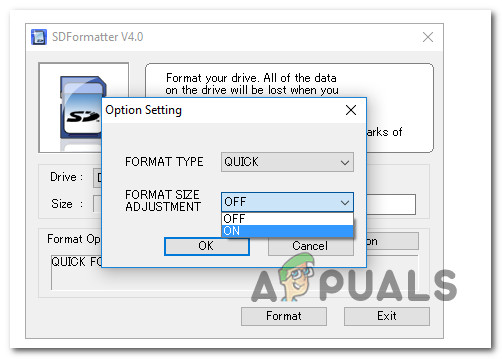
Observação: Se você optar por formatar usando o SD Formatter, poderá usar o tipo de formatação rápida, mas certifique-se de que o ajuste de tamanho da formatação esteja ativado.
- Após formatar corretamente o cartão SD, basta arrastar e soltar todos os arquivos NOOBS extraídos anteriormente para o cartão SD recém-formatado.
Importante: Você só precisa copiar os arquivos, não o arquivo .zip que você extraiu inicialmente. - Agora que você tem o NOOBS lite no seu cartão SD, insira-o no seu Raspberry Pi e ligue-o para ver se ele agora exibe vídeo via HDMI.
8. Use uma tela diferente para reduzir a resolução (se possível).
Se você estiver enfrentando esse problema com seu Raspberry Pi 4 ao tentar conectá-lo a uma televisão mais antiga, é bem provável que você não esteja recebendo sinal (ou esteja vendo uma tela preta) porque a tela não suporta a resolução de saída do seu Pi.
Nesse caso, a maneira mais fácil de resolver o problema é conectar seu Raspberry Pi 4 a um dispositivo mais recente com uma tela de alta resolução por tempo suficiente para reduzir a resolução de saída do seu mini PC.
Se você estiver usando o Raspberry Pi OS, conecte seu Pi a um monitor de alta resolução e acesse Preferências > Configuração do Sistema.
Em seguida, acesse Telas > HDMI > Resolução e escolha uma resolução mais baixa.
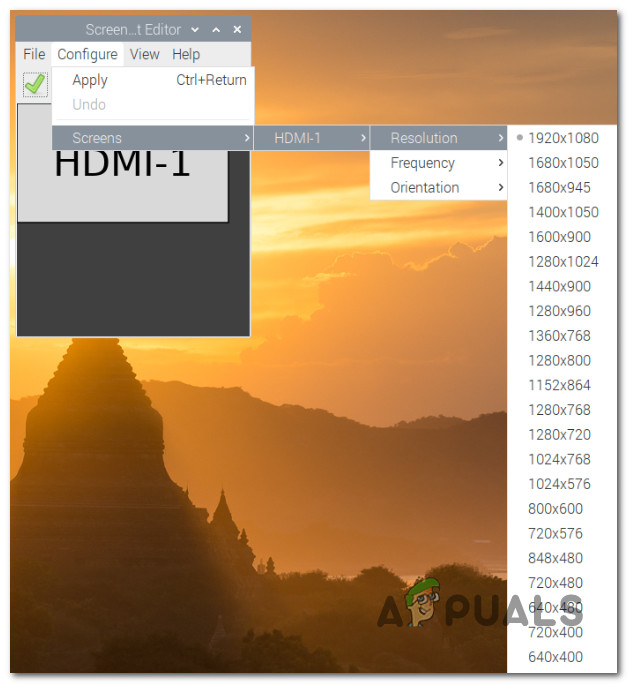
Após reduzir a resolução, reconecte o seu Raspberry Pi ao monitor antigo e verifique se o problema de saída HDMI foi resolvido.
9. Use a porta HDMI-0 (somente para o dispositivo Pi4)
Se estiver usando um Raspberry Pi 4, certifique-se de usar a porta HDMI-0 – a mais próxima da entrada de energia USB-C.
A menos que você utilize esta porta HDMI, provavelmente encontrará problemas com um monitor de resolução mais alta que exige mais energia.
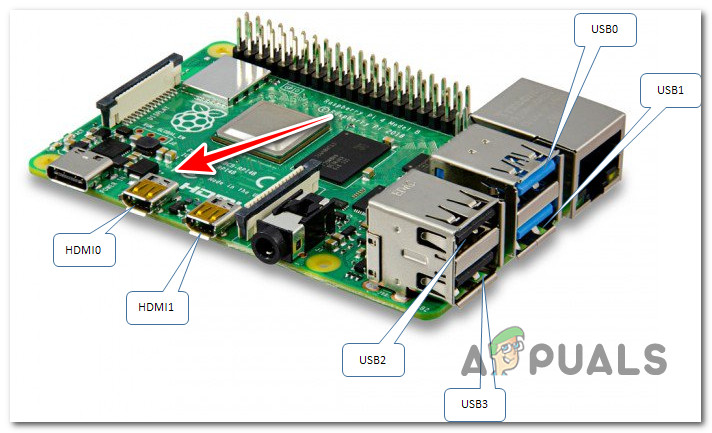
Após confirmar que está usando uma porta HDMI-0, certifique-se de que a entrada correta esteja selecionada no seu dispositivo GV ou monitor antes de reiniciar o seu Raspberry Pi.
Comentários estão fechados.