
Corrigindo o erro “Um dispositivo de rede sem fio não compatível foi detectado. O sistema foi interrompido”.

Se você possui um computador HP mais antigo, poderá ver a seguinte mensagem ao ligá-lo:
Mensagem de erro: 104 - Dispositivo de rede sem fio não compatível detectado. Sistema interrompido. Remova o dispositivo e reinicie.
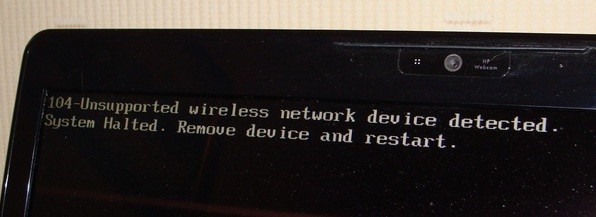
Trata-se de uma falha técnica genuína e, infelizmente, não é fácil de corrigir. No entanto, vale a pena tentar antes de enviar seu computador de volta para a HP ou gastar muito dinheiro com a Geek Squad.
Existem algumas etapas que você pode seguir para tentar resolver esse problema em laptops e notebooks HP. Observe que apenas algumas placas de rede sem fio são compatíveis com o seu computador HP; portanto, se você tentar instalar uma placa de rede sem fio de terceiros, provavelmente terá que seguir o terceiro método ou adquirir uma placa de rede sem fio diferente. Boa sorte!
Método 1 – Atualização da BIOS
Primeiro, se você conseguir contornar o erro e inicializar o sistema operacional, tente baixar a versão mais recente da BIOS. Se não conseguir contornar o erro, tente iniciar o computador no Modo de Segurança e veja se o sistema operacional carrega.
Outra coisa que você pode tentar é acessar as configurações e desativar o componente sem fio do seu laptop. Em seguida, tente reiniciar o computador e veja se consegue resolver o erro "dispositivo de rede sem fio não compatível".
Nesse caso, acesse o site de suporte da HP e insira o número do modelo do seu notebook HP. Baixe e instale a versão mais recente da BIOS!
Método 2 – Reiniciar a BIOS
Se isso não funcionar, você precisará tentar redefinir a BIOS. Para fazer isso, reinicie o computador HP e pressione a tecla F10 enquanto o logotipo da HP estiver sendo exibido. Pressione-a algumas vezes durante o processo de inicialização, caso o computador não inicialize imediatamente.
Agora, acesse o menu Sair e selecione Carregar configurações padrão . Por fim, escolha Sair salvando as alterações.
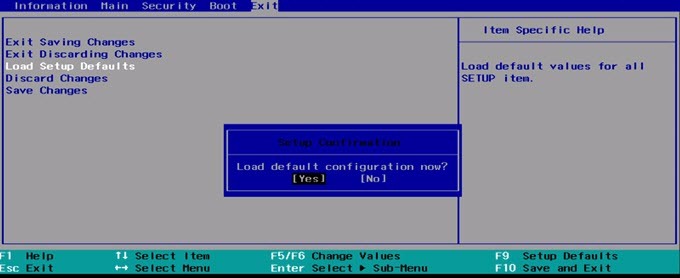
O terceiro método – remover a placa Wi-Fi
Se nenhum dos métodos acima funcionar, você estará numa situação complicada. Nesse ponto, você realmente não terá outra opção a não ser tentar remover sua placa de Wi-Fi. Se for externa, isso deve ser fácil, mas se for interna, você terá que pesquisar no Google e encontrar instruções específicas para o seu computador.
Alguns usuários obtiveram sucesso removendo e reinserindo a placa. Se isso não funcionar, você terá que procurar na Lenovo, Amazon e eBay para tentar encontrar uma placa de rede sem fio de substituição que funcione.
Se você tiver algum problema com algum dos métodos mencionados acima, deixe um comentário aqui e eu tentarei ajudar! Aproveite!
Comentários estão fechados.