

Geralmente você vê o erro "Este número de telefone está atualmente indisponível. Por favor, tente novamente mais tarde." Ao configurar um novo ID Apple, iniciar sessão ou tentar adicionar um número de telefone confiável para autenticação de dois fatores, o processo de configuração é pausado porque... A Apple se recusa a aceitar o número.Portanto Você não pode receber um código de verificação. Necessário para acompanhamento.
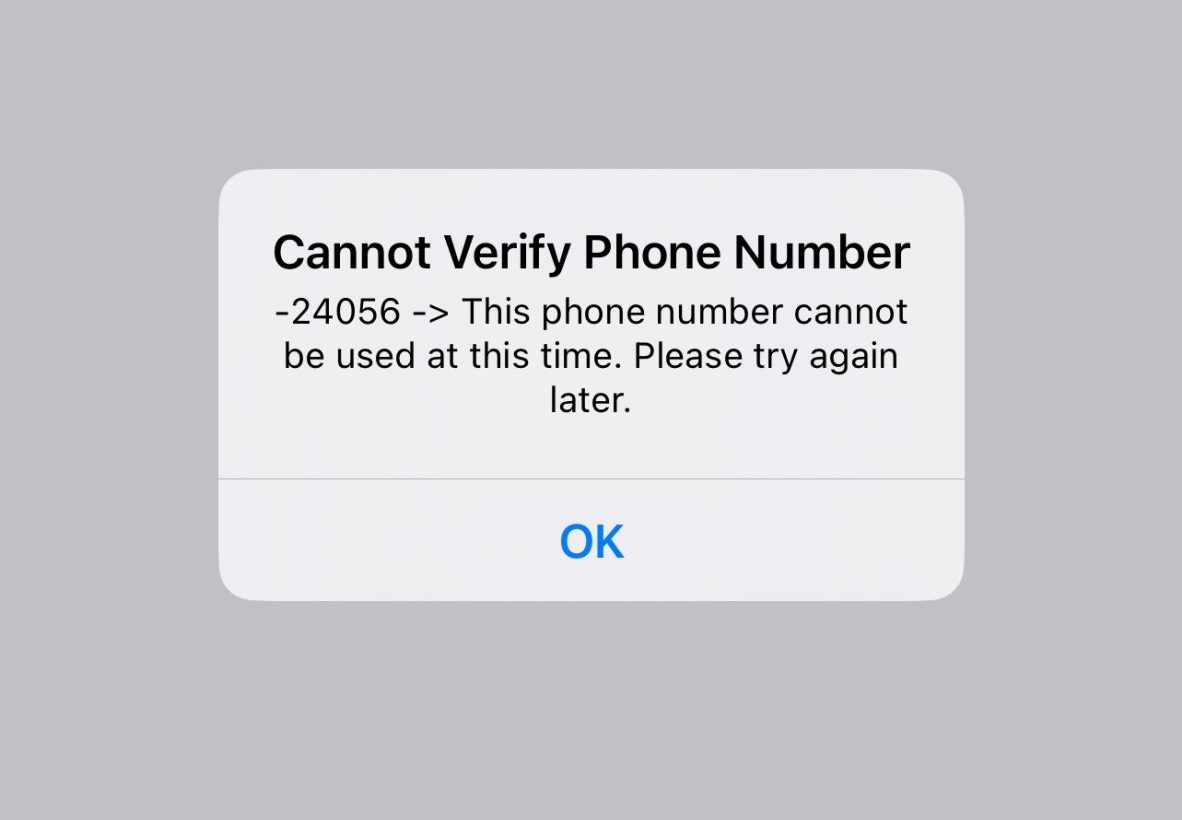
O sistema de segurança e verificação da Apple pode rejeitar um número temporário se ele aparecer Já em uso (Por exemplo, atualmente vinculado a outro ID Apple como um número) Confiável ou feito Seu uso recente No fluxo de verificação da Apple), ou era Denunciá-loOu se houver Um número muito grande de tentativas de verificação Em um curto período de tempo. Em alguns casos, o problema não é... Em seu número sempre, Mas Falha no servidor O processo de verificação é impedido, ou Problema com a entrega da empresa/rede de telecomunicações. Quando a mensagem de texto ou a chamada simplesmente não chega. Começar.
As causas comuns incluem o seguinte:
- O número de telefone já está vinculado. Com outro ID Apple (por exemplo, um que tenha sido salvo como um número confiável ou de recuperação), ou que fosse Seu uso recente Durante a verificação do seu ID Apple.
- Muitas tentativas de verificação إلى Proibição temporária Para solicitações referentes a número, dispositivo ou ID Apple. Esse tipo de bloqueio pode persistir por algum tempo. curto período de calmaria إلى várias horasDependendo do padrão das tentativas.
- Problemas de telecomunicações/rede impedem Enviar o SMS ou a chamada de verificação, mesmo que seja para o mesmo número. Saleh.
Agora que eu sei O que normalmente desencadeia essa mensagem?Utilize os métodos abaixo. Para tornar o número aceitável و Código de verificação recebido.
1. Verifique os servidores da Apple
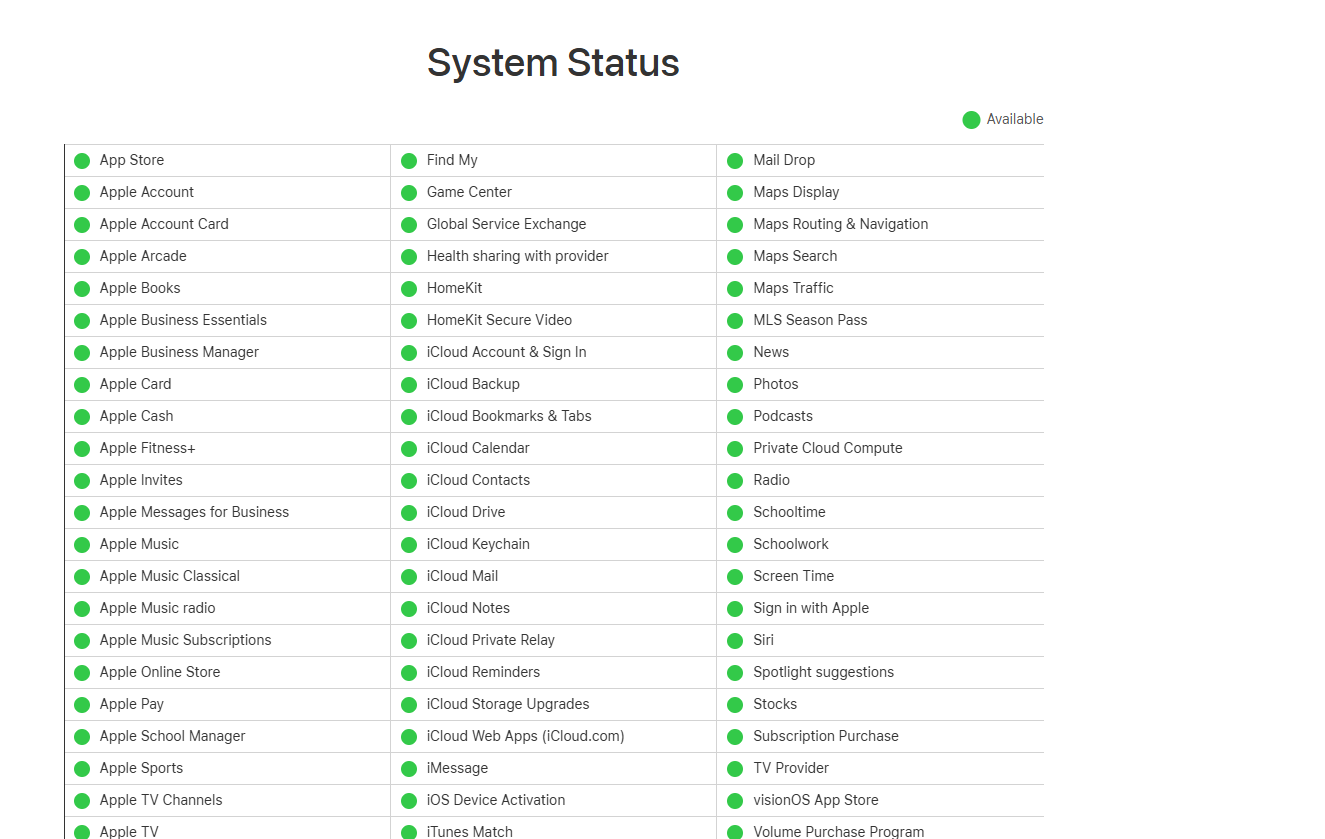
Antes de alterar qualquer coisa no seu dispositivo, Certifique-se de que os serviços da Apple estejam funcionando normalmente.Se os sistemas de verificação do ID Apple ou do iCloud estiverem apresentando problemas interrupçãoSua solicitação pode falhar. Mesmo que seu número de telefone seja válidoSe a página de status mostrar um problema, a única solução real é Esperar Até que a Apple relate processo natural mais uma vez.
- Acesse a página oficial de status do sistema da Apple e verifique. ID da apple و Conta do iCloud e início de sessão.

2. Tentativa de reenviar solicitações de verificação
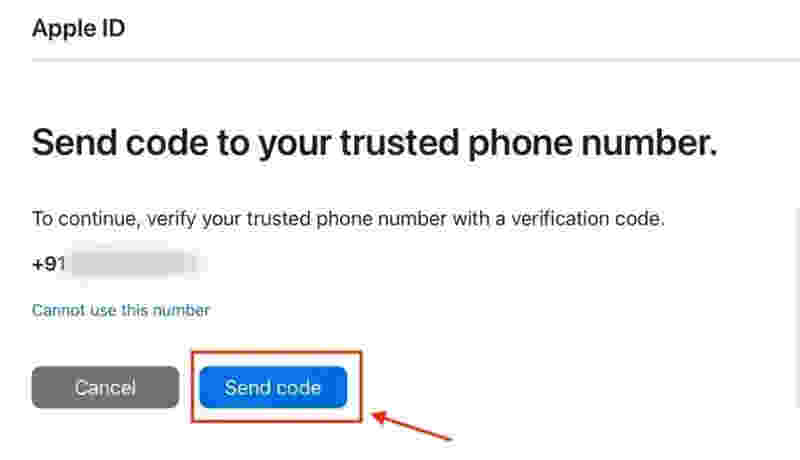
Às vezes, a solicitação de verificação inicial falha ou O tempo dele acabouEspecialmente durante Pressão do servidor أو Condições de rede precáriasTentar novamente pode fazer com que o programa inicie. Nova solicitação O código acabou sendo pago. Se o código chegar com atraso, use-o sempre. o mais recente, Porque Códigos antigos podem expirar rapidamenteNo entanto, tentativas repetidas também podem levar a calma temporáriaPortanto, limite suas tentativas e Pausa Se a mesma rejeição continuar a aparecer.
- Permaneça na tela onde a Apple pede para você inserir o código. Código de verificação.
- Clique Reenviar código و Aguarde um momento.
- Se você não receber nenhuma mensagem de texto ou chamada, clique em Reenviar código De novo, mas faça isso 2 a 3 tentativas no total Para evitar que o período de reflexão seja adicionado ao período Plus referente a pedidos com falha.

- Assim que receber o código, insira-o. o mais recente و Conclua a preparação..
- Se você ainda vir a mesma mensagem após algumas tentativas, Pare E espere 30-60 minutos Antes de tentar novamente.
3. Use uma conexão de internet diferente.
Embora a verificação em si chegue via mensagens SMS ou chamadasNo entanto, seu dispositivo ainda precisa de Solicitação de verificação enviada com sucesso. Primeiro, acesse os servidores da Apple. Se sua conexão atual estiver comprometida. Instável, filtrado ou apresentando problemas de direção, Perdido Solicitação de verificação incompleta Correto, segundo a Apple. Trocar de rede geralmente resolve erros desse tipo. "Tente novamente mais tarde." Pode Isso também melhora a confiabilidade geral da entrega..
- Desligar Wi-Fi No seu iPhone, iPad ou computador.
- Habilitar Dados móveis Então Com uma rede Wi-Fi diferente (Ou um ponto de acesso de outro telefone).
- Volte para a tela de configuração do ID Apple e tente novamente. Adicione ou verifique seu número de telefone mais uma vez.
4. Inscreva-se pelo aplicativo Mail ou pelo site oficial da Apple.
Se o erro aparecer durante Processo de configuração normalMudando para Caminho de login diferenteO aplicativo Mail e o site oficial da Apple às vezes conseguem concluir a verificação. Mais confiável Porque eles usam Tela de configuração de conta diferente Eles podem evitar um erro ou problema temporário em um caminho específico. Isso é especialmente útil quando o problema parece... Vinculado a um único caminho de configuração Em vez do próprio número de telefone.
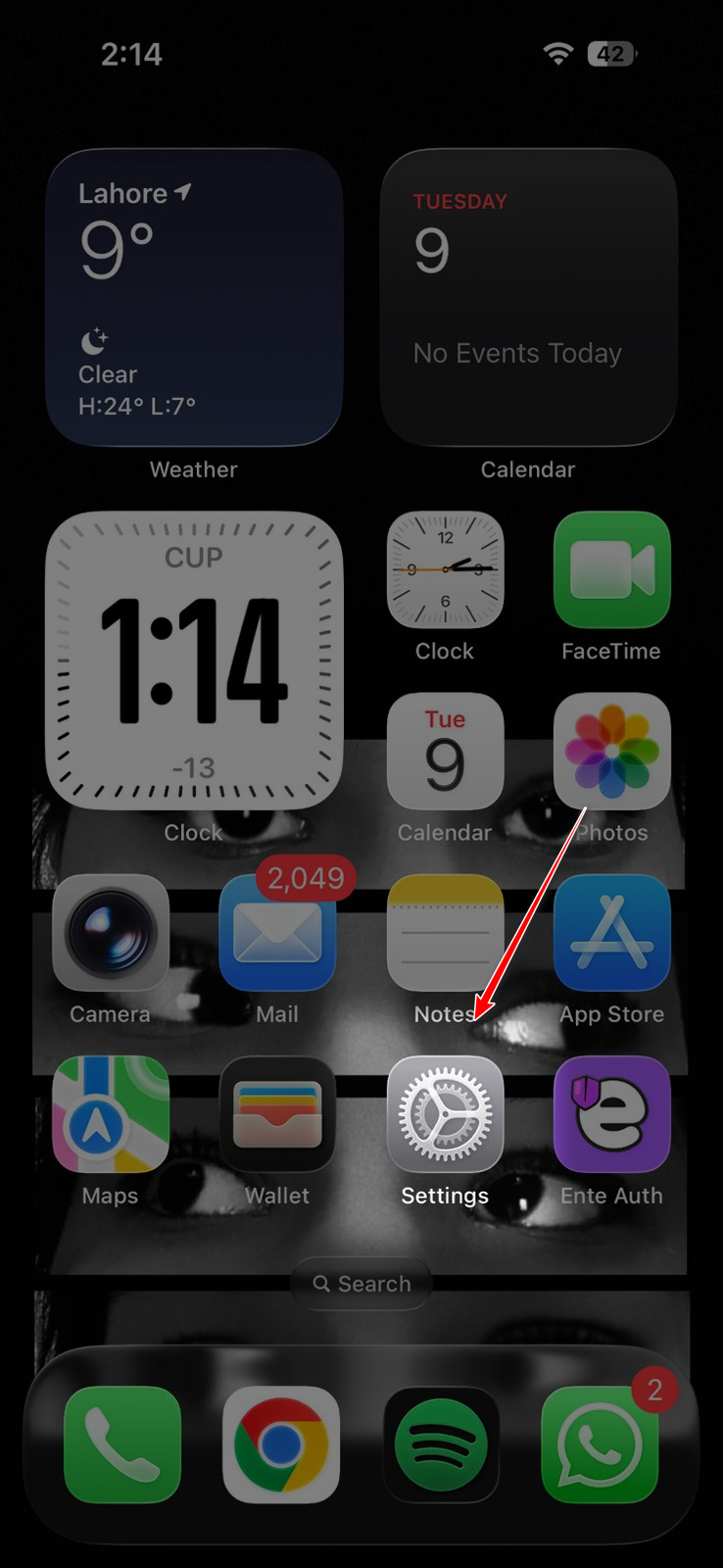
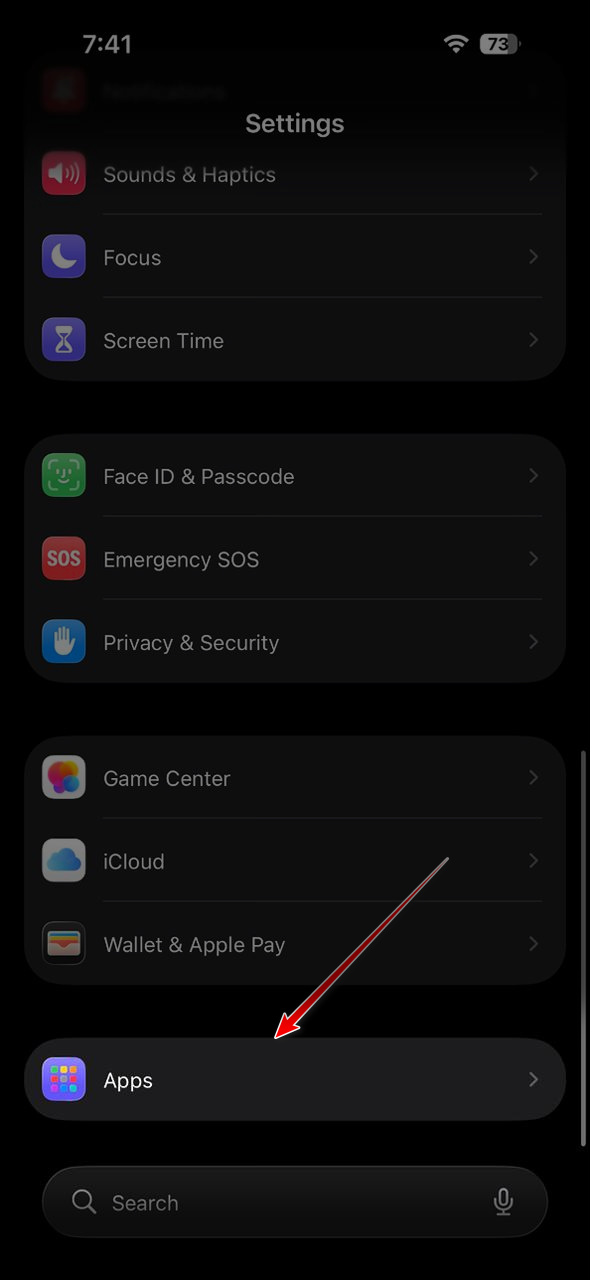
- Abrir الإعدادات.

- Vamos para Formulários.

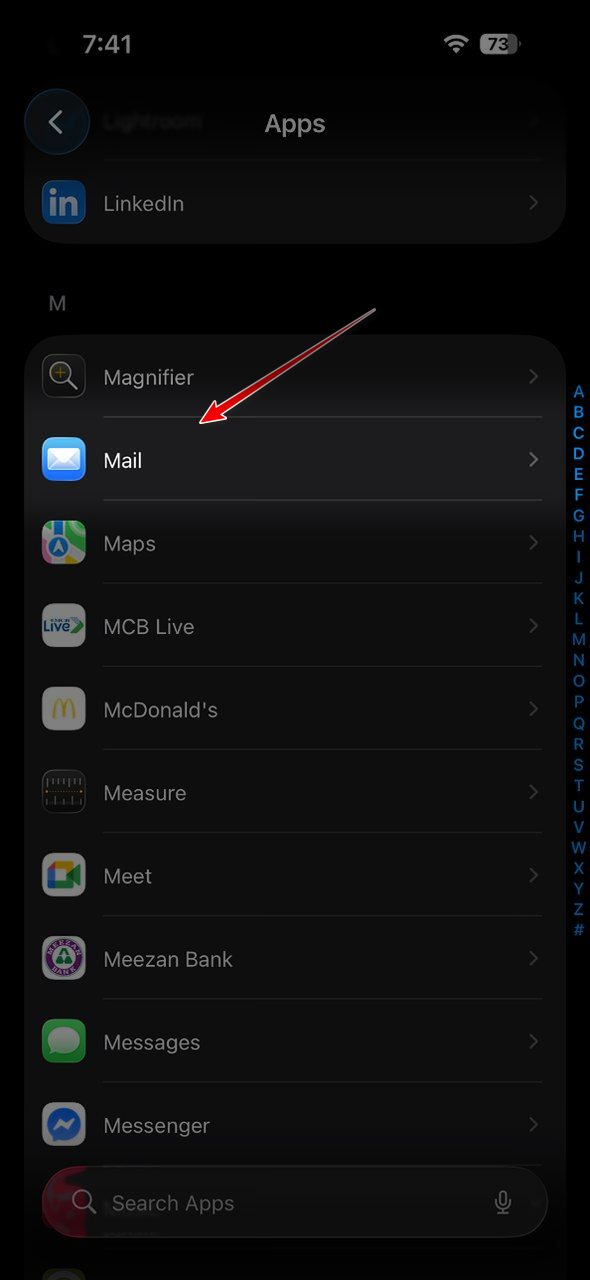
- Clique em Mail.
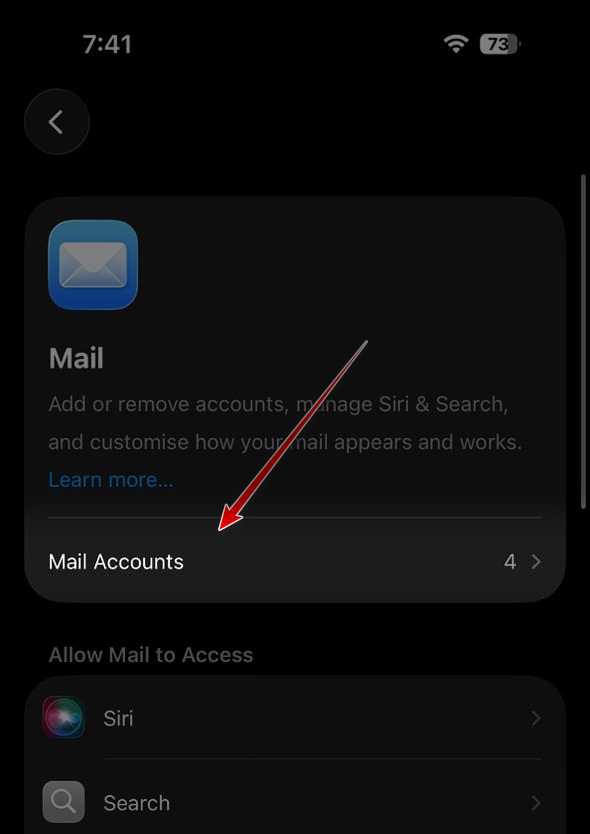
- Clique em Contas de correio.

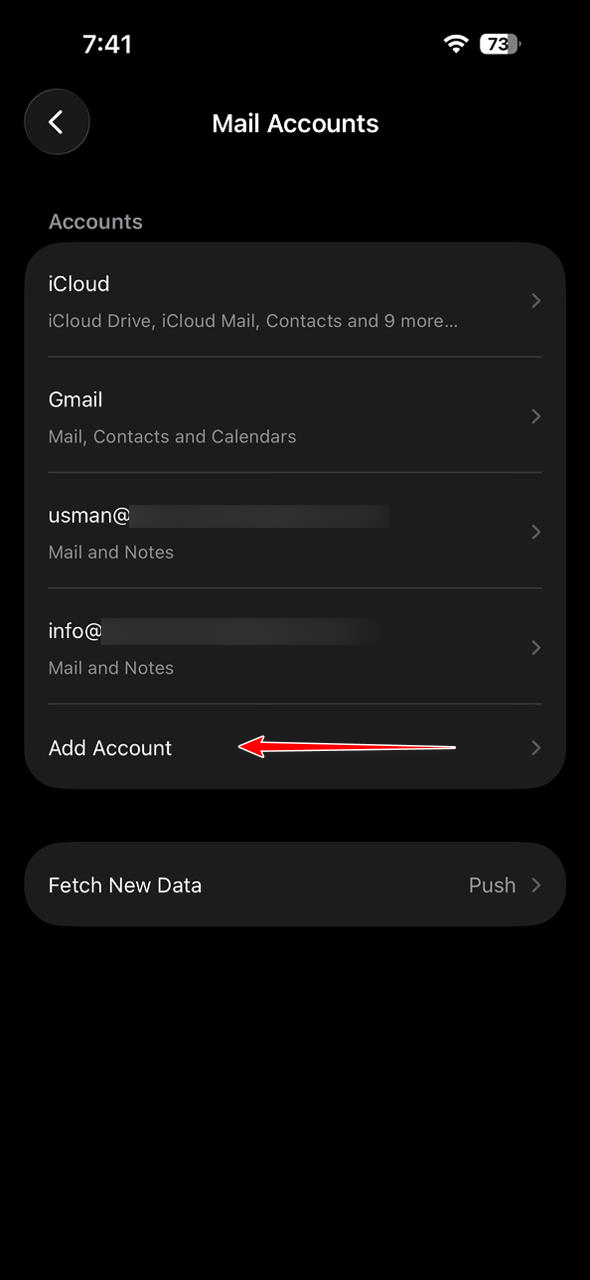
- Escolher Adicionar uma conta.
- Localizar iCloud Siga as instruções para iniciar sessão ou criar um novo ID Apple e, em seguida, Digite seu número de telefone Quando solicitado.
- Se preferir usar um navegador, tente criar/iniciar sessão na sua conta Apple ID em Site oficial da Apple A partir daí, ele repetiu o processo de verificação por telefone.
5. Entre em contato com o Suporte da Apple
Se o erro persistir, seu número de telefone pode estar incorreto. Proibidoأأو Vinculado a outro ID Appleou detido pelo sistema de segurança da Apple de uma determinada maneira. Você não consegue ver isso do seu lado.Nesse caso, Somente a Apple pode oferecer suporte a isso. Verifica Condição interna Para obter o número e informar se a restrição existe. Temporariamente Ou se o número Precisa mudar..
Adendo: Se você tiver acesso a Outro número de telefoneExperimente adicioná-lo temporariamente. Para finalizar a configuraçãoDepois, atualize o número confiável assim que possível. Remoção Restrição.
Comentários estão fechados.