

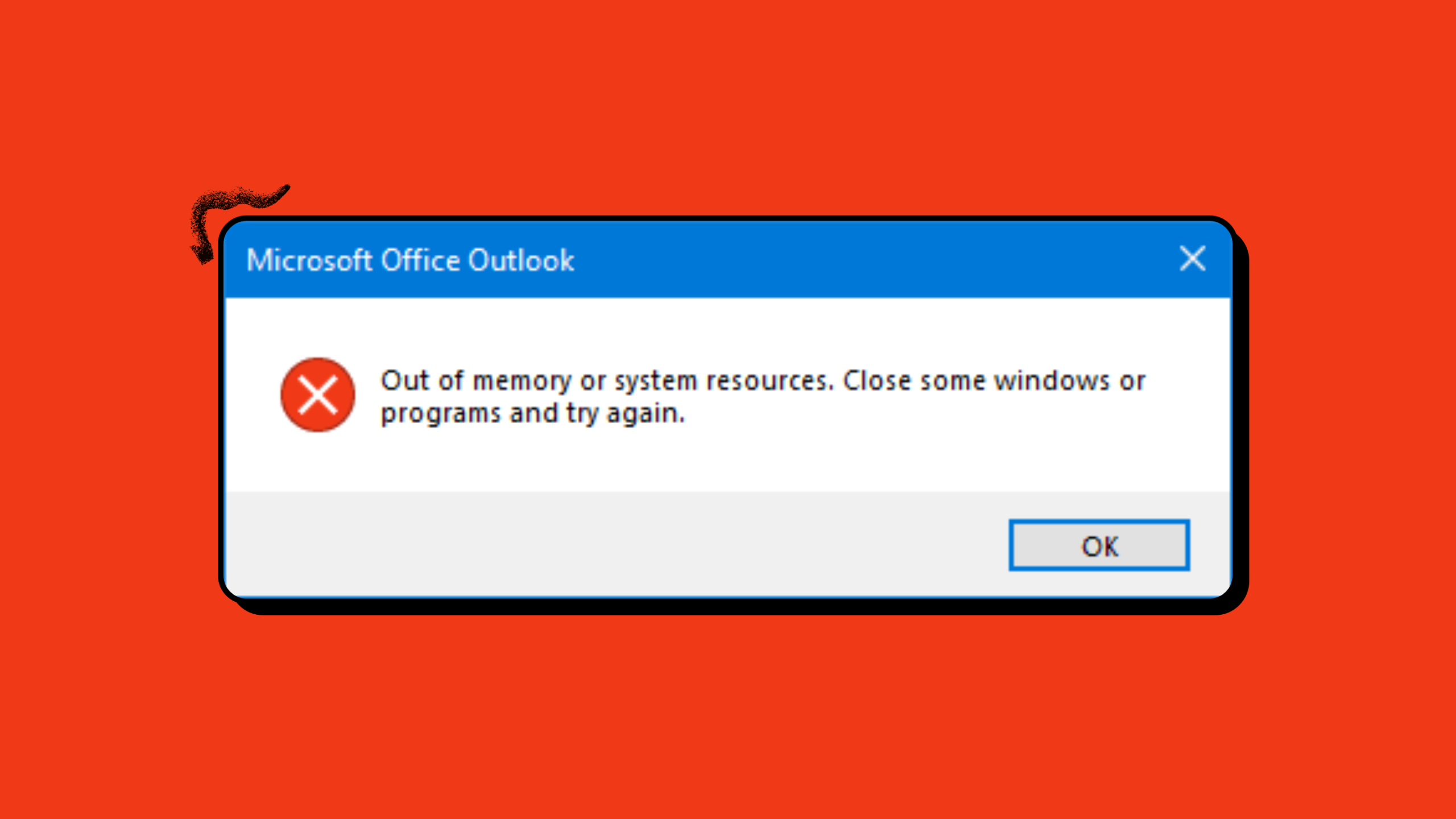
A mensagem de erro do Microsoft Outlook: “ Outlook sem memória ou recursos do sistema ” geralmente indica um problema de gerenciamento de memória, o que significa que o serviço não possui recursos suficientes para executar um processo ou abrir uma pasta.
1. Feche os programas que estão sendo executados em segundo plano.
Em computadores com memória limitada ou quando os programas utilizam mais recursos do que os disponíveis, é recomendável fechar aplicativos em segundo plano para liberar recursos. Às vezes, certos aplicativos ou serviços em segundo plano podem consumir uma parte significativa da memória disponível.
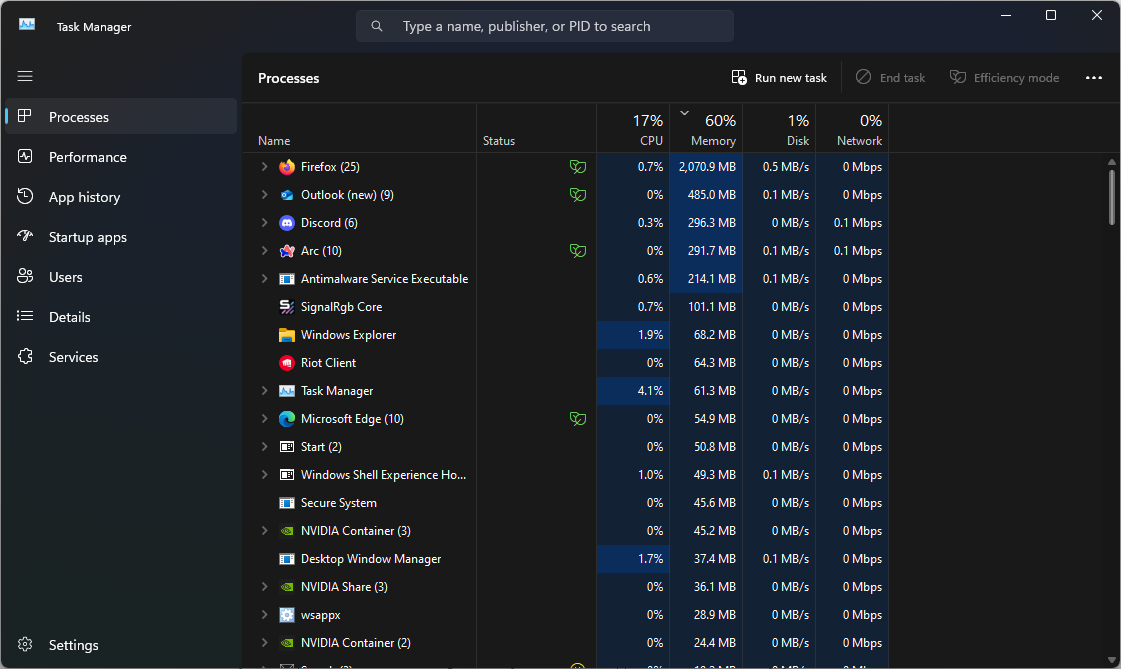
Você pode reiniciar o computador ou verificar visualmente o Gerenciador de Tarefas em busca de aplicativos ou serviços desnecessários. Se encontrar algum, basta clicar nele e selecionar "Finalizar tarefa".
2. Ajustando o tamanho do arquivo de paginação
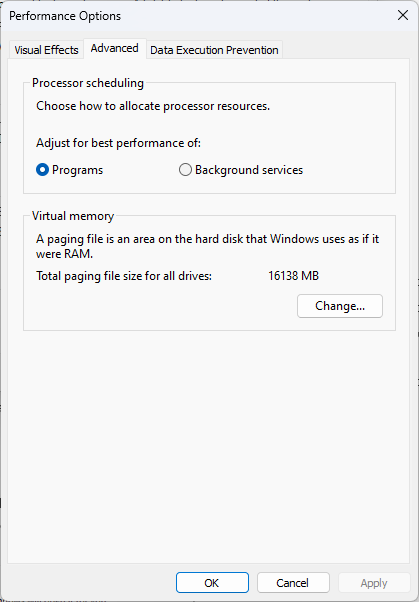
Quando o seu computador não tem memória suficiente para executar determinados aplicativos simultaneamente, você pode designar uma parte do seu disco rígido como "memória virtual". Isso cria essencialmente uma "zona de transbordamento" onde os aplicativos podem usar o espaço sempre que os dados excederem a capacidade de memória instalada.
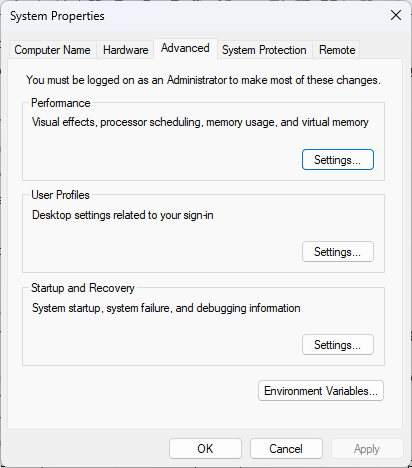
- Abra o menu Iniciar do Windows e digite “Veja as configurações avançadas do sistema".
- Dentro do "Opções avançadasVocê encontrará o “Desempenho“. Clique no botão “الإعدادات"Na frente dele."
![]()
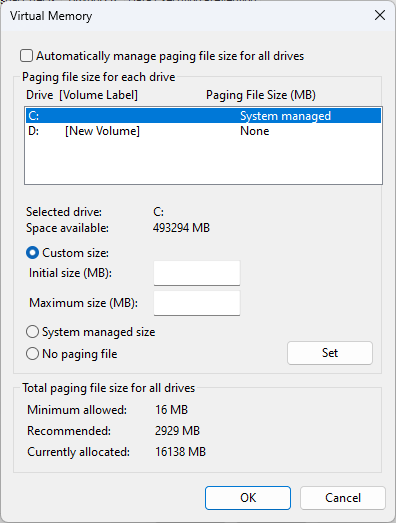
- Na caixa de diálogo “opções de desempenho"Aquele que aparece, especifique."Opções avançadas“e dentro”Memória virtualClique no botãoUma mudança".
![]()
- Desmarque “Gerencie automaticamente o tamanho do arquivo de paginação para todas as unidades.".
- Dentro de “Espaço disponível"Selecione uma opção."tamanho personalizado".
![]()
- Calcule 1.5% da sua memória RAM disponível (em megabytes) e insira o resultado no campo indicado.
- Reinicie o seu computador Para aplicar as mudanças.
3. Execute o Verificador de arquivos do sistema (SFC)
Embora raro, seu sistema pode conter um arquivo do Windows corrompido. O SFC verifica seu computador em busca desses arquivos. Se encontrar algum, ele tenta reparar e resolver o problema. O Outlook pode estar apresentando um conflito ou conter um arquivo corrompido que está causando travamentos frequentes.
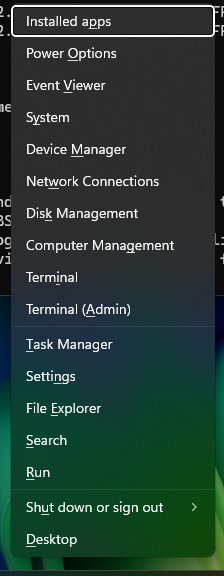
- Na área de trabalho, pressione a combinação de teclas. Windows + X.
- No menu que aparece na barra de tarefas, selecione Terminal (Administrador).
![]()
- Quando a janela de Controle de Conta de Usuário (UAC) aparecer, clique em “نعم".
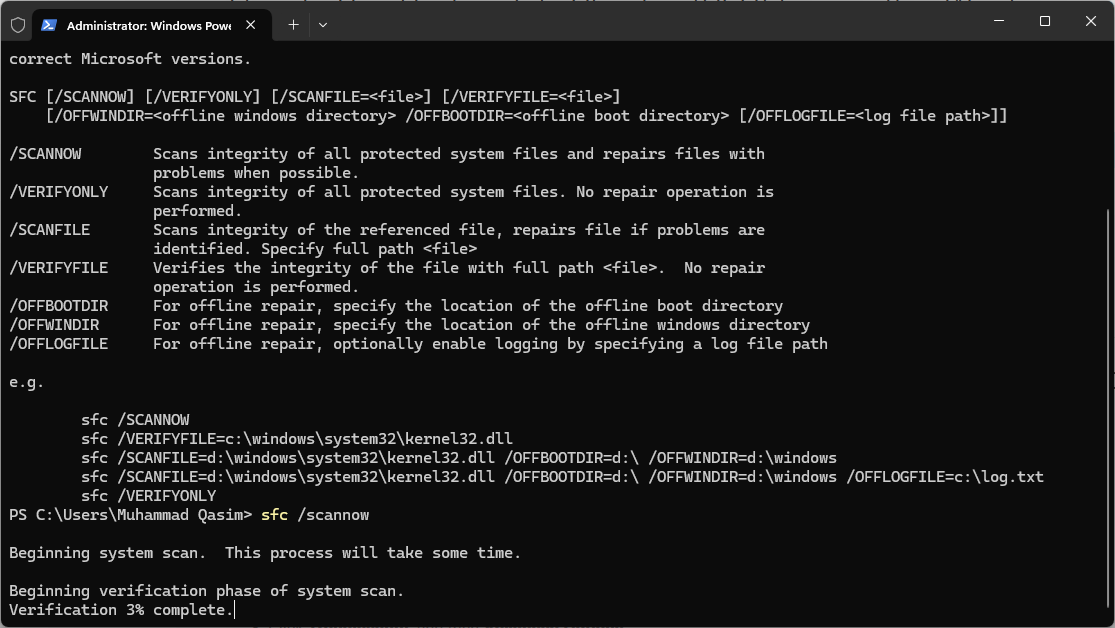
- No Terminal, digite “sfc / scannowEm seguida, pressione Entrar.
- O procedimento será iniciado e o SFC irá analisar os arquivos do seu sistema.
![]()
- Após concluir, tente reiniciar o Outlook para verificar se o problema persiste.
4. Analise os arquivos OST
Se sua caixa de correio ficar muito grande, você poderá enfrentar problemas de armazenamento. Isso pode levar a problemas inesperados e até mesmo impedir que você atualize o Outlook. Com o tempo, talvez seja necessário excluir um arquivo OST se ele estiver consumindo uma quantidade significativa de espaço de armazenamento, pois pode atingir a capacidade máxima da sua caixa de correio.
Como o arquivo OST funciona como um cache para o conteúdo da sua caixa de correio, ele pode ser excluído sem que você perca o acesso aos seus dados. Ele é essencialmente recriado, sincronizando os dados com o estado atual da sua caixa de correio.
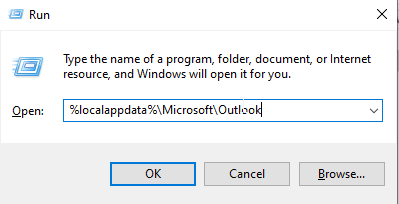
- Pressione uma tecla Windows + R Para abrir um diálogo Execute.
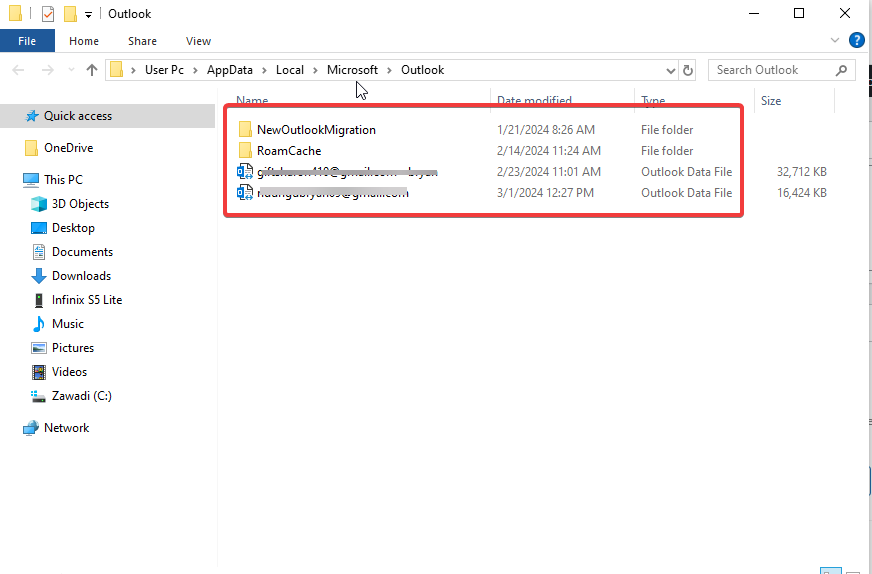
- Tipo %localappdata%MicrosoftOutlook Então aperte Entrar.
![]()
- Localizar Arquivos OST Na pasta do Outlook que se abre, clique com o botão direito do mouse e selecione Apagar.
![]()
5. Repare o Microsoft Office
Em alguns casos, o erro decorre de problemas específicos de um determinado dispositivo ou usuário. Nessas situações, uma solução simples ou uma reinstalação completa do aplicativo pode resolver quaisquer erros em potencial. Se o próprio Microsoft Office estiver corrompido ou apresentar mau funcionamento, você poderá sofrer travamentos frequentes ao usar o Outlook.
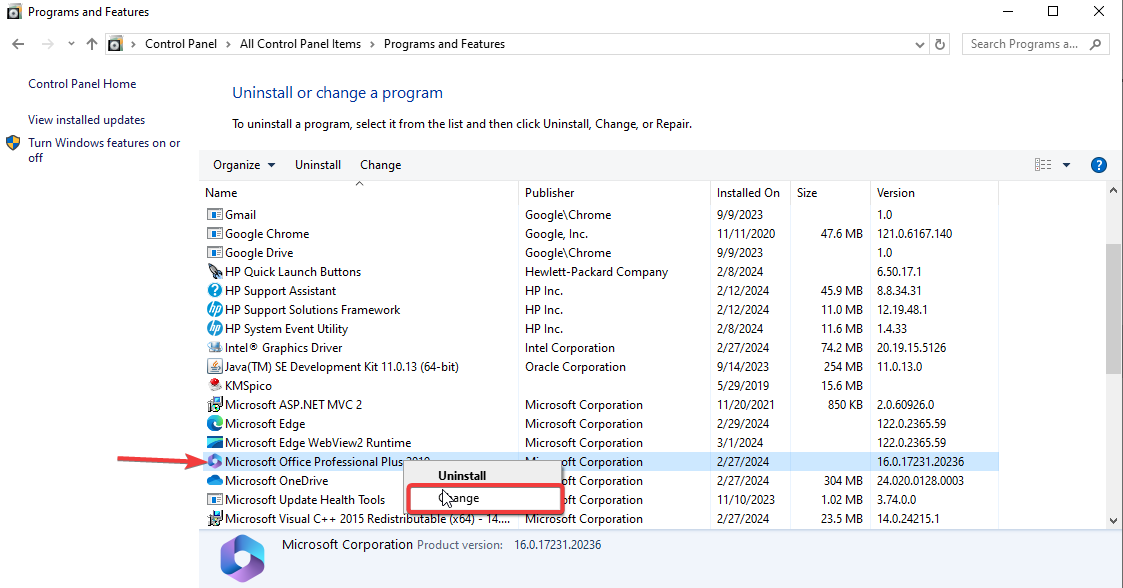
- Abrir Painel de controle, Então selecione ProgramasEm seguida, clique em “Desinstalar um programa. "
- Olhe para Microsoft Office No menu, clique em Mudar.
![]()
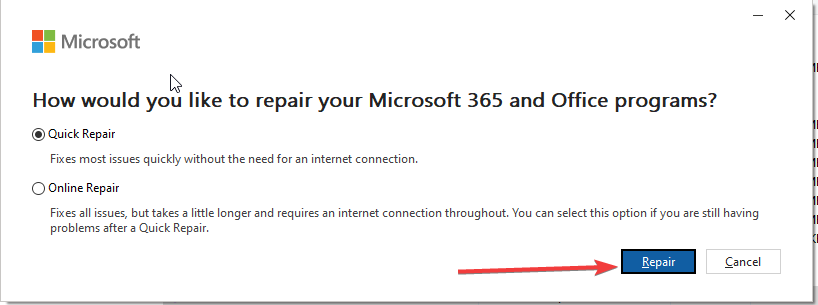
- Escolha "Reparo RápidoE cliquereparação. "
![]()
- Conclua o processo de reparo seguindo as instruções que aparecem na tela.
- Após a conclusão, deverá aparecer uma mensagem informando que “Reparo concluído" na tela.
Comentários estão fechados.