

Ao trabalhar com o Elementor no WordPress, você pode se deparar com um erro "500 Internal Server Error" ao tentar salvar ou atualizar uma página . Em vez de aplicar as alterações, a solicitação falha e o Elementor não consegue concluir o salvamento. Esse erro não é específico do Elementor em si; geralmente indica um problema no servidor , onde o WordPress não consegue processar a solicitação corretamente.
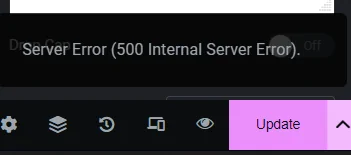
O erro 500 (Erro Interno do Servidor) do Elementor não indica um problema específico. Em vez disso, trata-se de uma falha geral no servidor que pode ser causada por diversos fatores. Aqui estão as causas mais comuns:
- Conflito entre plugins – Pode haver sobreposição Complementos que consomem muitos recursos ou são incompatíveis Graças à capacidade do Elementor de salvar alterações.
- programas antigos Executando versões antigas de Elementor, seu tema ou o núcleo do WordPress Isso ocorre devido a conflitos que causam esse erro.
- Memória PHP insuficiente - É proibido Limite de memória baixo O servidor não consegue processar páginas grandes ou complexas, resultando em falhas nas tentativas de salvamento.
- Configurações de servidor incorretas – Isso pode levar Configurações PHP incorretas ou problemas de hospedagem Para bloquear solicitações do WordPress e gerar erros.
- sobrecarga do banco de dados Ter muitos revisões ou rascunhos Os dados armazenados tornam as consultas mais lentas e interrompem o processo de salvamento do Elementor.
- Versões antigas do PHP O uso de Versões PHP não suportadas Para impedir que o Elementor e o WordPress funcionem corretamente juntos.
Como essa mensagem de erro é genérica, você precisará testar todas as áreas possíveis para identificar a causa exata. Nas seções a seguir, abordaremos os métodos de solução de problemas mais eficazes para eliminar o erro 500 (Erro Interno do Servidor) e garantir que o Elementor salve suas alterações sem interrupção.
1. Desative os complementos conflitantes.
Plugins conflitantes estão entre as causas mais comuns desse erro. Por exemplo, plugins como o RankMath SEO podem consumir recursos do servidor necessários para o Elementor, sobrecarregando o sistema e acionando o erro. Desativar esses plugins libera esses recursos e geralmente resolve o problema.
- Abrir Painel de controle do WordPress.
- Vamos para Aditivos > Plug-ins instalados.
![]()
- Desabilitar RankMath SEO Ou qualquer outro complemento instalado recentemente.
![]()
- Tente salvar a página novamente no Elementor.


2. Limpar as avaliações de posts/páginas
Quando seu banco de dados armazena um grande número de rascunhos e revisões , isso adiciona sobrecarga desnecessária e diminui o desempenho. Isso pode impedir que o Elementor salve as páginas corretamente. Ao limpar as revisões antigas, você reduz o tamanho do banco de dados e libera recursos, permitindo que o Elementor funcione sem problemas.
- vamos para Aditivos > Adicionar uma nova funcionalidade.
- Instale um plugin ... WP Optimize أو Varredura WP.
![]()
- Execute a ferramenta de limpeza para remover Revisões e rascunhos.
![]()
- Limpe o cache se estiver usando uma extensão de cache.
- Teste novamente o Elementor após a limpeza.


3. Recrie a página afetada.
Se o erro ocorrer em apenas uma página , pode ser devido a dados corrompidos . Recriar essa página do zero remove os dados corrompidos e permite que o Elementor salve normalmente.
- Abra a página que apresenta o problema no Elementor.
- Salvar como Mofo.
- criada nova página Importe o modelo salvo.
- Publique a nova página e substitua a antiga se ela estiver funcionando corretamente.
4. Aumente o limite de memória do PHP
O Elementor requer recursos de servidor suficientes para salvar páginas grandes ou complexas. Se o seu limite de memória PHP for muito baixo (por exemplo, 50 MB), o servidor não conseguirá processar as solicitações e apresentará falhas durante o salvamento. Aumentar o limite de memória PHP para 256 MB ou mais garante que o Elementor tenha a capacidade necessária.
- Contato Suporte do provedor de hospedagem Atenciosamente, e solicito o aumento do limite de memória para 256 MB ou 512 MB.
5. Atualize tudo
Executar software desatualizado é outra causa comum desse erro. Se o WordPress, o Elementor, o seu tema ou o PHP não forem atualizados simultaneamente, conflitos podem ocorrer facilmente. Manter tudo atualizado garante a compatibilidade e a estabilidade do sistema.
- Evento WordPress Para a versão estável mais recente.
- Evento Elementor E o Elementor Pro.
![]()
- Evento Modelo E todos os extras são seus.
- Verifique se o seu servidor está executando a versão O PHP é suportado (versão 8.0 ou posterior)..

Comentários estão fechados.