

Mensagem de erro do AIXHost.exe “O aplicativo está sendo encerrado e não é possível processar esta solicitação.” Eles são frequentemente desencadeados por conflitos resultantes de Atualizações do Windows Este último, ou instabilidade nos serviços em segundo plano associada a Processamento e indexação de inteligência artificialEste arquivo executável, AIXHost.exe, faz parte da infraestrutura de inteligência artificial do Windows. Quando esses serviços falham, o processo é encerrado abruptamente, causando esse erro.

Em muitos casos, isso causa Indexação de pesquisa do Windows e os processos de back-end de IA associados em problemas de conflito de recursosIsso leva a erros de acesso à memória. Menos frequentemente, pode causar Os arquivos do sistema estão corrompidos Além disso, existe instabilidade na forma como esses modelos de inteligência artificial são configurados ou implementados.
Como esse erro está relacionado a componentes e serviços específicos de IA no Windows, a maneira mais eficaz de resolvê-lo é remover ou desativar os processos relevantes e reparar quaisquer arquivos corrompidos. As soluções a seguir visam diretamente essas causas principais.
1. Desinstale o pacote Microsoft Windows.Client.AIX.
Inclui Pacote Windows.Client.AIX Componentes experimentais de IA no Windows, como AIXHost.exeEsses recursos ainda estão em desenvolvimento e são os principais responsáveis pela indexação baseada em IA, recuperação contextual e processamento em segundo plano. Se o seu hardware ou drivers não forem totalmente compatíveis com eles, ou se houver conflito com outros serviços, o pacote pode ficar instável e causar esse erro.
Desinstale este pacoteVocê perderá o acesso a esses recursos experimentais com tecnologia de IA. No entanto, a remoção não afetará o funcionamento do sistema. Funções básicas do WindowsIsso significa que seu sistema continuará funcionando normalmente sem o AIXHost.exe. Essa compensação costuma ser necessária para evitar travamentos recorrentes.
- Clique Começar, Tipo PowerShellClique com o botão direito do mouse e selecione Executar como administrador.

- Execute este comando para verificar se o pacote está presente:
Get-AppxPackage *Windows.Client.AIX*


- Se o pacote estiver listado, desinstale-o usando:
Get-AppxPackage *Windows.Client.AIX* | Remove-AppxPackage

- Reinicie o computador para concluir a remoção.

2. Desative o WSAIFabricSvc (Serviço de Host de IA)
O serviço interage WSAIFabricSvc, também conhecido como Serviço de hospedagem de IAIsso envolve constantemente o AIXHost.exe. Se o serviço não estiver configurado corretamente, ele pode continuar chamando o processo desnecessariamente. Desativá-lo impede que o Windows faça chamadas frequentes ao AIXHost.exe.
- Clique em Windows + R, E digite services.msc, Então aperte Entrar.

- Localizar WSAIFabricSvc (Serviço de hospedagem de inteligência artificial).
- Clique duas vezes para abrir Propriedades.

- não Tipo de inicialização إلى Desativado Interrompa o serviço se ele estiver em execução.
- toque em Inscrição Então Está bem.


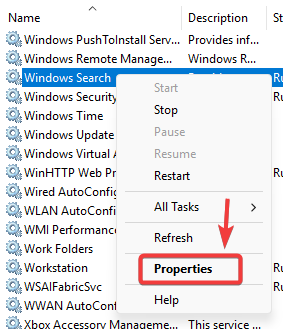
3. Pare o serviço de Pesquisa do Windows.
Porque a indexação Pesquisa do Windows Frequentemente acionado por chamadas do AIXHost.exe, desativar esse serviço pode impedir que ele interfira nos recursos do sistema. Essa medida é especialmente importante se o erro ocorrer durante a busca ou indexação de arquivos.
- Clique em Windows + R, Então digite services.msc, E pressione Entrar.
- Localizar Pesquisa do Windows E aberto Suas características.

- Se estiver em execução, clique em Parar.
- não Tipo de inicialização إلى Desativado أو Manual Para evitar reinicializações automáticas.
- Aplique as alterações e reinicie o computador.

4. Reparar arquivos do sistema (SFC + DISM)
Se arquivos de sistema corrompidos forem a causa principal do problema, repará-los pode restaurar a estabilidade. Existem ferramentas que podem... SFC (Verificador de Arquivos do Sistema) e DISM (Serviço e distribuição de imagens) Detecta e corrige esses problemas automaticamente.
- Clique em Do Windows + S, Então digite cmd.
- Clique com o botão direito nele Prompt de comando ← Executar como administrador.

- Execute este comando:
DISM / Online / Cleanup-Image / RestoreHealth
- Aguarde até que o exame esteja concluído.
- Então execute:
sfc / scannow
- Reinicie o computador para aplicar as correções.


Comentários estão fechados.