

A linha de produtos Amazon Fire TV inclui alguns dos melhores dispositivos de streaming do mercado, graças à excelente combinação de hardware potente e um sistema operacional sofisticado. Embora geralmente funcionem sem problemas, há momentos em que esses dispositivos de streaming podem apresentar mau funcionamento.
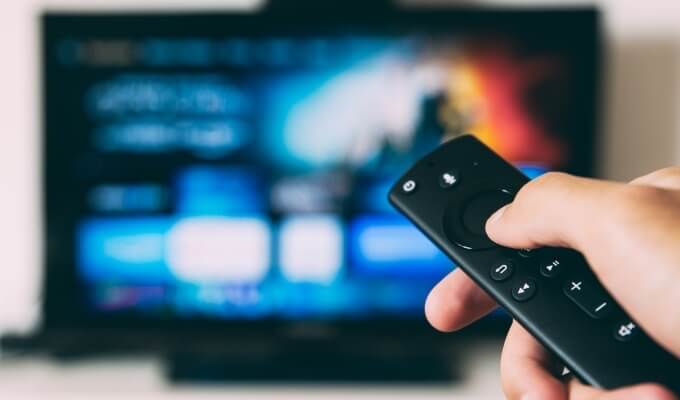 Por exemplo, alguns usuários relataram que O dispositivo Fire TV deles continua travando Atrasos frequentes são comuns. Vários fatores contribuem para isso. Neste post, destacamos alguns desses fatores e suas respectivas soluções.
1. Verifique sua conexão de internet
Se você consegue navegar na interface do Fire TV, mas o conteúdo de vídeo fica travando ou congelando, o problema provavelmente está na sua conexão com a internet. Curiosamente, o Fire OS permite verificar o status da sua conexão Wi-Fi.
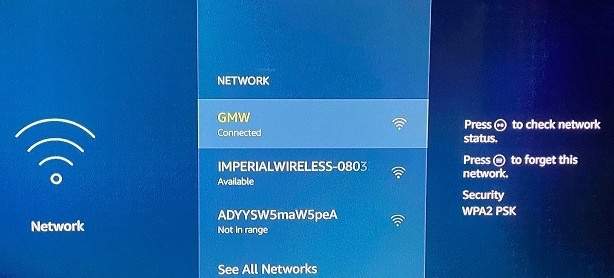
Acesse a aba Configurações , selecione Rede , mova o cursor até a rede ativa e pressione o botão Pausar/Reproduzir no controle remoto.
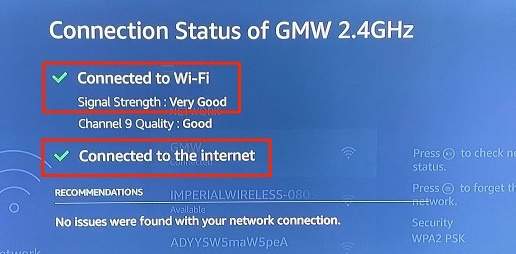
Na página de status da conexão, verifique se ambas as marcas de seleção apontam para “Conectado ao Wi-Fi” e “Conectado à internet”. Além disso, certifique-se de que a intensidade do sinal da rede esteja como “Muito boa”.
Se a página de status da conexão exibir a mensagem de erro "Conectado com problemas" ou se a intensidade do sinal de rede for classificada como "fraca" ou "ruim", seu dispositivo Fire TV pode estar armazenando conteúdo em buffer durante a transmissão.
Para resolver esse problema, reinicie o roteador Wi-Fi e reconecte o Fire TV à rede. Você também pode tentar ajustar a antena do roteador, desconectar outros dispositivos da rede Wi-Fi ou usar um repetidor Wi-Fi . Isso liberará largura de banda para o Fire TV e poderá resolver os problemas de buffering ou travamento.
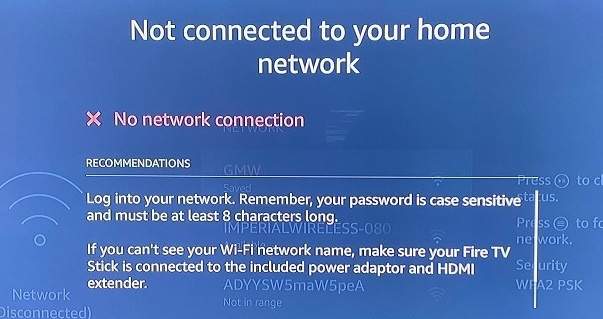
Seu dispositivo Fire TV pode exibir a mensagem de erro "Sem conexão de rede" se estiver bloqueado de acessar a conexão de internet do seu roteador. Nesse caso, verifique o painel de administração do roteador e certifique-se de que seu dispositivo Fire TV tenha acesso à internet.
2. Force a parada e limpe o cache do aplicativo.
Quanto mais você usa um aplicativo, mais arquivos temporários ele cria e armazena no seu dispositivo Fire TV. Embora os arquivos de cache ajudem os aplicativos a carregar mais rápido, o acúmulo excessivo de dados em cache pode levar a problemas de resposta e outros inconvenientes a longo prazo.
Se o seu Fire TV congelar apenas ao usar um aplicativo específico, force o fechamento do aplicativo, exclua os arquivos temporários (ou dados em cache) e reinicie-o.
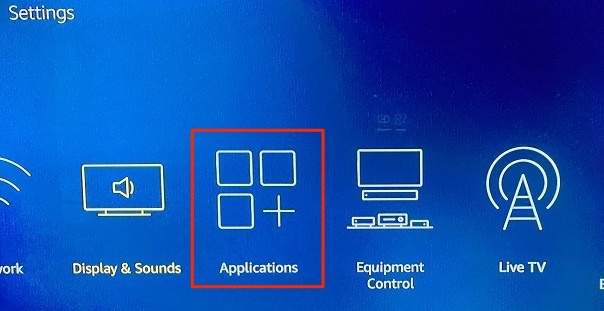
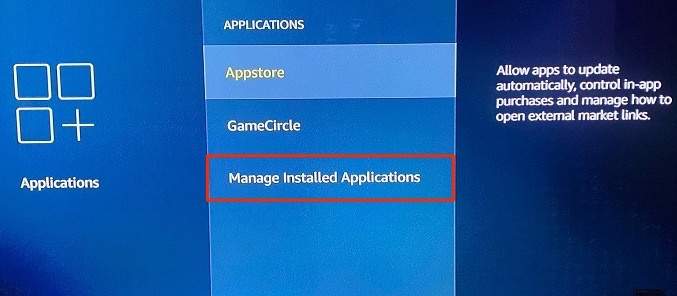
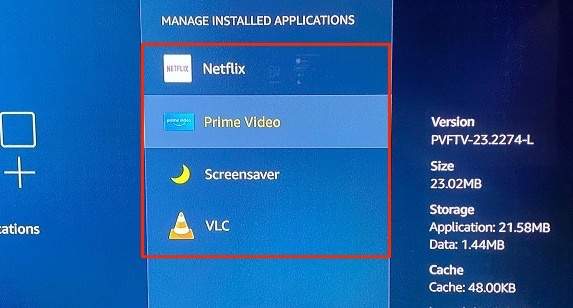
Veja como forçar a parada de um aplicativo no seu dispositivo Fire TV:
- Vá para a guia الإعدادات E definir Formulários.
- Escolher Gerenciar aplicativos instalados.
- Selecione o aplicativo que está causando travamentos no seu dispositivo Fire TV.
- Escolher Forçar parada.
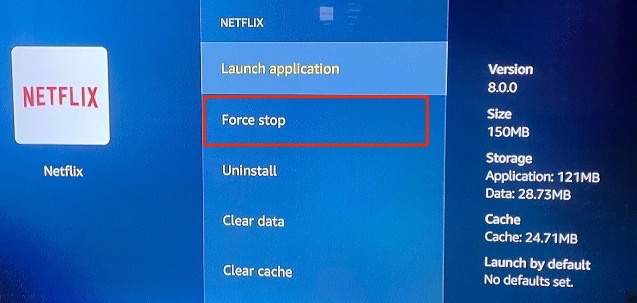
Isso fará com que o sistema operacional Fire OS feche o aplicativo em primeiro e segundo plano.
- Escolher Limpar cache Para excluir os arquivos temporários do aplicativo.
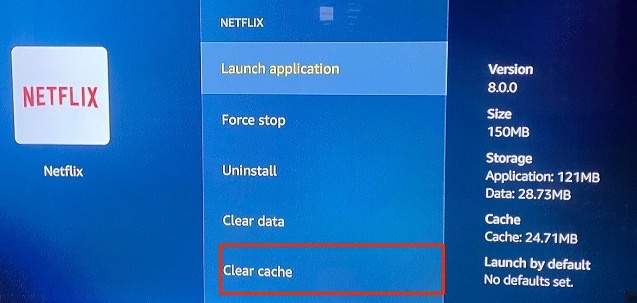
Aguarde um minuto e abra o aplicativo novamente. Se o aplicativo continuar travando sua Fire TV, é provável que esteja desatualizado ou contenha bugs. Nesse caso, atualizar o aplicativo pode ser a única solução. Vá para a próxima seção para aprender como atualizar aplicativos na sua Fire TV.
3. Atualize o aplicativo
Existem várias maneiras de instalar aplicativos no Fire TV: diretamente da Amazon Appstore, instalando-os a partir do seu computador ou de sites de terceiros. Independentemente da origem dos seus aplicativos para Fire TV, é essencial mantê-los atualizados.
Para atualizar os aplicativos instalados pela Amazon Appstore, acesse Configurações > Aplicativos > Appstore e pressione o botão Selecionar no controle remoto do seu Fire TV para ativar as “Atualizações automáticas”.
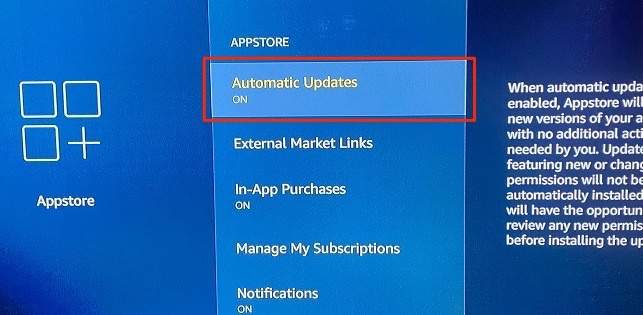
Para aplicativos instalados por terceiros, acesse o site do desenvolvedor, baixe a versão mais recente do aplicativo e reinstale o arquivo de instalação do aplicativo no seu Fire TV.
4. Reinicie o Fire TV
Se o seu dispositivo Fire TV começar a congelar ou fechar inesperadamente, reiniciá-lo pode ajudar a resolver o problema.
Execute uma reinicialização simples.
Reiniciar seu dispositivo Fire TV significa reiniciá-lo usando o controle remoto. Basta pressionar e segurar simultaneamente os botões Selecionar e Pausar/Reproduzir no controle remoto do Fire TV.
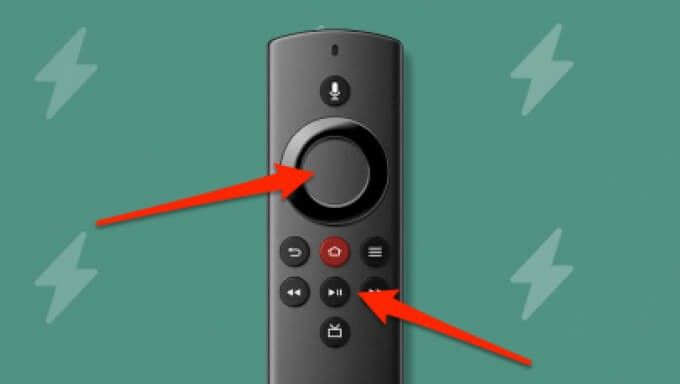
Em aproximadamente 5 segundos, você deverá ver uma notificação na tela da sua TV dizendo "Seu Amazon Fire TV foi desligado".
Em mais 5 a 10 segundos, seu Fire TV deverá ligar automaticamente. Abra alguns aplicativos , assista a um filme na Netflix, acesse seus canais de TV favoritos e verifique se o seu Fire TV está funcionando sem travamentos.
Procedimento de reinicialização forçada
Se uma reinicialização simples não resolver o problema, desconecte o Fire TV da tomada e conecte-o novamente após alguns segundos. Isso é chamado de "reinicialização forçada". Recomendamos aguardar cerca de 30 segundos antes de reconectar o dispositivo à tomada. Você pode desconectar o cabo USB do dongle do Fire TV ou desconectar o adaptador de energia USB da tomada.
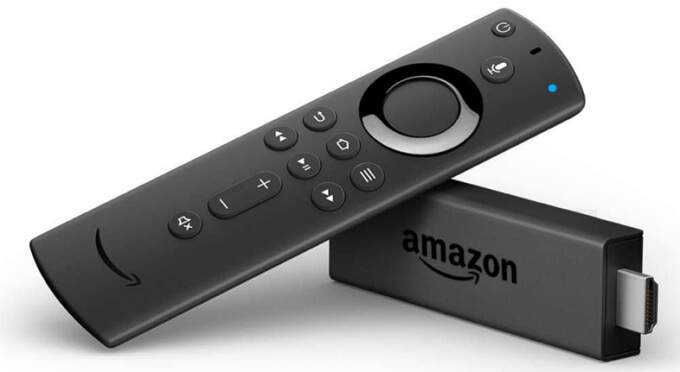
Aproveite e verifique se a extremidade HDMI do seu Fire TV encaixa na porta HDMI da sua TV. Se a sua TV tiver várias portas HDMI, tente conectar o Fire TV a uma porta HDMI diferente e veja se isso estabiliza o dispositivo.
5. Atualize seu Fire TV
Seu Fire TV pode estar lento se estiver executando um sistema operacional desatualizado ou com bugs. Veja como instalar a versão mais recente do FireOS no seu Fire TV:
- Vá para a guia الإعدادات Na sua Fire TV, selecione Minha TV de fogo.
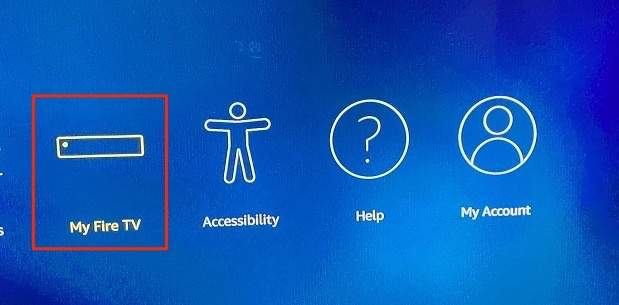
- Escolher Sobre (em volta).
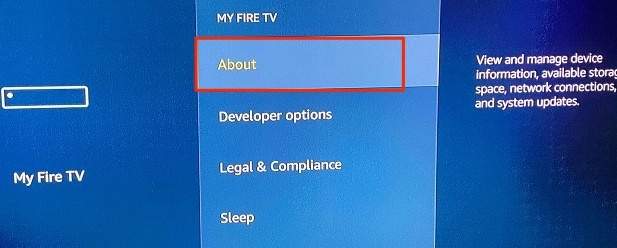
- Escolher Verificar atualizações (verifique se há atualizações).
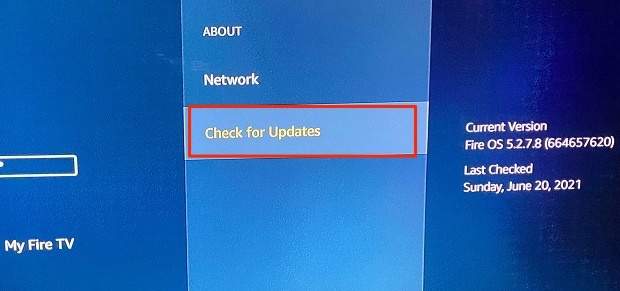
Se uma nova versão do Fire OS estiver disponível, seu Fire TV fará o download e a instalação imediatamente a partir do servidor da Amazon. Caso contrário, você verá a mensagem "Seu Fire TV está atualizado" na tela.
6. Reinicie o Fire TV
Restaurar as configurações de fábrica do seu Fire TV removerá todos os aplicativos de terceiros, excluirá os downloads e cancelará o registro da sua conta da Amazon no dispositivo de streaming. Por outro lado, essa restauração provavelmente resolverá problemas que causam travamentos durante o uso.
É importante ressaltar que você só deve reiniciar o seu Fire TV se todas as outras etapas de solução de problemas falharem.
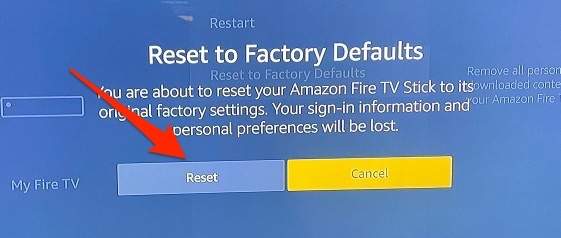
- Vá para a guia Configurações (Configurações) e selecione Minha TV de fogo (Meu dispositivo Fire TV) e selecione Redefinir os padrões de fábrica (Restaurar as configurações de fábrica).
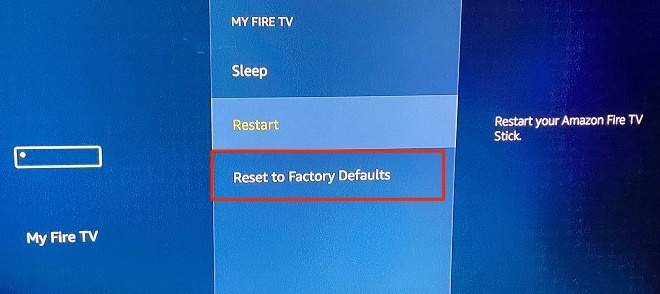
- Localizar Redefinir Na janela de confirmação, prossiga.
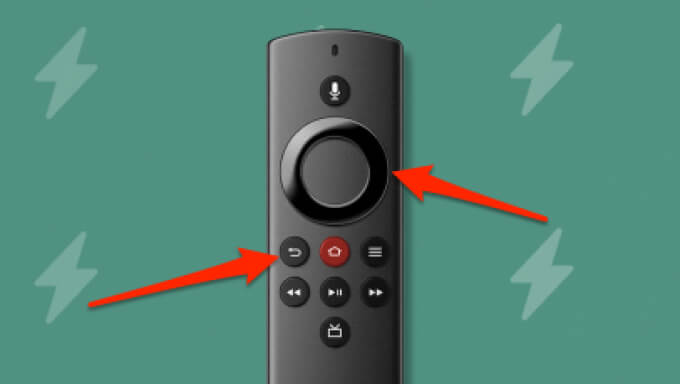
Como alternativa, pressione e mantenha pressionados o botão Voltar/Voltar e o botão direcional direito por aproximadamente 5 segundos até que uma janela de confirmação de restauração de fábrica apareça na tela.
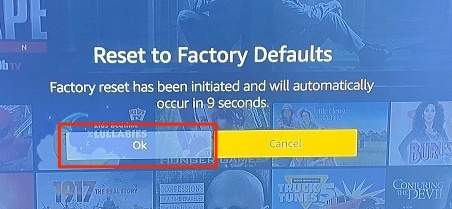
3. Selecione OK para continuar. Se você não selecionar uma ação antes do término da contagem regressiva, seu Fire TV iniciará automaticamente a restauração de fábrica.
Restaurar as configurações de fábrica do seu Fire TV pode levar de 10 a 15 minutos. O dispositivo de streaming pode reiniciar várias vezes durante o processo. Não desconecte o Fire TV da tomada nem desligue a televisão. Isso interromperá o processo e poderá danificar o dispositivo.
Entre em contato com o Serviço de Atendimento ao Cliente da Amazon.
Se o seu Fire TV continuar travando após a restauração de fábrica, entre em contato com o atendimento ao cliente da Amazon para obter suporte. O problema provavelmente se deve a um defeito de fabricação. Nesse caso, você receberá um reembolso ou uma unidade de substituição — mas somente se o seu Fire TV ainda estiver coberto pela garantia limitada de 90 dias da Amazon.
Comentários estão fechados.