

A única coisa mais irritante do que um carregamento lento em 2026 é uma bateria que descarrega rapidamente. Felizmente, empresas como a Apple priorizaram a duração da bateria em todas as suas linhas de produtos, para que os usuários possam levar seus dispositivos para onde quiserem sem se preocupar em levar um carregador.
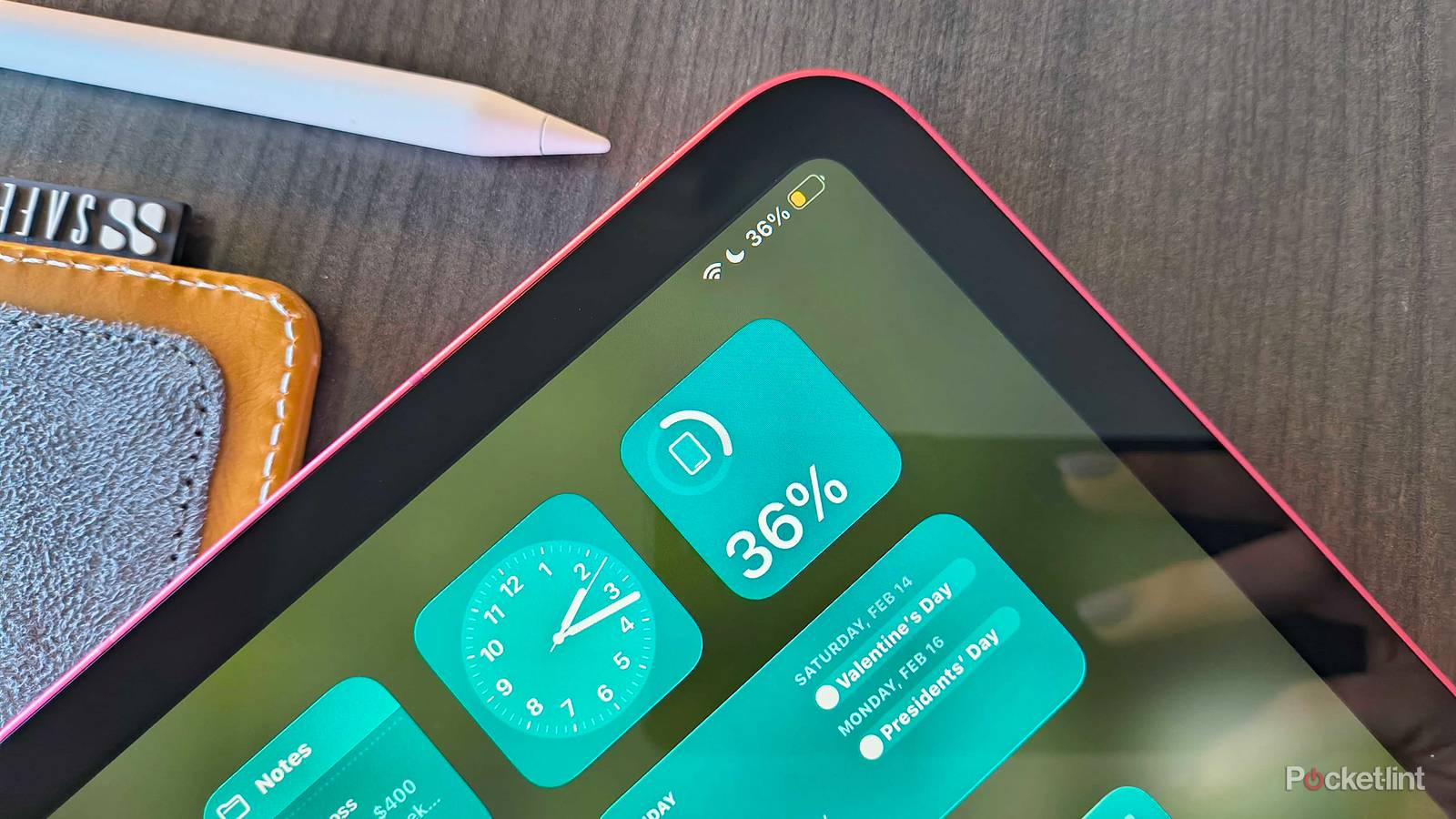
Mas se você depende de um dispositivo sem como carregá-lo, a preocupação com a bateria tende a surgir — não importa quantas horas ela prometa durar. Meu iPad é meu dispositivo portátil mais produtivo e preciso garantir que ele sempre dure seis horas de trabalho no meu café favorito (que, infelizmente, não tem tomadas para carregar dispositivos).
Analisei as configurações do meu iPad e as recomendações da própria Apple para descobrir o que eu poderia desativar para minimizar até mesmo os menores vazamentos de bateria — porque é exatamente isso que eles são. Desativar apenas um ou dois recursos pode não fazer muita diferença na duração da bateria. Mas bloquear mesmo que alguns pequenos vazamentos de uma só vez pode manter seu iPad ligado por mais alguns minutos. Aqui estão as seis coisas que fiz para preservar a bateria do meu iPad com chip A16.
Principais pontos a serem implementados primeiro
Comece com otimizações básicas de bateria.
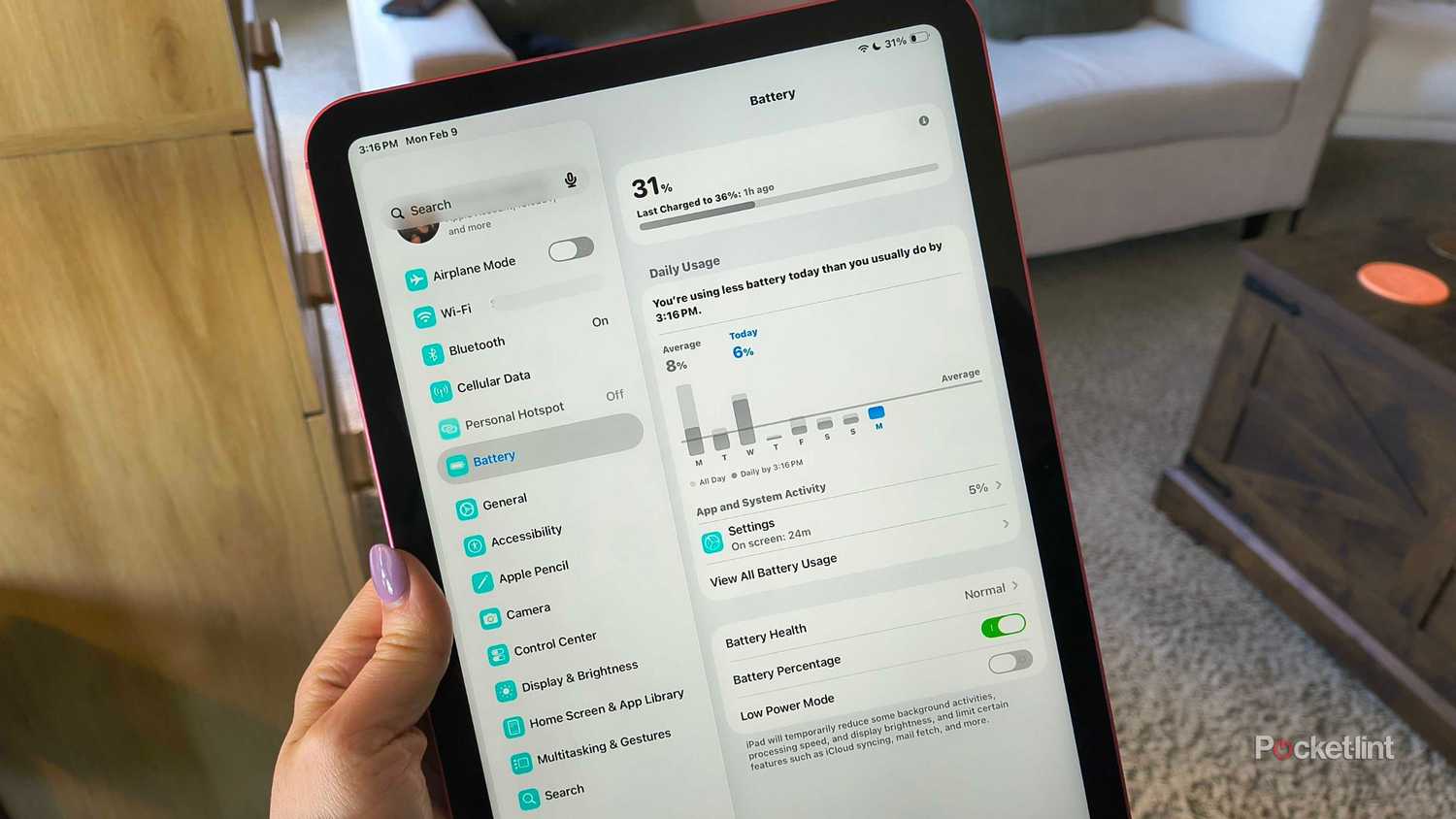
Tudo nesta lista consiste em pequenos ajustes que, juntos, podem fazer uma pequena diferença na duração da bateria do seu iPad. No entanto, gostaria de destacar alguns problemas mais importantes relacionados à bateria que você deve considerar antes de fazer ajustes finos usando as dicas a seguir:
Depois de otimizar essas configurações, você pode experimentar as dicas abaixo para obter o máximo de duração da bateria.
Desative os serviços de localização desnecessários.
Nem todos os aplicativos precisam saber sua localização.
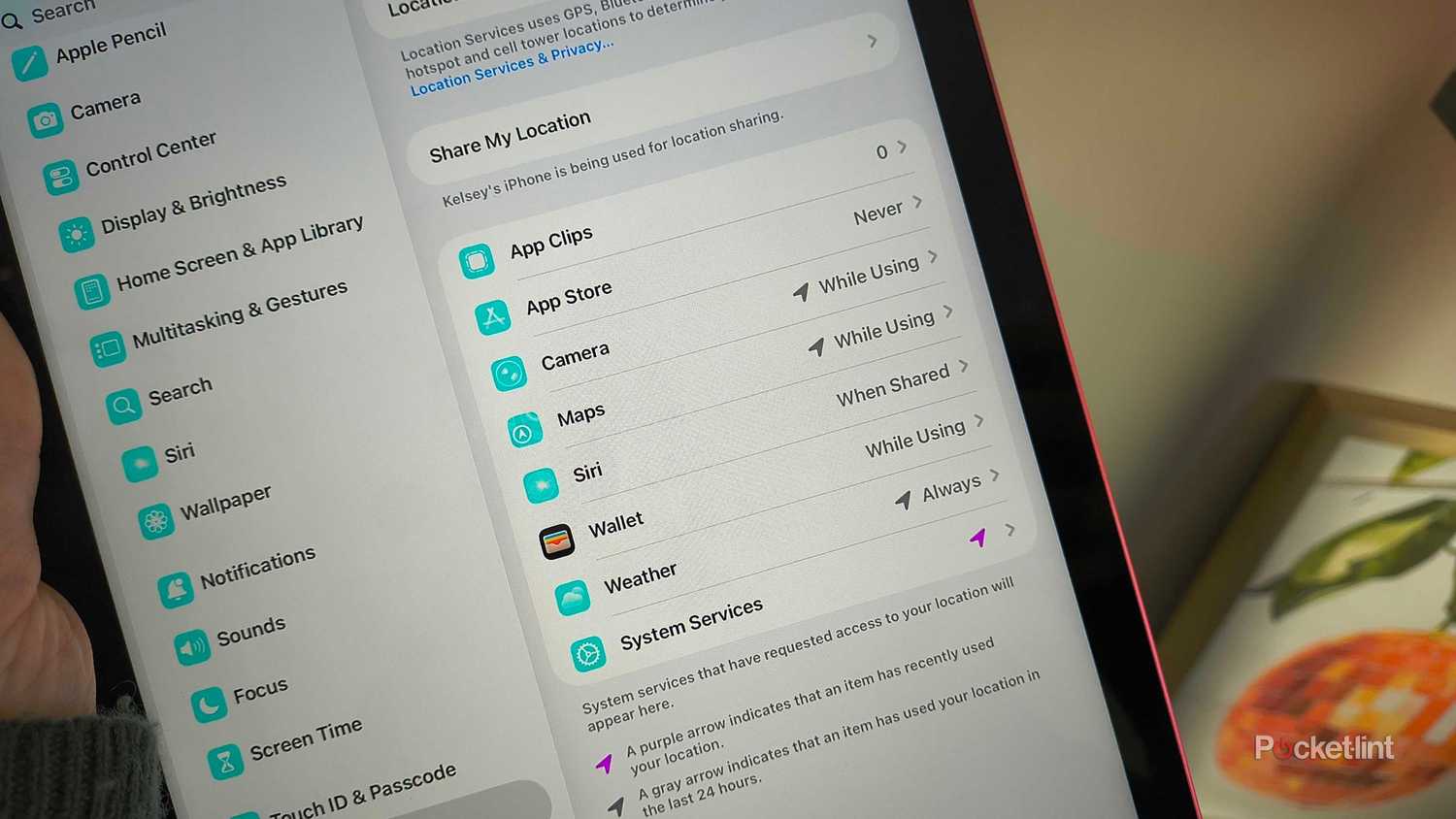
Quando os aplicativos verificam sua localização, isso pode sobrecarregar seu iPad. Os serviços de localização geralmente usam ferramentas como GPS, busca de Wi-Fi e conexões Bluetooth, e normalmente são executados em segundo plano. Para alguns aplicativos — como Mapas e Clima — ativar os serviços de localização é útil ou até mesmo necessário para que funcionem corretamente, mas para outros, os serviços de localização são completamente desnecessários.
Se os serviços de localização estiverem ativados para esses aplicativos, pode ter certeza de que eles vão forçar seu iPad a realizar tarefas pesadas e, de qualquer forma, consumir a bateria. Recomendo ir em Ajustes > Privacidade e Segurança > Serviços de Localização e verificar cada aplicativo listado. Eu alterei quase todos os meus aplicativos (exceto Mapas e Tempo) para " Nunca" ou "Ao usar" apenas para minimizar esse trabalho em segundo plano.
Desative serviços de sistema desnecessários
Mas deixem os serviços de emergência em paz.
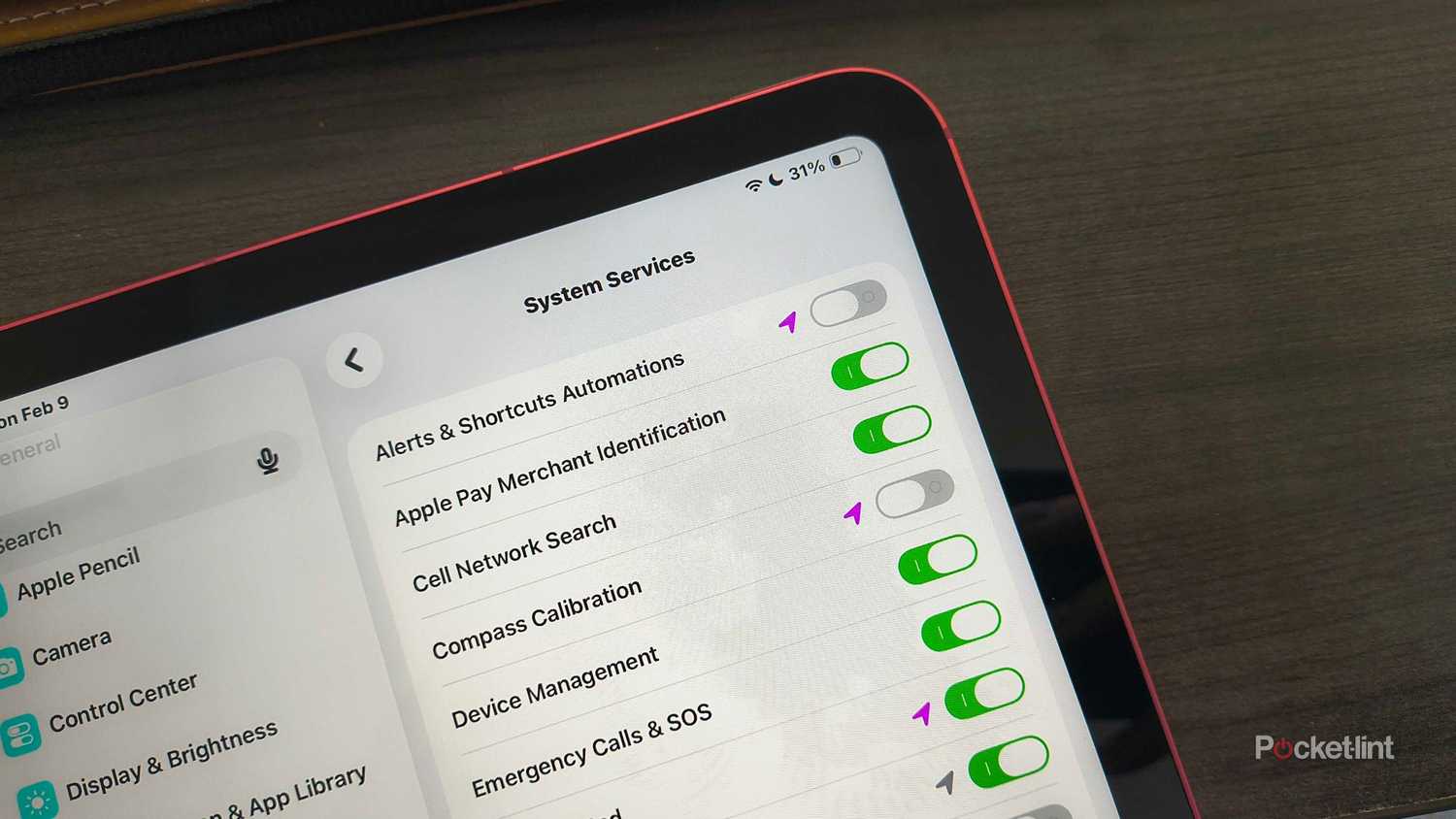
Os serviços do sistema podem usar os serviços de localização da mesma forma que seus aplicativos, mas desta vez, são recursos integrados da Apple. Pense no Buscar, nas configurações de fuso horário e nos relatórios de trânsito dentro do aplicativo Mapas — eles usam dados de localização para funcionar e facilitar sua vida. Ninguém quer ter que se preocupar em mudar o fuso horário ao desembarcar de um avião, e os serviços do sistema resolvem esse problema.
No entanto, alguns serviços do sistema dependem dos serviços de localização, o que aumenta o número de ações de rastreamento que seu iPad realiza em segundo plano diariamente. Se houver alguns serviços que você sabe que não usará (como a calibração da bússola) ou que, de modo geral, não deseja que ninguém saiba sua localização (como sugestões e pesquisa), você pode desativá-los acessando Ajustes > Privacidade e Segurança > Serviços de Localização > Serviços do Sistema.
Recomendo manter as chamadas de emergência e o SOS ativados para emergências, assim como o recurso "Encontrar meu iPad" caso seu dispositivo seja perdido ou roubado.
Alternar e-mail para busca de dados
A função de pagamento consome mais energia.
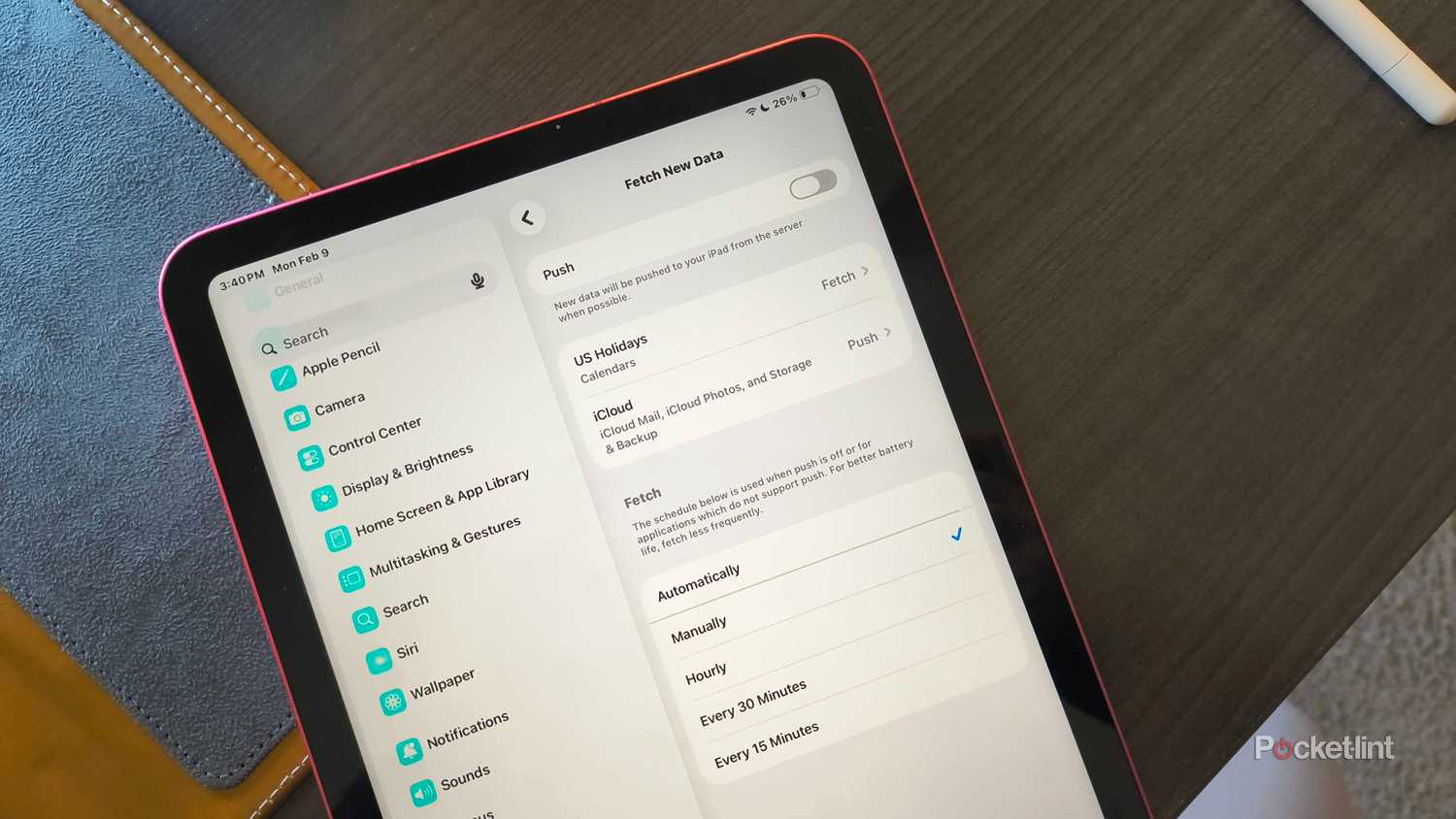
E-mails, e-mails e mais e-mails — provavelmente mais da metade deles não são importantes. A menos que seu iPad seja seu dispositivo principal para ler ou escrever e-mails constantemente, você não precisa saber quando eles chegam em tempo real. Quando o recurso Push está ativado no seu app Mail, o iPad mantém uma conexão em segundo plano e abre o app Mail assim que um novo e-mail chega. Toda essa atividade em segundo plano consome bateria.
Alternar para o modo de busca automática pode economizar bateria. O modo de busca automática verifica se há novas mensagens de acordo com uma programação ou até mesmo assim que você abre o aplicativo Mail (modo totalmente manual). Nesse caso, recomendo alternar para o modo totalmente manual ou escolher uma programação com intervalos maiores. Se você configurar a busca automática para verificar se há mensagens a cada 10 minutos, o benefício será anulado.
Veja como alternar de push para fetch:
- Abrir الإعدادات.
- Localizar Formulários E procure Enviar.
- Clique Contas de correio.
- Clique em Obter novos dados.
- Desligar Empurrar.
- Nas configurações de busca, selecione manualmente ou por hora para otimizar a duração da bateria.
Nessas condições, a própria Apple nos lembra que buscar dados com menos frequência é melhor para a duração da bateria.
Desative o compartilhamento de análises do iPad
Você não precisa enviar informações para a Apple.

Esta dica pode ser mais voltada para usuários preocupados com a privacidade, mas existe uma configuração no seu iPad que simplesmente envia dados de diagnóstico e de uso diário para a Apple. O objetivo é ajudar a empresa a aprimorar seus produtos e serviços, mas essa coleta de dados pode consumir uma pequena quantidade de bateria.
Sim, é simples, mas tudo isso faz diferença. Veja como desativar o compartilhamento de análises do iPad:
- Abrir الإعدادات.
- Vamos para Privacidade e segurança.
- Role para baixo até ... Analytics e melhorias.
- Desligar Compartilhamento de análises do iPad.
Desativar atualização de aplicativo em segundo plano
Até a Apple concorda com isso.
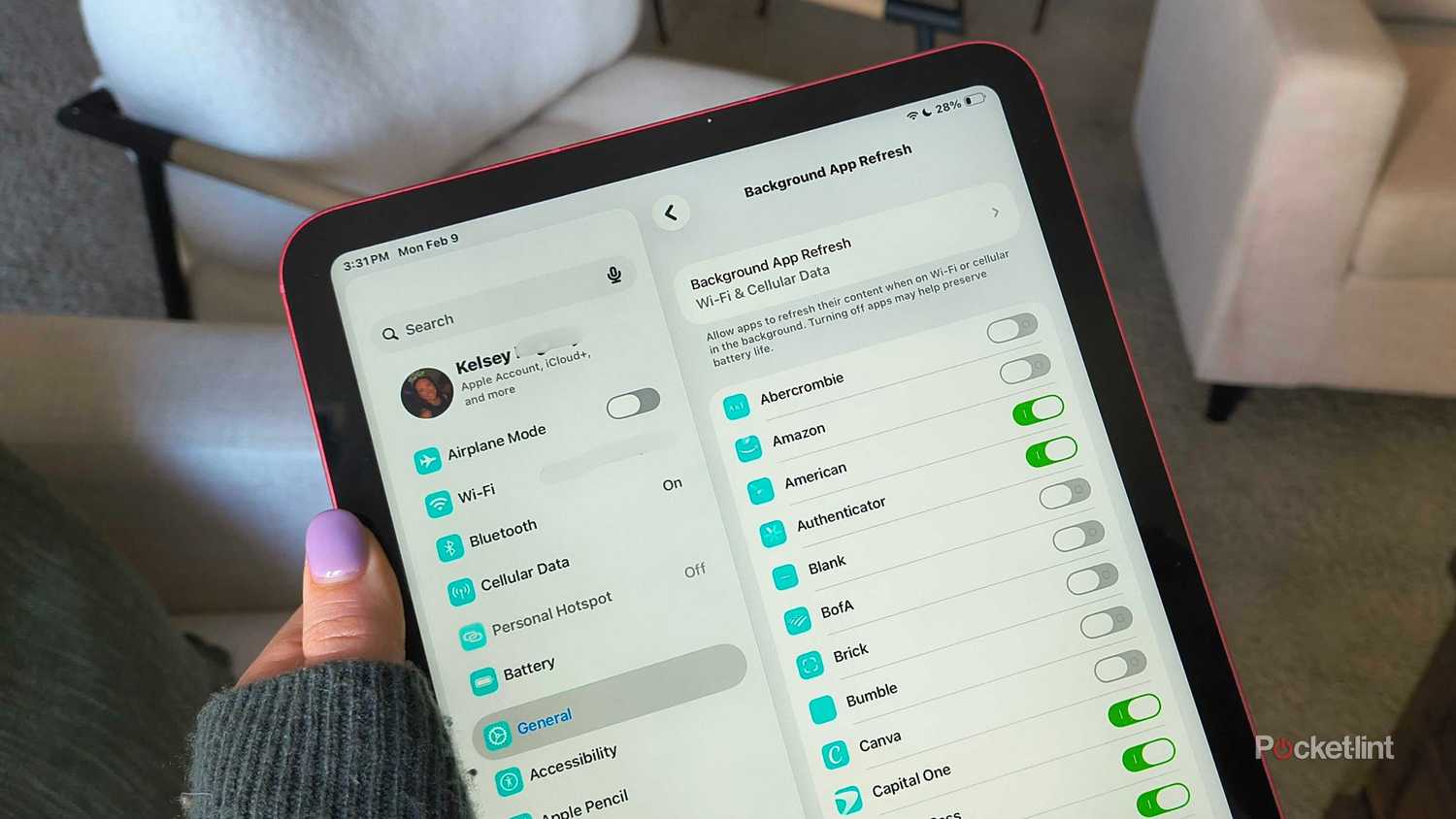
A própria Apple recomenda explicitamente desativar a atualização de apps em segundo plano para economizar bateria. Seus apps podem estar atualizando conteúdo em segundo plano enquanto você faz outras coisas, o que consome uma quantidade significativa de bateria.
É tão simples que você pensaria que a Apple tornaria isso a configuração padrão, mas infelizmente, cada aplicativo é diferente. Você pode querer que seus aplicativos de fitness, comunicação e navegação atualizem em segundo plano, mas definitivamente não outros aplicativos. Desativei todas as atualizações em segundo plano para aplicativos de streaming como Netflix e inúmeros outros. Veja como fazer você mesmo:
- Abrir الإعدادات.
- Clique em Ano.
- Role para baixo até ... Atualização de aplicativos em segundo plano e pressione-o.
- Navegue pela lista de aplicativos e altere para as configurações padrão aqueles que não precisam ser atualizados. Desligar.
Comentários estão fechados.