
6 soluções fáceis para o problema de fotos da galeria da câmera que não aparecem no Instagram

os pontos principais
- Os principais motivos pelos quais as fotos do rolo da câmera podem não aparecer no Instagram incluem problemas de permissão do aplicativo, versões desatualizadas do aplicativo, espaço de armazenamento insuficiente e problemas de compatibilidade com formatos de imagem.
- Para resolver o problema, verifique se o Instagram tem as permissões necessárias para acessar suas fotos e sua câmera. Se as permissões estiverem corretas, tente reiniciar o aplicativo e o seu dispositivo, atualizar o Instagram para a versão mais recente, limpar o cache do aplicativo ou compartilhar fotos diretamente da sua galeria.
- Atualize o Instagram e o sistema operacional do seu dispositivo regularmente para evitar problemas semelhantes e aproveitar as correções e melhorias mais recentes.
Imagine que você acabou de tirar a foto perfeita e está ansioso para publicá-la no Instagram , mas ela não aparece quando você tenta fazer o upload. Frustrante, não é? Mas não se preocupe. Este guia fornece passos simples para resolver esse problema.
Vamos explicar por que o Instagram não está exibindo as fotos do seu rolo da câmera, oferecer soluções fáceis para que suas fotos apareçam e compartilhar dicas sobre como evitar que esse problema aconteça. Nosso objetivo é ajudar você a compartilhar suas fotos sem esforço.
Por que o Instagram não exibe fotos do rolo da câmera?
Às vezes, o Instagram pode não conseguir exibir fotos do seu rolo da câmera, e isso pode acontecer por vários motivos simples. Conhecer esses motivos pode ajudá-lo a identificar rapidamente o problema e como resolvê-lo.
- Problema de permissõesO problema mais comum é que o Instagram não tem permissão para acessar o seu rolo da câmera. Seu celular exige que você permita que os aplicativos acessem certos recursos, como fotos. Se você não permitir que o Instagram acesse suas fotos, ele não poderá exibi-las.
- Erros de aplicaçãoÀs vezes, o Instagram pode apresentar pequenos erros ou falhas que impedem a visualização ou exibição correta das fotos. Esses problemas geralmente podem ser resolvidos fechando e reabrindo o aplicativo ou reiniciando o telefone.
- Versão antiga do aplicativoUsar uma versão antiga do Instagram pode causar problemas, pois ela não é compatível com as melhorias ou correções mais recentes. Atualizar o Instagram garante que ele funcione corretamente com o sistema operacional do seu celular.
- Problemas de armazenamentoSe o armazenamento do seu telefone estiver quase cheio, isso pode afetar o funcionamento dos aplicativos, incluindo a capacidade do Instagram de encontrar e exibir fotos.
- Coordenação e compatibilidadeO Instagram pode não conseguir exibir imagens em formatos que não reconhece ou se as imagens estiverem corrompidas. Certifique-se de salvar suas imagens em um formato padrão, como... JPEG أو PNG O Instagram aguenta.
Como resolver o problema das fotos do rolo da câmera que não aparecem no Instagram?
O problema do Instagram não exibir fotos do seu rolo da câmera pode ser frustrante, principalmente quando você quer compartilhar momentos importantes. Felizmente, existem soluções fáceis para esse problema, como restaurar suas fotos à aparência original e permitir que você publique o que deseja.
1. Reinicie o Instagram e o seu dispositivo.

O primeiro e mais fácil passo para resolver o problema das fotos do rolo da câmera que não aparecem no Instagram é reiniciar o aplicativo do Instagram e o seu celular. Isso costuma resolver muitos problemas, atualizando as funcionalidades do aplicativo e eliminando pequenas falhas que possam estar causando o mau funcionamento.
Desligar e ligar o celular reinicia todo o sistema, o que pode resolver o problema de suas fotos não estarem sendo exibidas no Instagram. Esse procedimento simples costuma corrigir qualquer problema, fazendo com que as fotos do seu rolo da câmera voltem a aparecer no Instagram.
2. Baixe uma versão mais antiga do Instagram.
Às vezes, novas atualizações do Instagram podem causar pequenos problemas que impedem a exibição de fotos no seu rolo da câmera. Reverter para uma versão anterior do aplicativo pode ajudar a resolver esses problemas. Essa abordagem é especialmente útil se você notou que o problema começou após uma atualização recente do Instagram.
Observação : Se você usa um iPhone, o Instagram não permite limpar o cache do aplicativo nas configurações, e você não pode baixar versões antigas do aplicativo, como arquivos APK. Isso se aplica apenas a usuários do Android.
↪ Passo 1: Limpe os dados do Instagram
Antes de tentar corrigir qualquer problema, é importante limpar os dados salvos do seu aplicativo Instagram para evitar interferências. Veja como fazer:
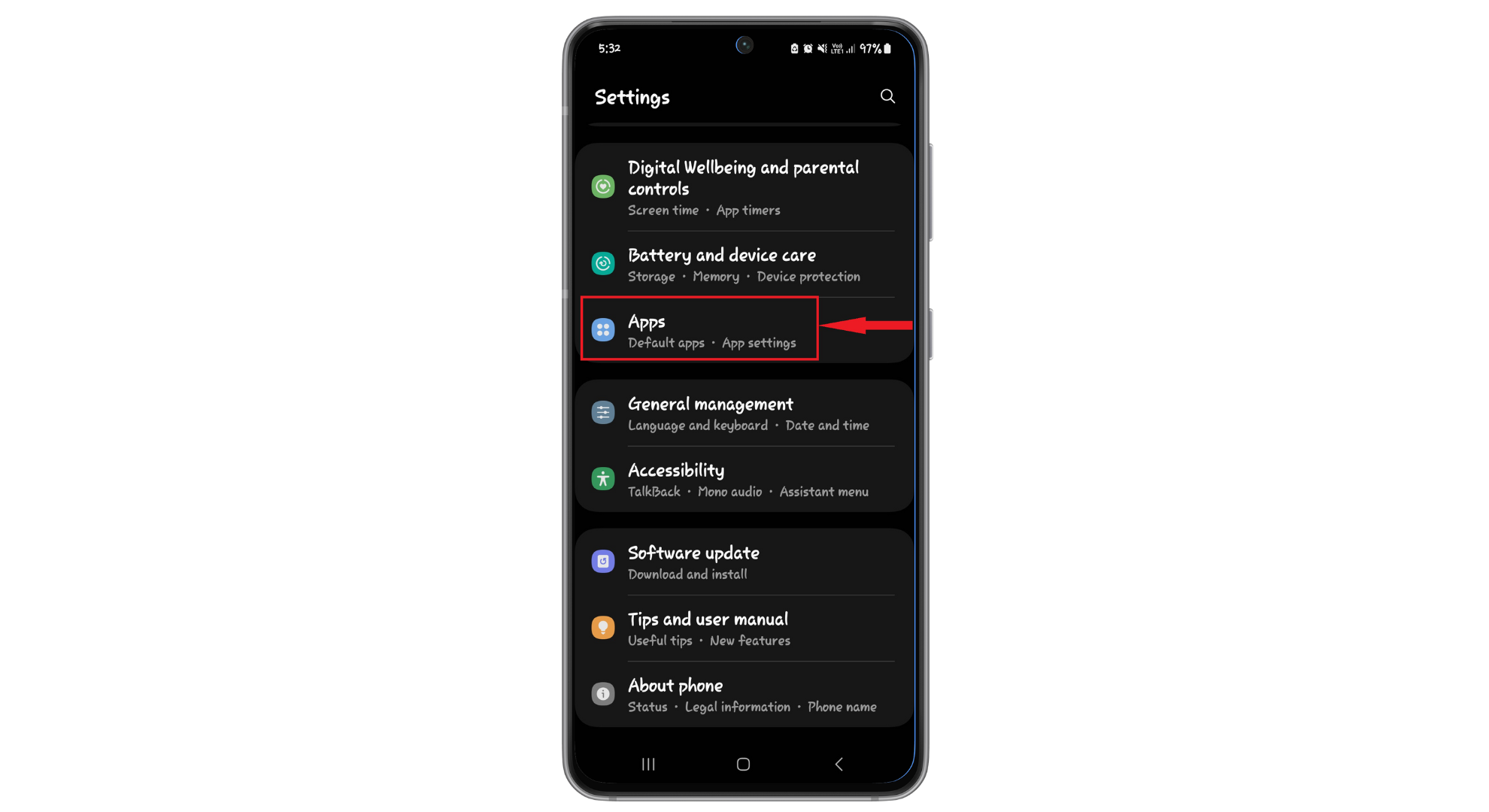
- Acesse as configurações do seu telefone. Toque em “Formulários"Ou"Gerente de aplicação(O nome pode variar dependendo do modelo do seu telefone.)
![Acesse as configurações do aplicativo.]()
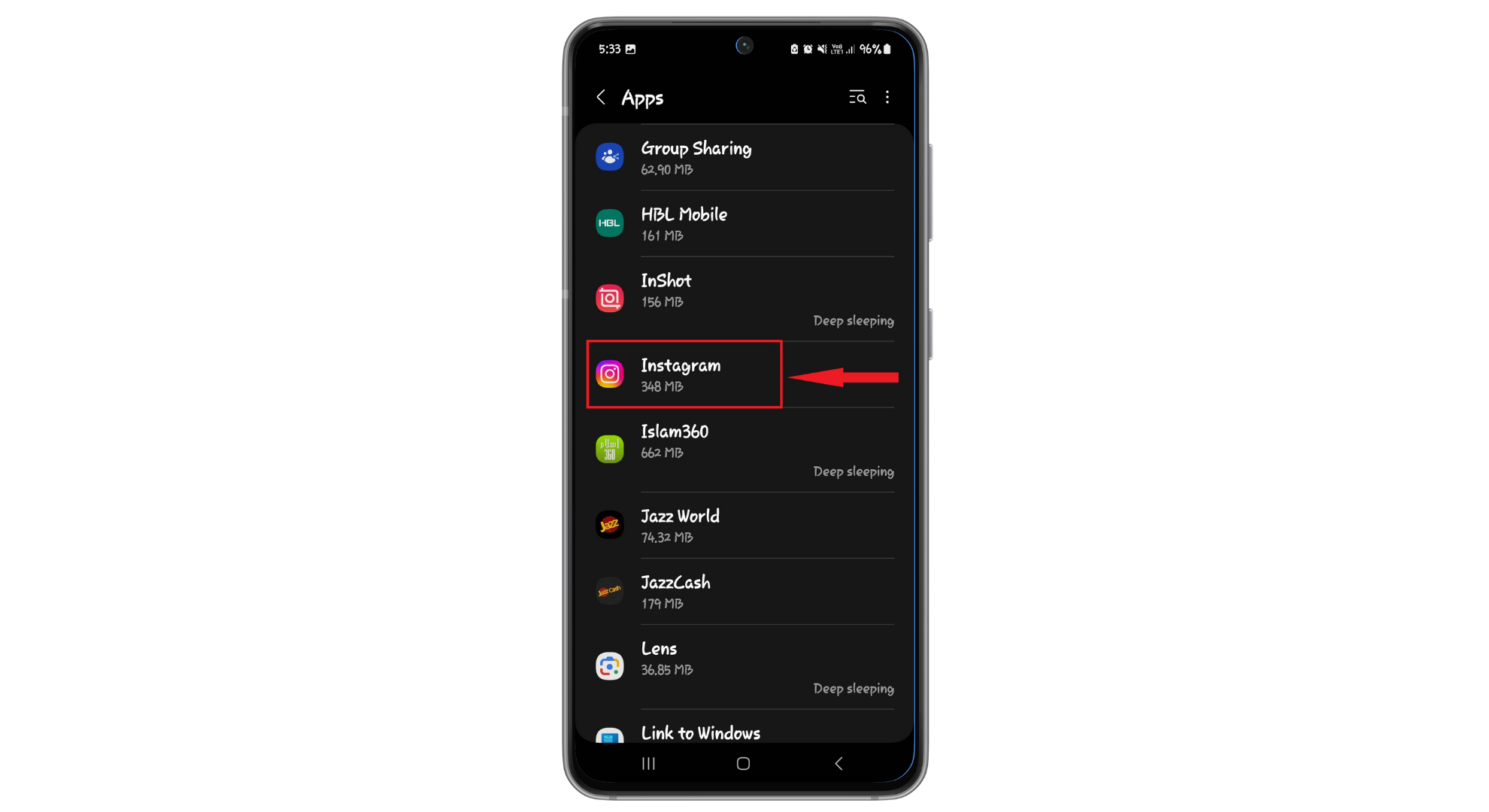
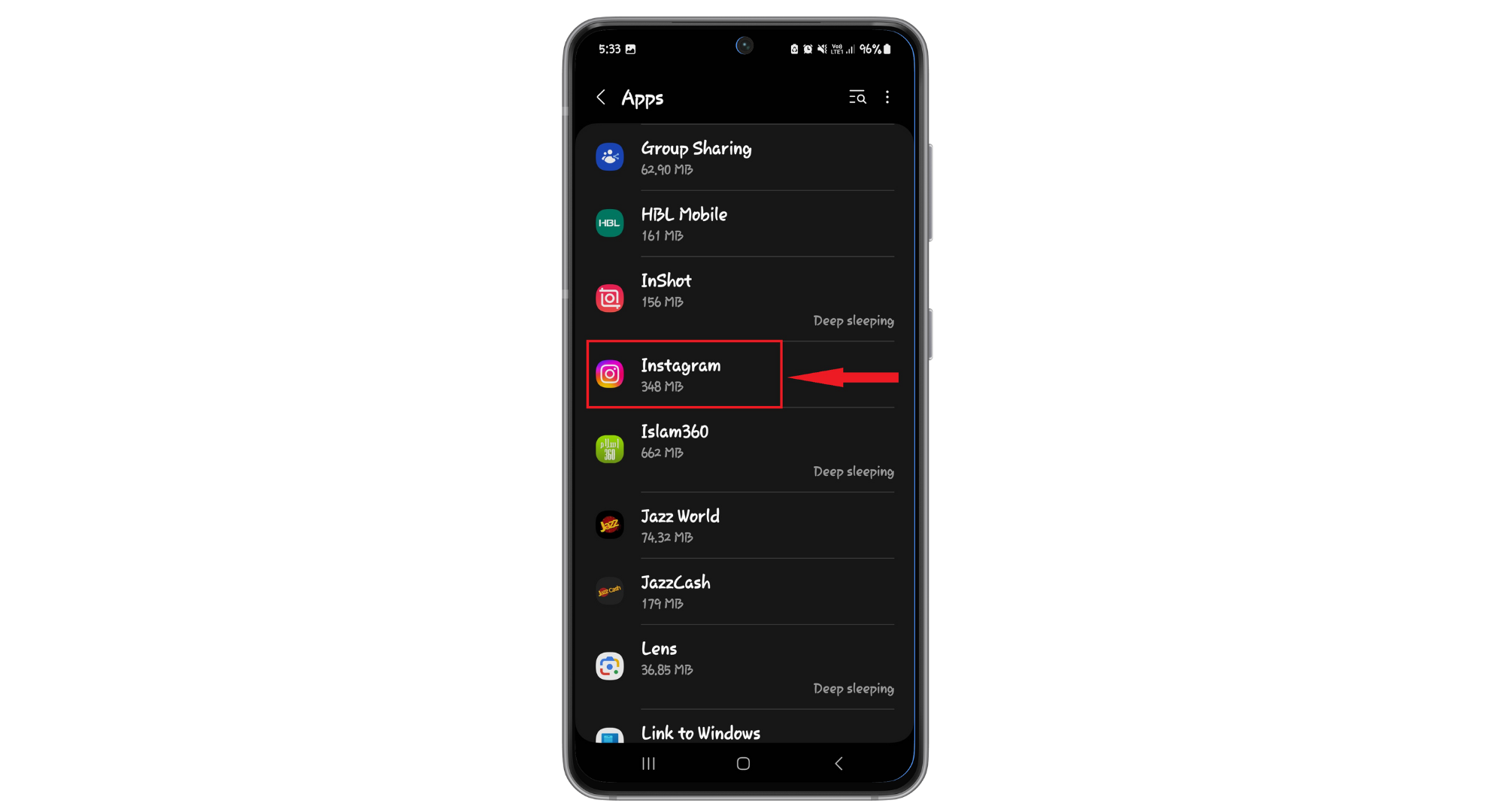
- Olhe para "Instagram"Na lista, selecione-o."
![Procure por Instagram na lista.]()
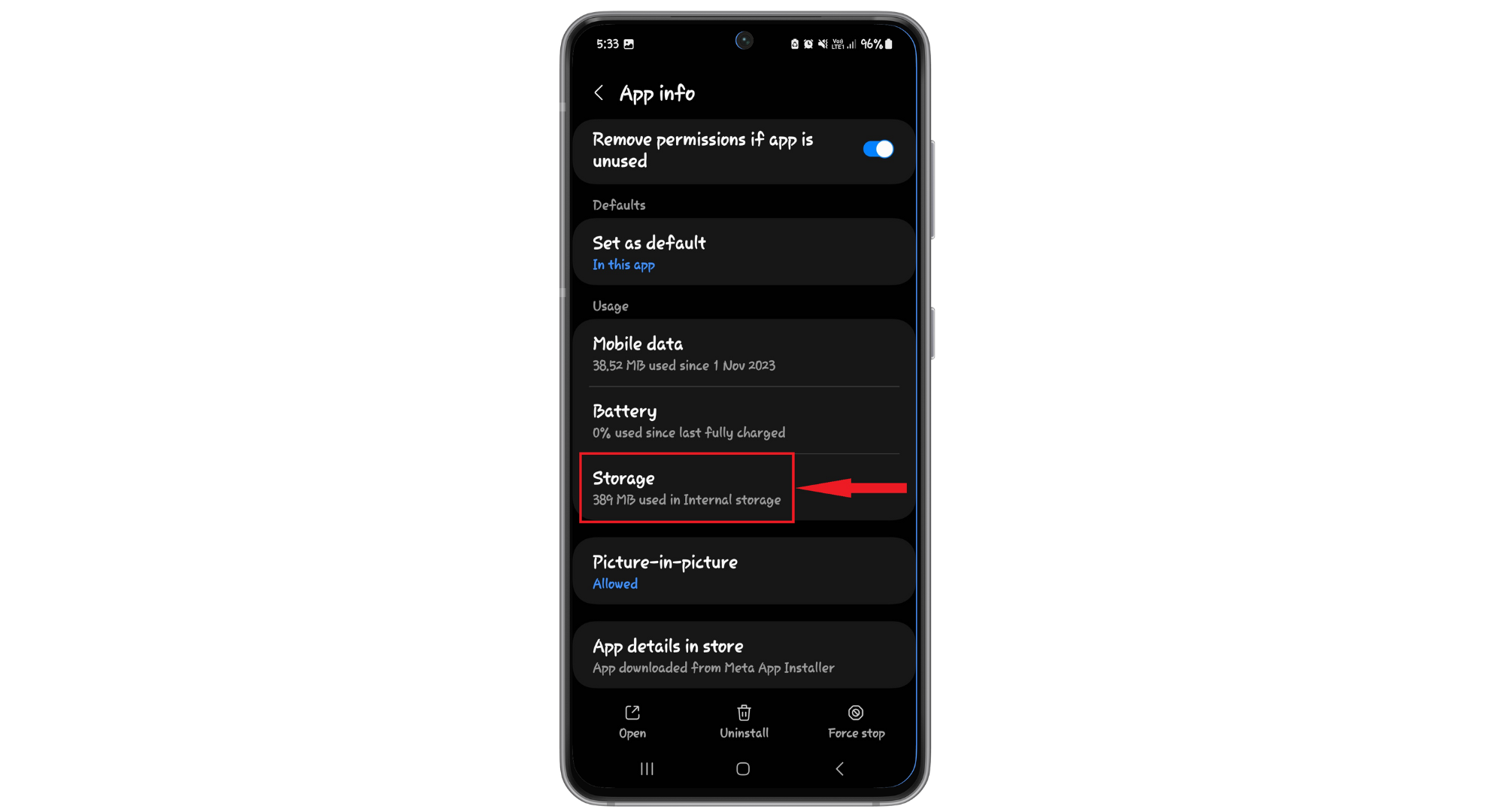
- Escolha "Armazenamento".
![Clique em Armazenamento]()
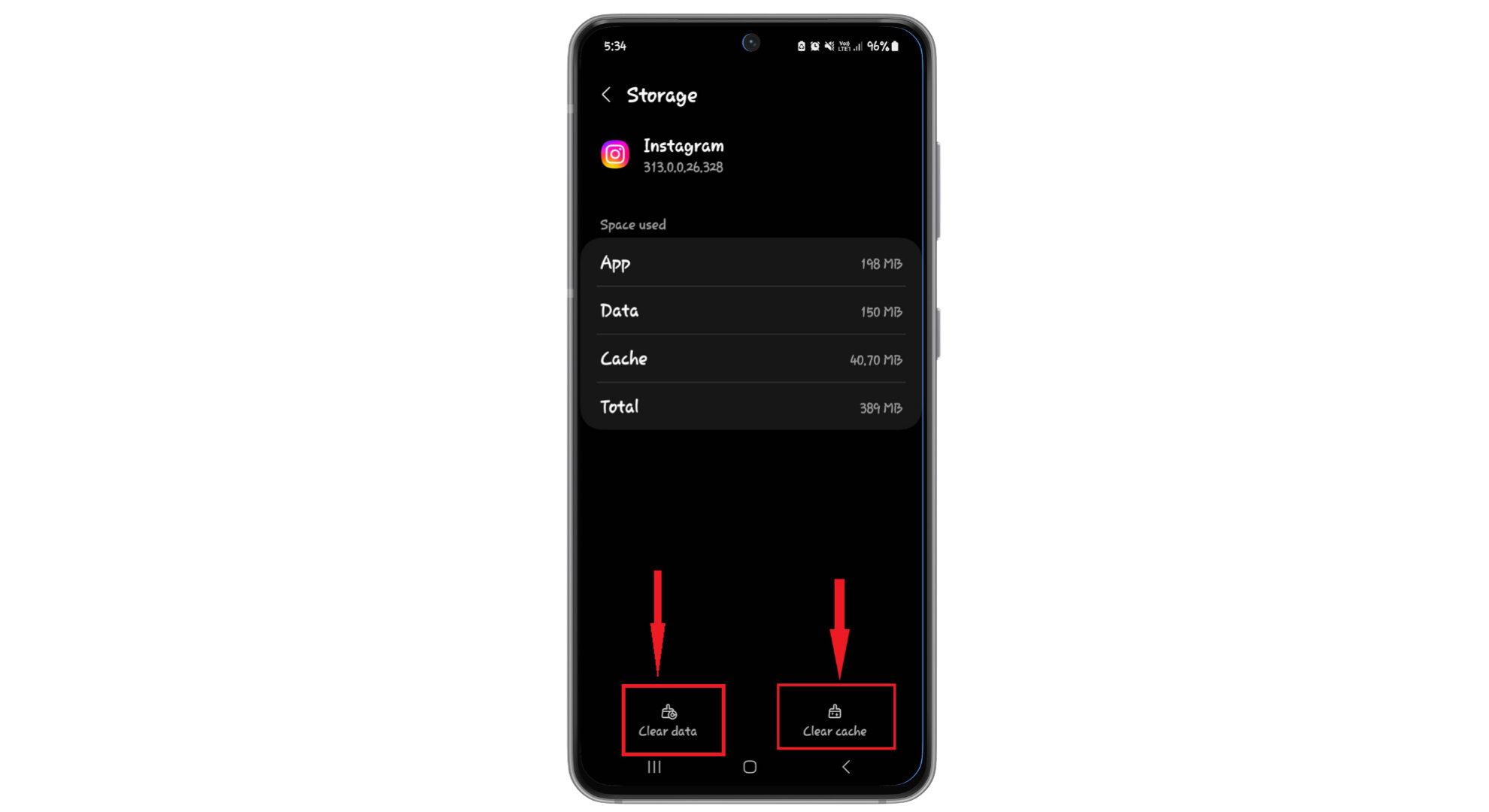
- Clique em "Apagar os dados" E a "Limpar cache".
![Clique em Limpar dados]()
↪ Passo 2: Desinstale a versão atual do Instagram:
- Volte para a seçãoFormulários"Acesse suas configurações e procure por Instagram."
![Procure por Instagram na lista.]()
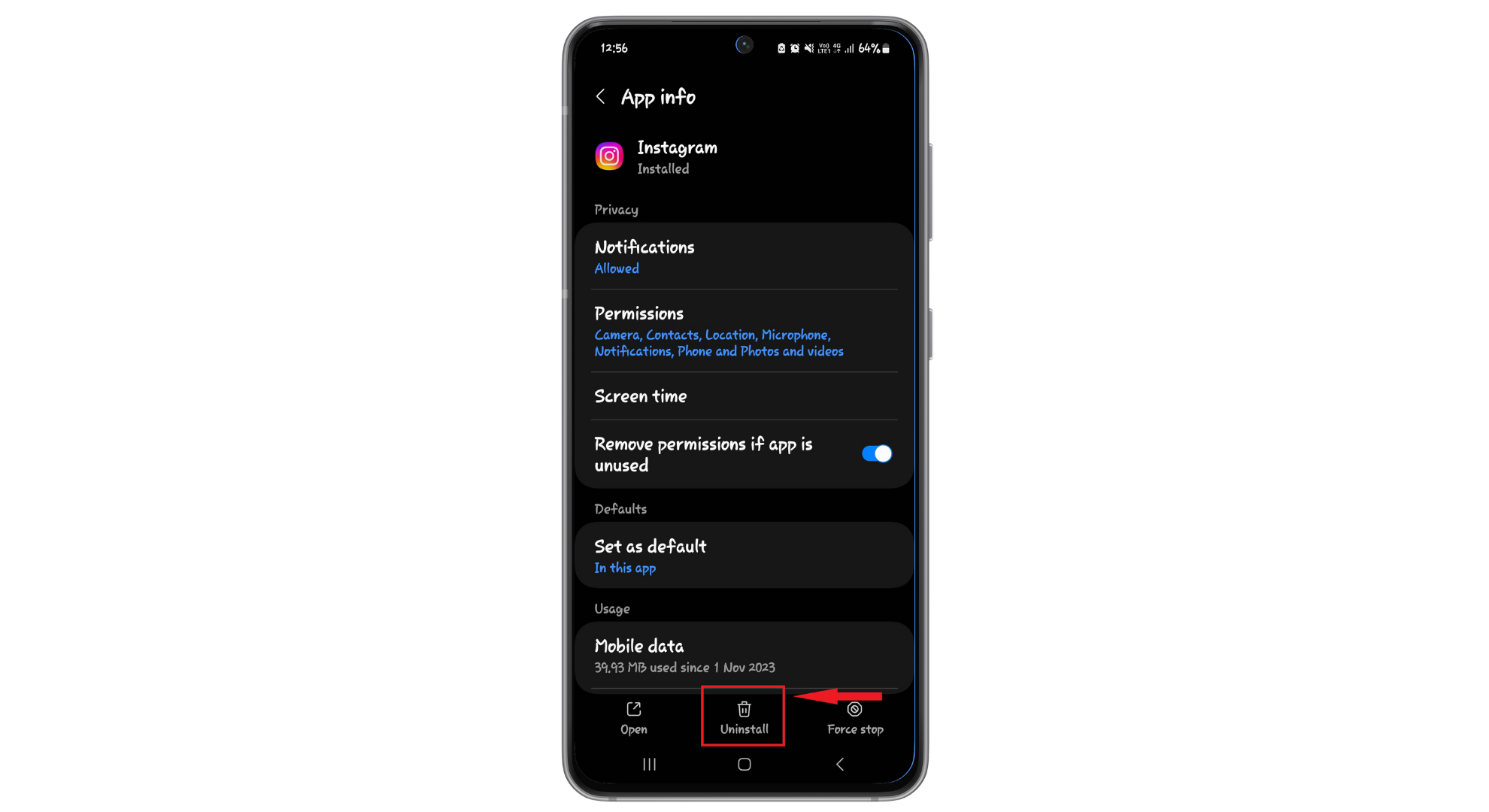
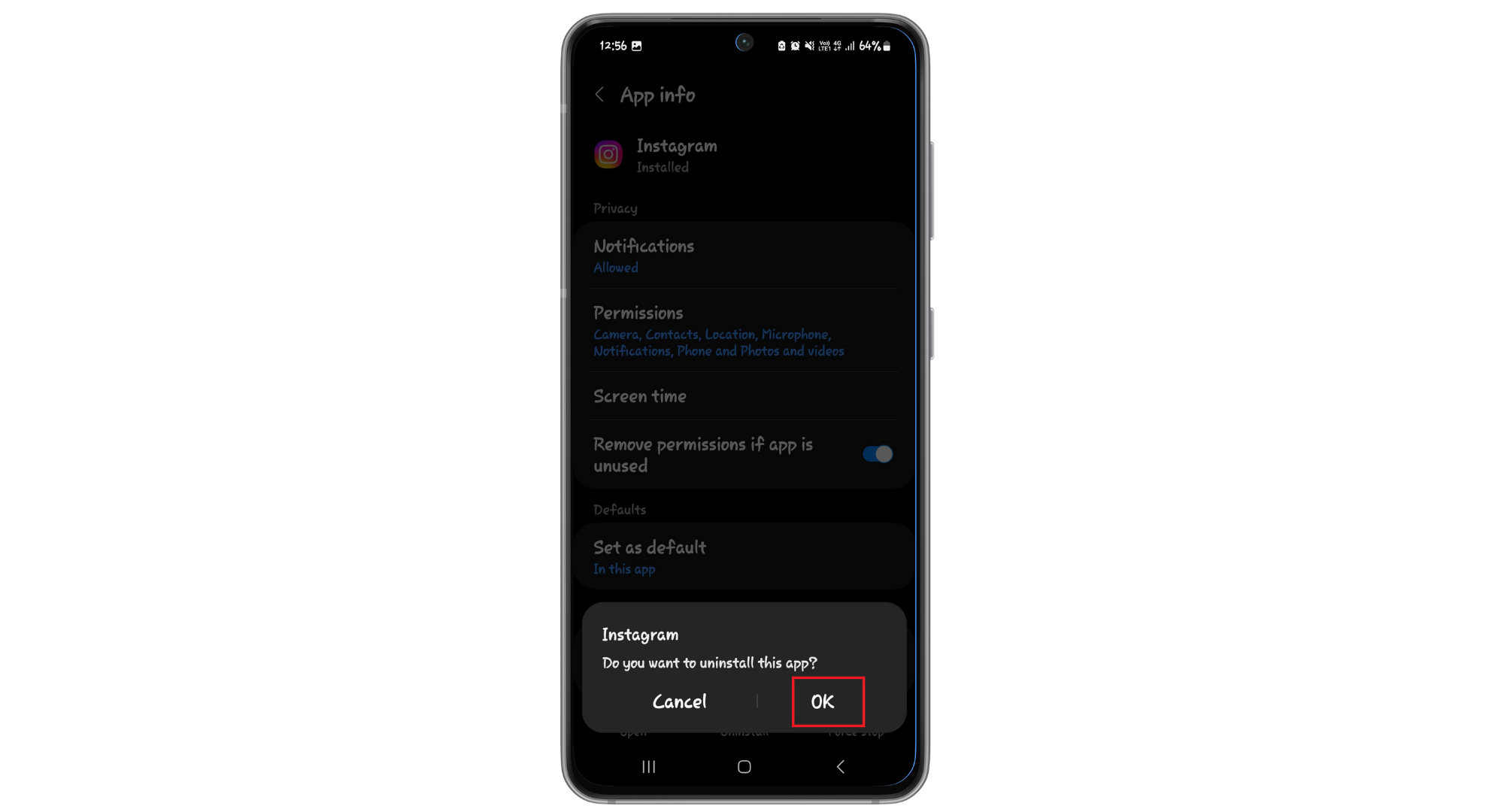
- Clique em "Desinstalar".
![Clique em Desinstalar]()
- Escolha "Está bemPara confirmar seu desejo de desinstalá-lo.
![Pressione OK]()
↪ Passo 3: Baixe e instale uma versão mais antiga do Instagram:
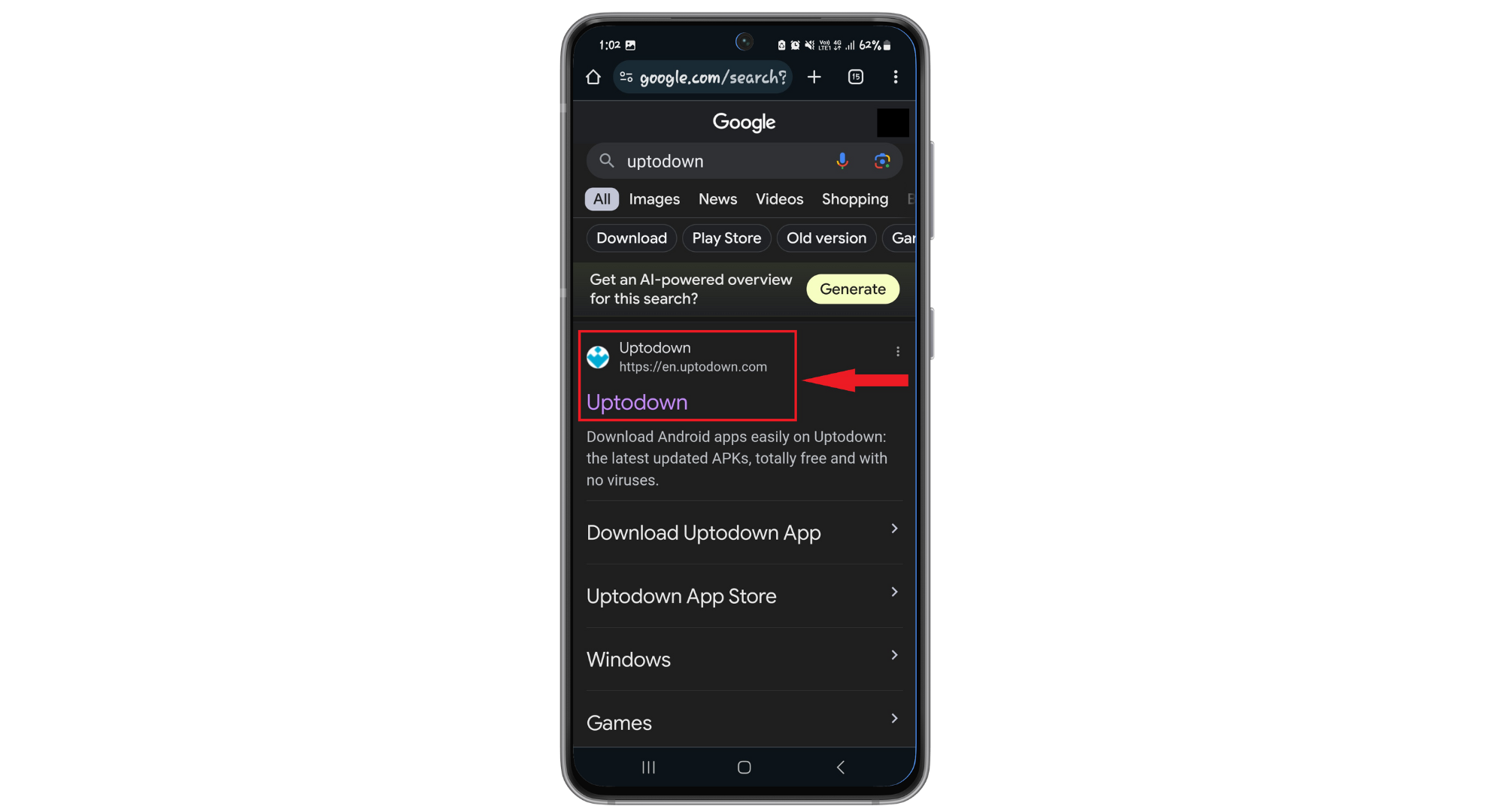
- Abra o navegador de internet no seu celular e acesse um site seguro para baixar arquivos APK, como o Uptodown.
![ir para o site]()
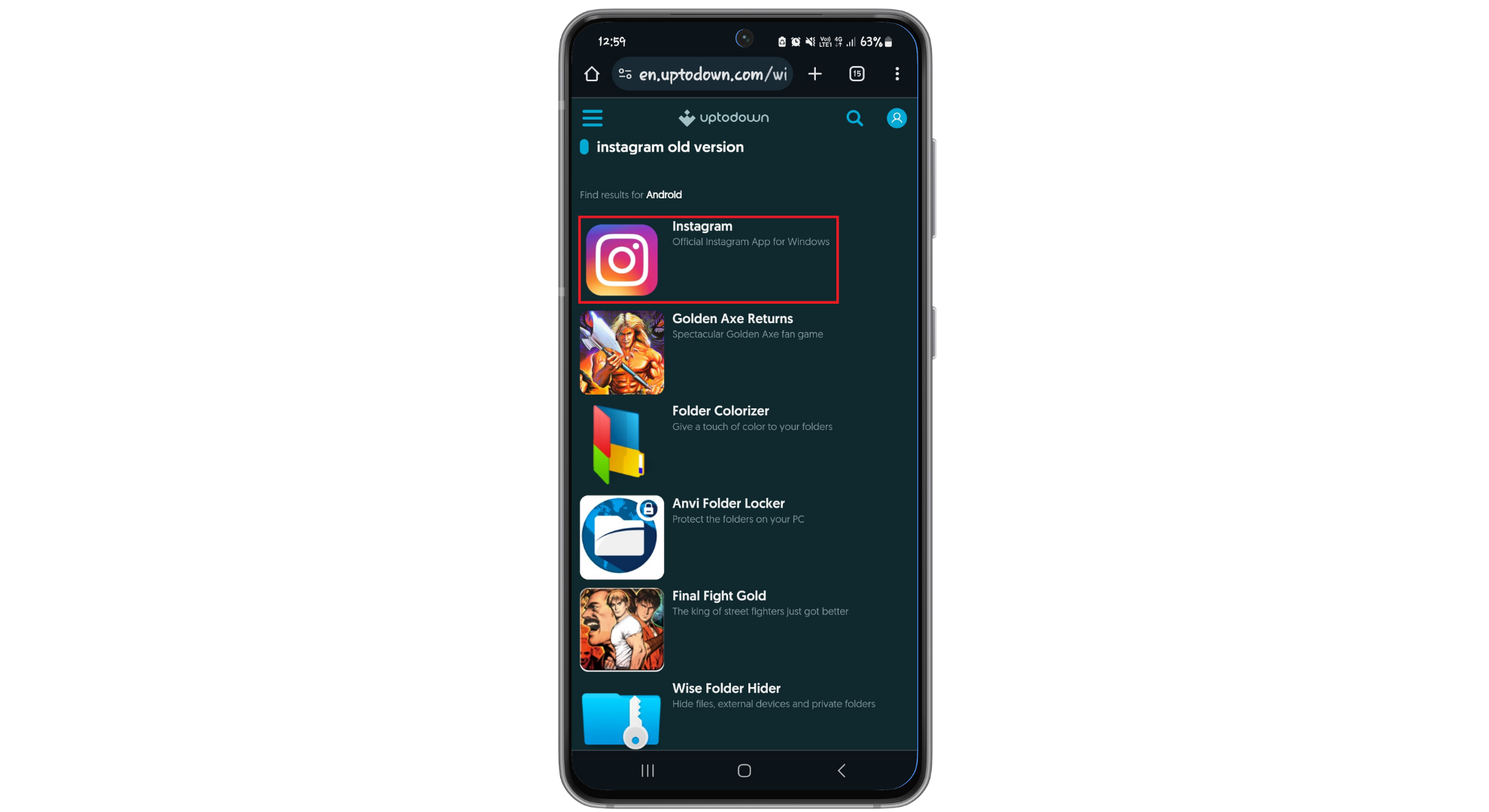
- Tipo "Versão antiga do InstagramNa barra de pesquisa, selecione a versão desejada dentre as opções.
![Pesquisar no Instagram]()
- clique no botão "Baixar".
![Clique em baixar]()
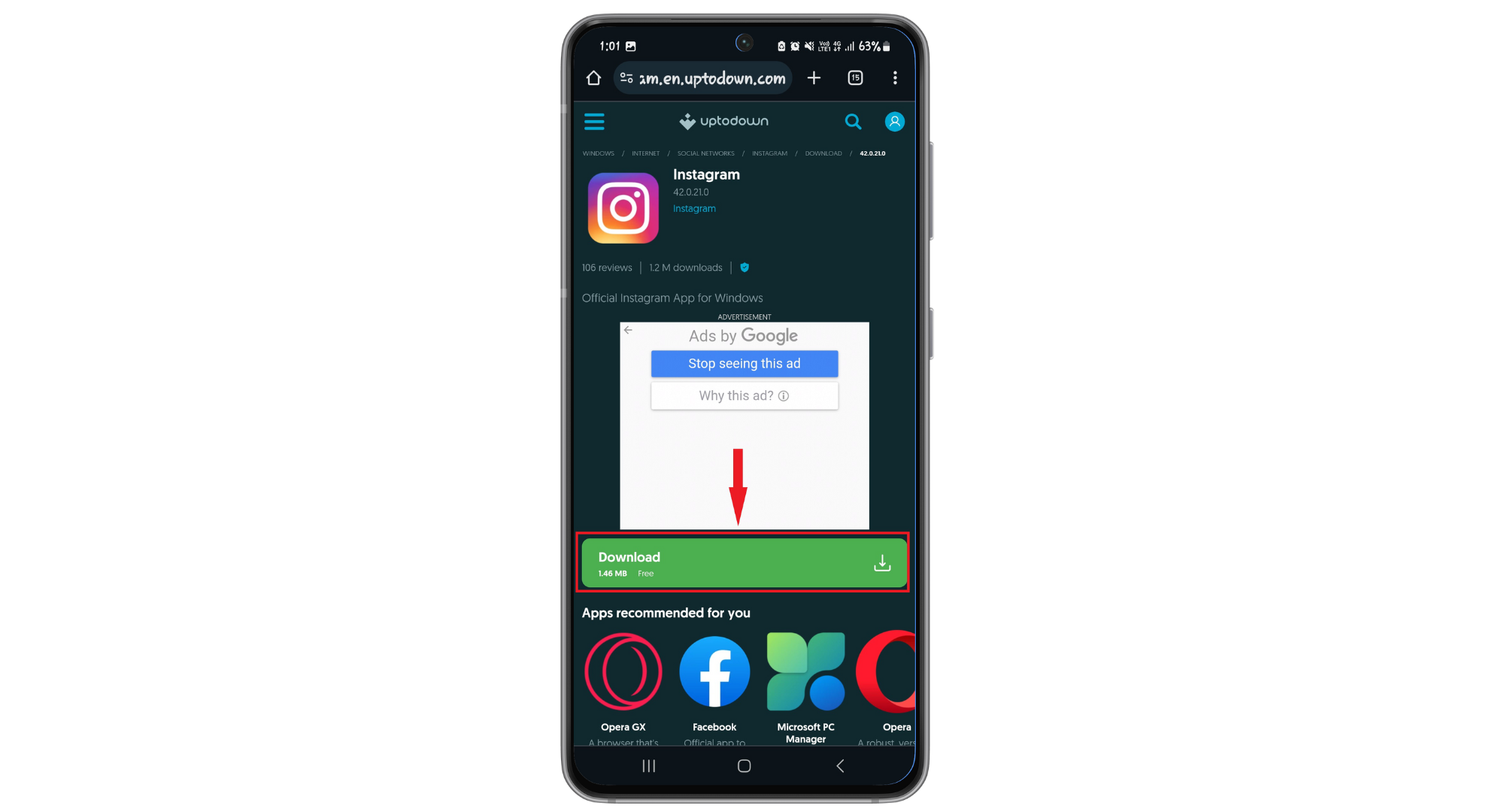
O aplicativo será baixado e instalado no seu celular. Faça login na sua conta e verifique se o Instagram está exibindo as fotos do seu rolo da câmera.
3. Compartilhamento de fotos pela galeria
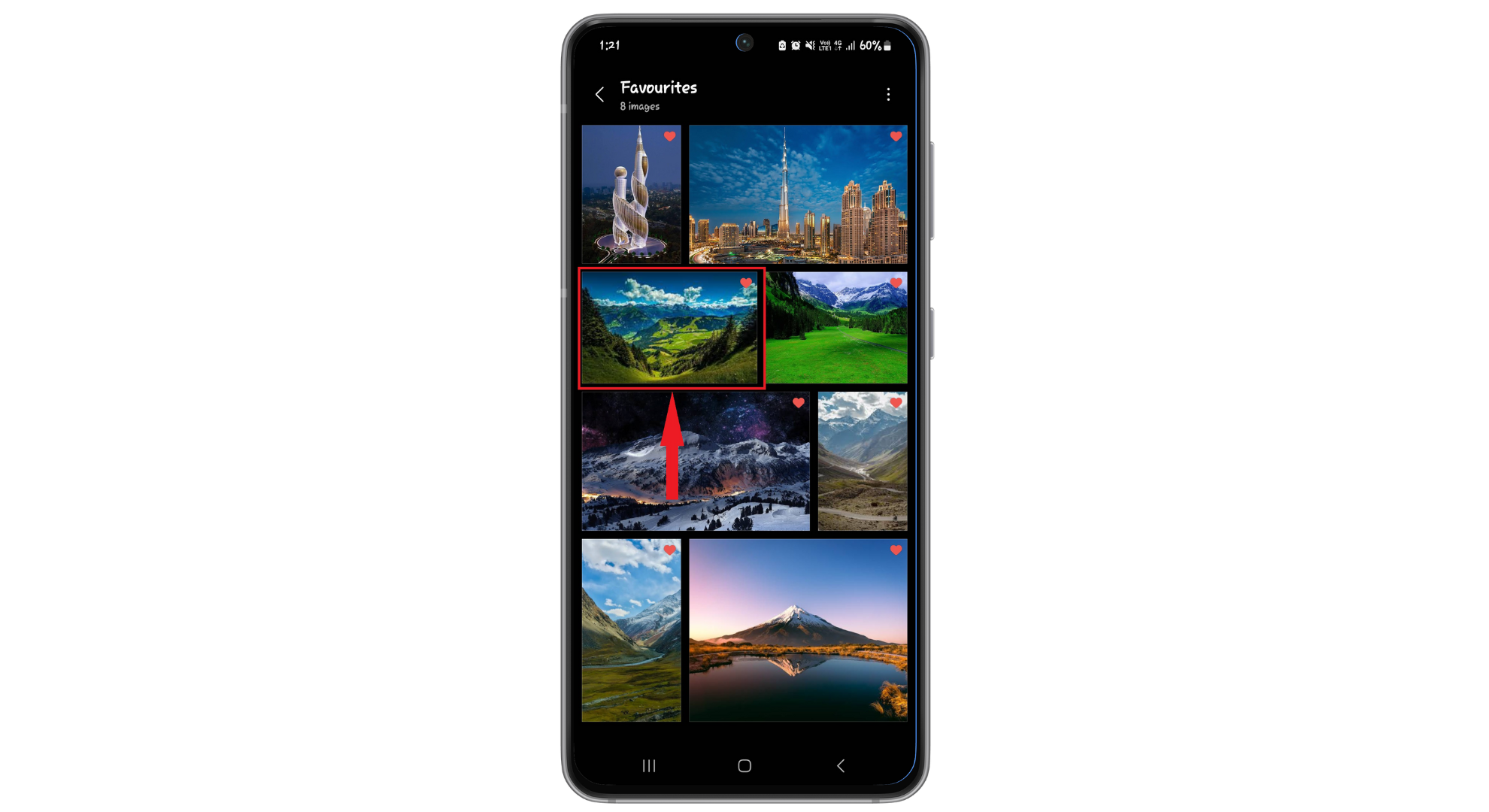
Se o Instagram não exibir as fotos do seu rolo da câmera, você pode compartilhá-las diretamente da galeria do seu celular. Dessa forma, você usará o recurso de compartilhamento integrado do seu telefone, evitando problemas para encontrar as fotos dentro do Instagram.
- Abra um aplicativoمعرضالصور"Use seu celular em vez do Instagram e procure a imagem que deseja compartilhar."
![Escolha a imagem que deseja compartilhar.]()
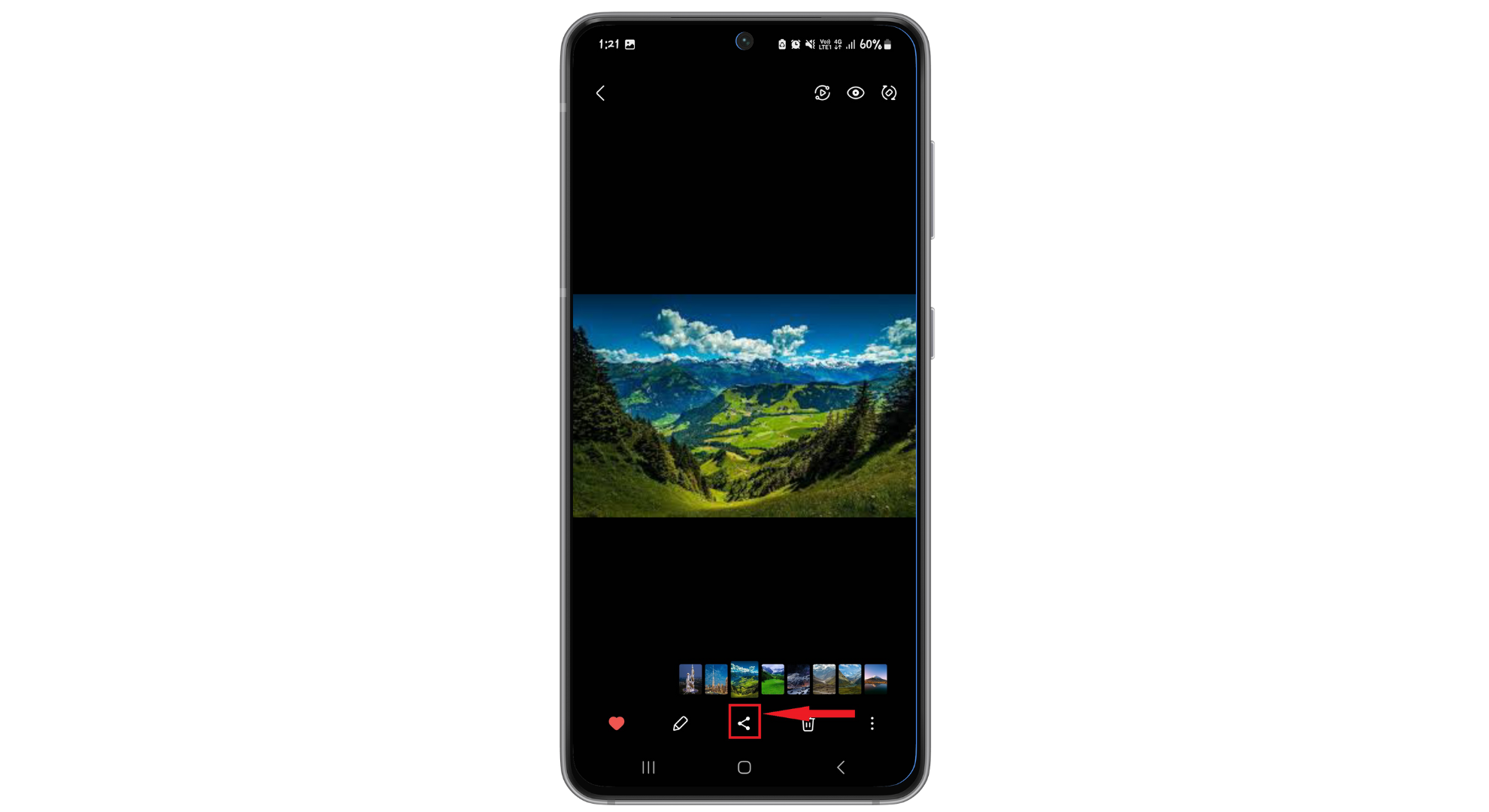
- clique no botão "Compartilhando" (Geralmente aparece como três pontos conectados ou uma seta apontando para a direita).
![Clique no ícone de compartilhamento.]()
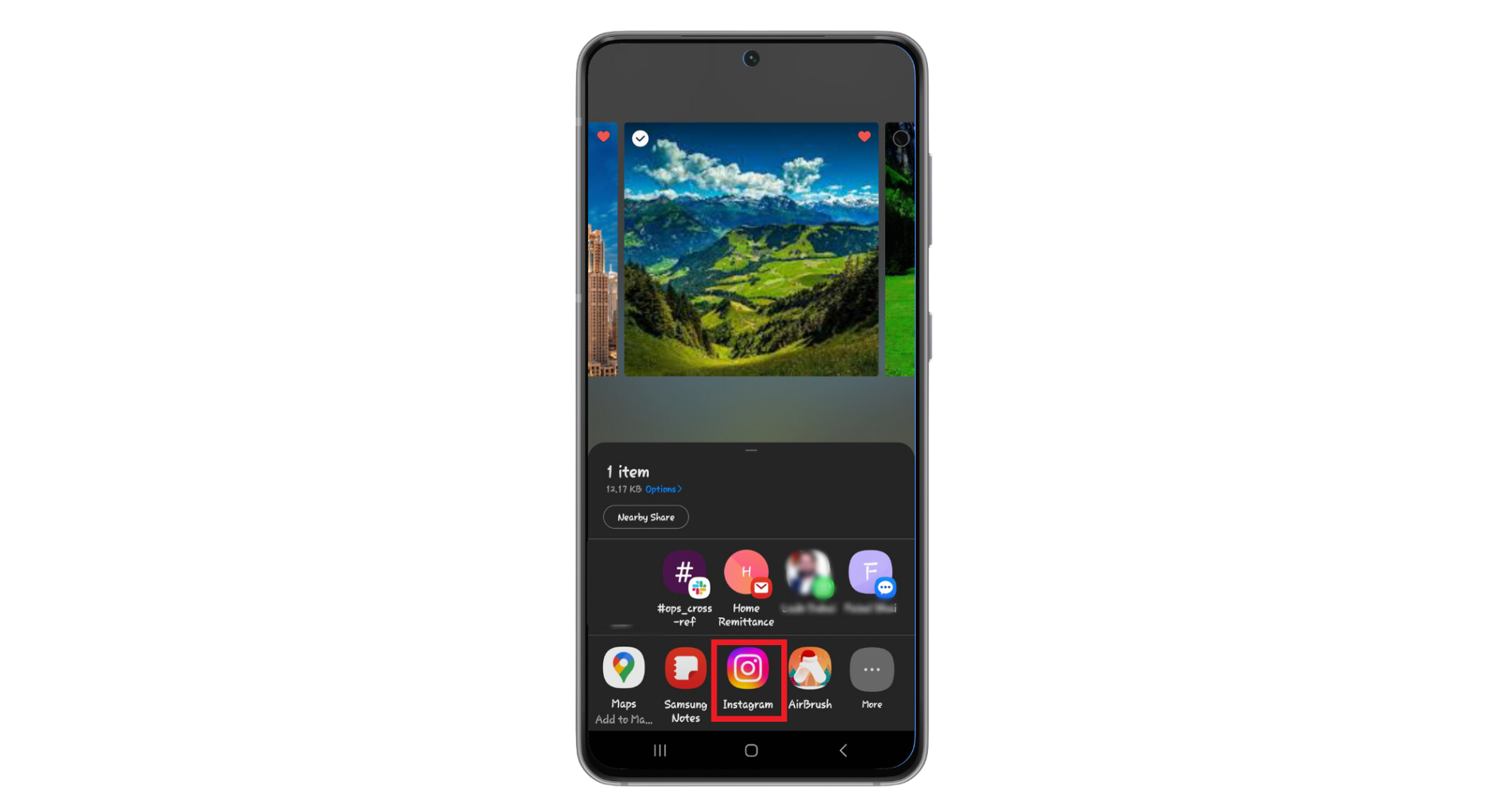
- Escolher "Instagram" No menu de opções de compartilhamento.
![Toque em Instagram no menu.]()
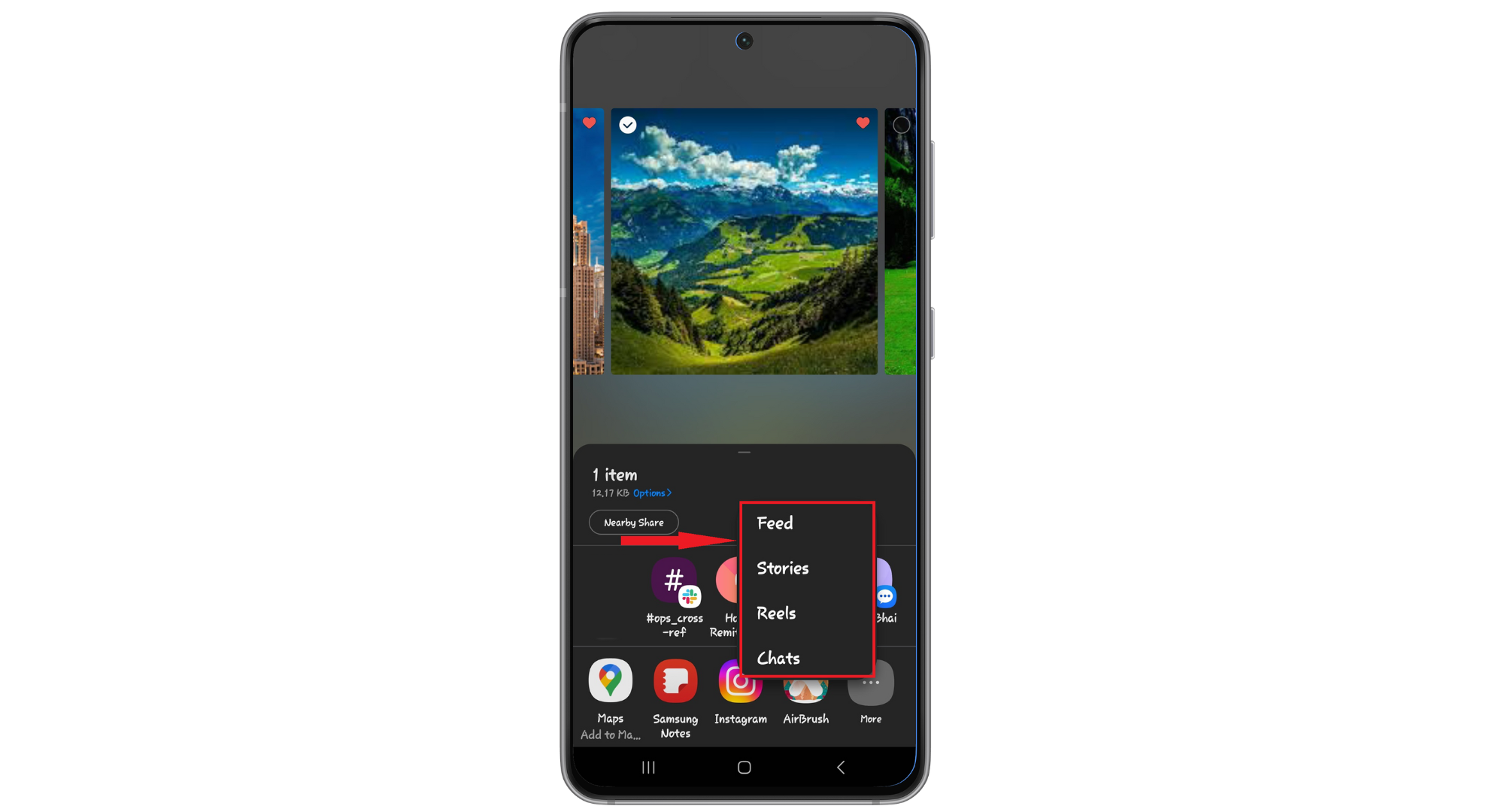
- Escolha se deseja publicá-lo em Para concluir, في conversa, Ou como Real.
![Escolha onde compartilhar sua foto.]()
Depois disso, compartilhe sua foto da maneira usual.
4. Verifique as permissões do Instagram
Se as fotos do seu rolo da câmera não estiverem aparecendo no Instagram, pode ser porque o aplicativo não tem permissão para acessar suas fotos ou vídeos, ou para usar sua câmera. As configurações de privacidade do seu dispositivo determinam o que um aplicativo pode acessar. Conceder as permissões necessárias ao Instagram permite que ele encontre e exiba suas fotos facilmente.
↪ Para Android:
- Acesse as configurações do seu telefone e procure por “Formulários"Ou"Gerente de aplicação".
![Acesse as configurações do aplicativo.]()
- Deslize para encontrar “Instagram".
![Procure por Instagram na lista.]()
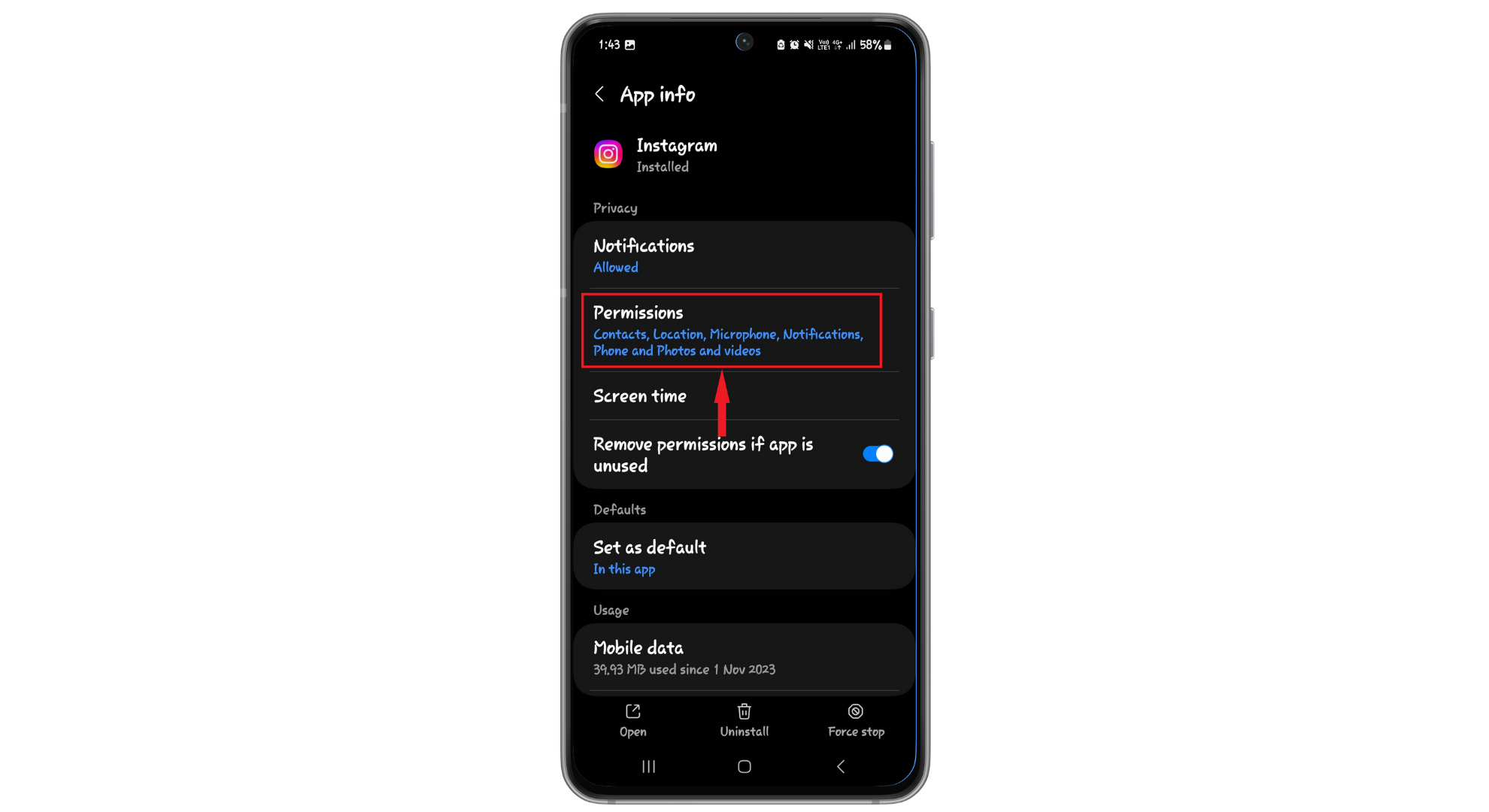
- Clique em "PermissõesNas configurações do Instagram.
![Clique em permissões]()
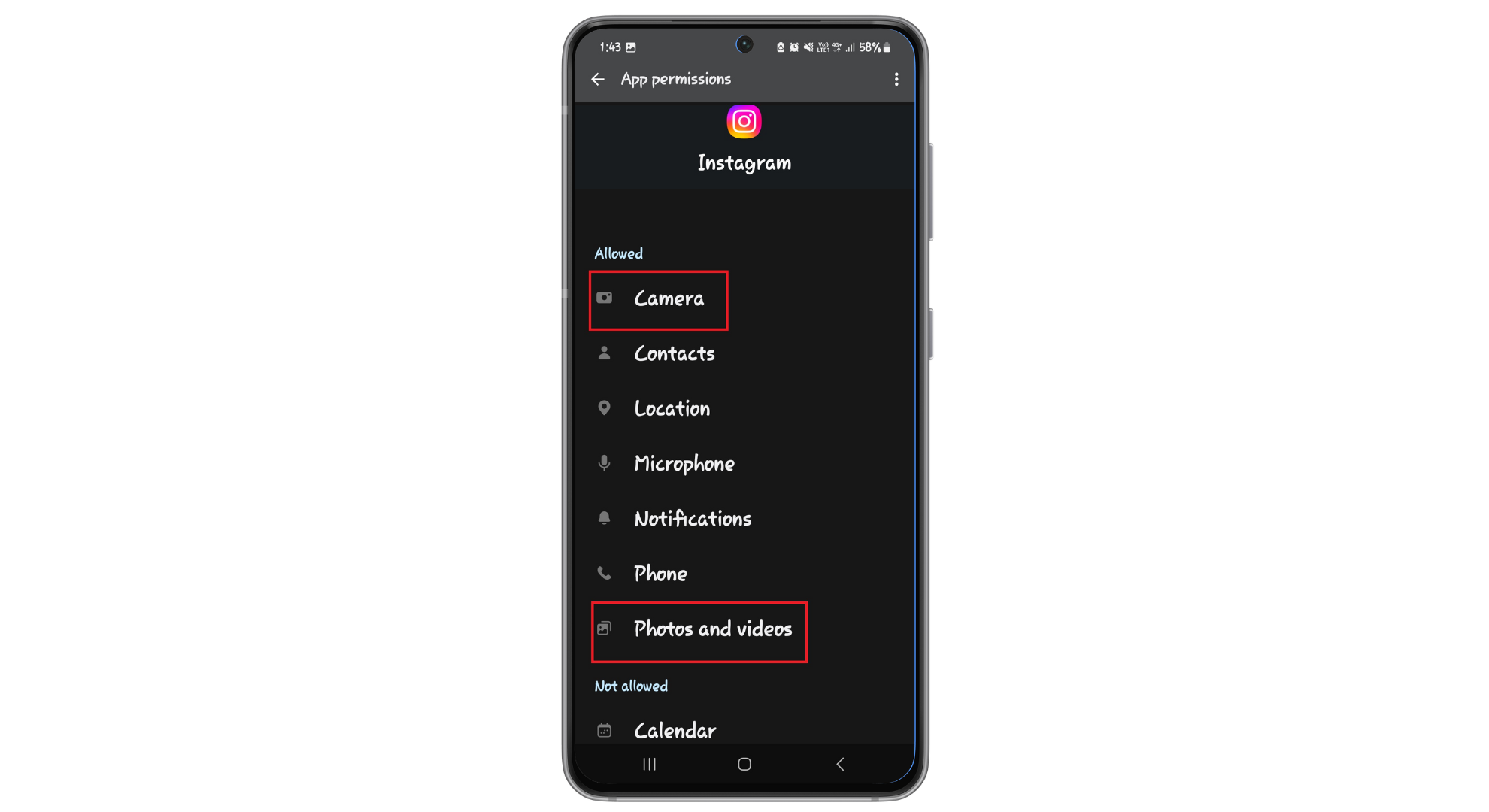
- Certifique-se de que as permissões estejam definidas como “الكاميرا" E as"Fotos e videos"É permitido."
![Permita que o Instagram use sua câmera.]()
Abra o Instagram para ver se suas fotos estão aparecendo.
↪ Para iOS:
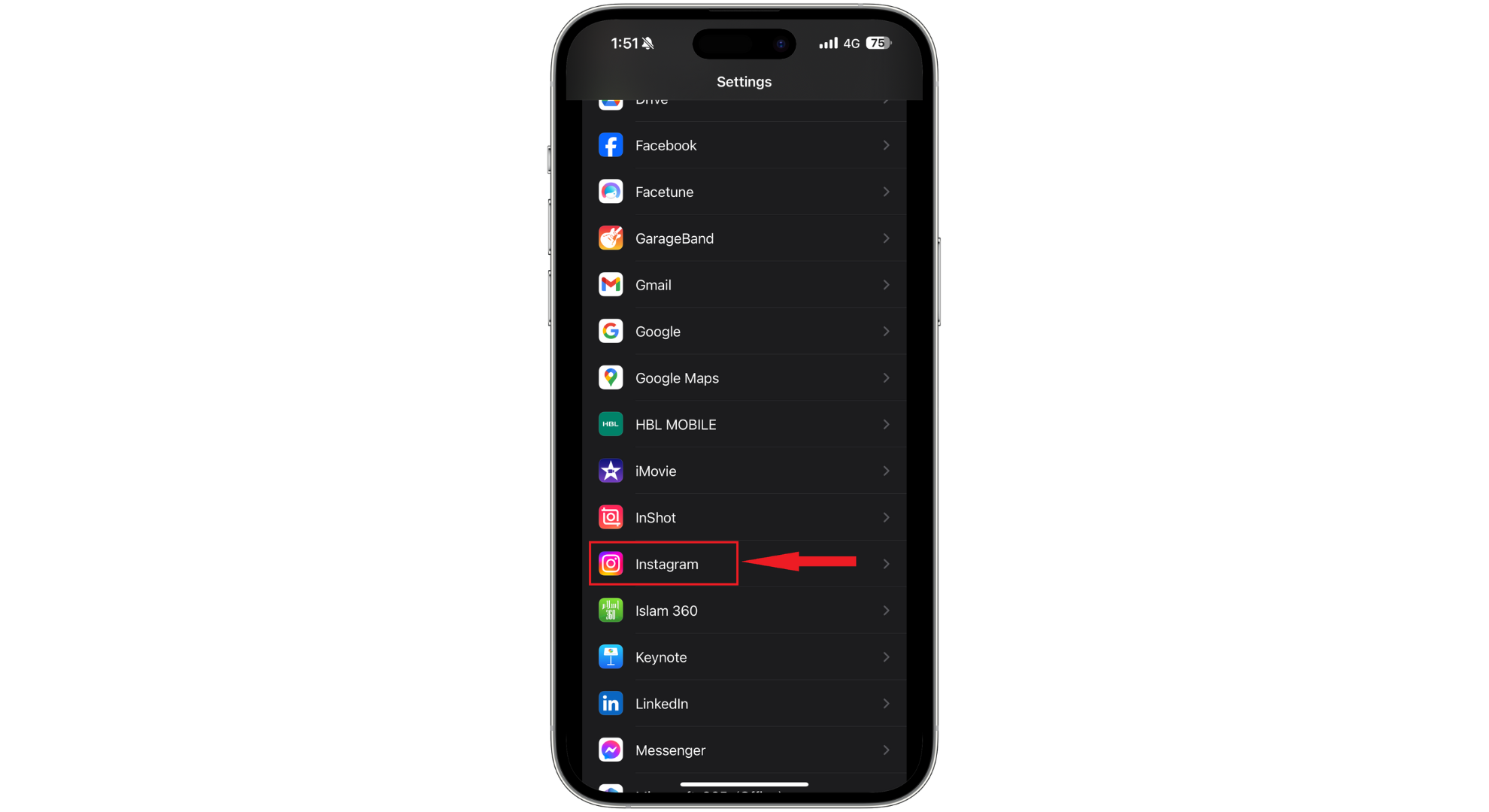
- Abra um aplicativoالإعداداتNo seu iPhone ou iPad, role a tela até encontrar “Instagram. "
![Encontre o Instagram nas configurações.]()
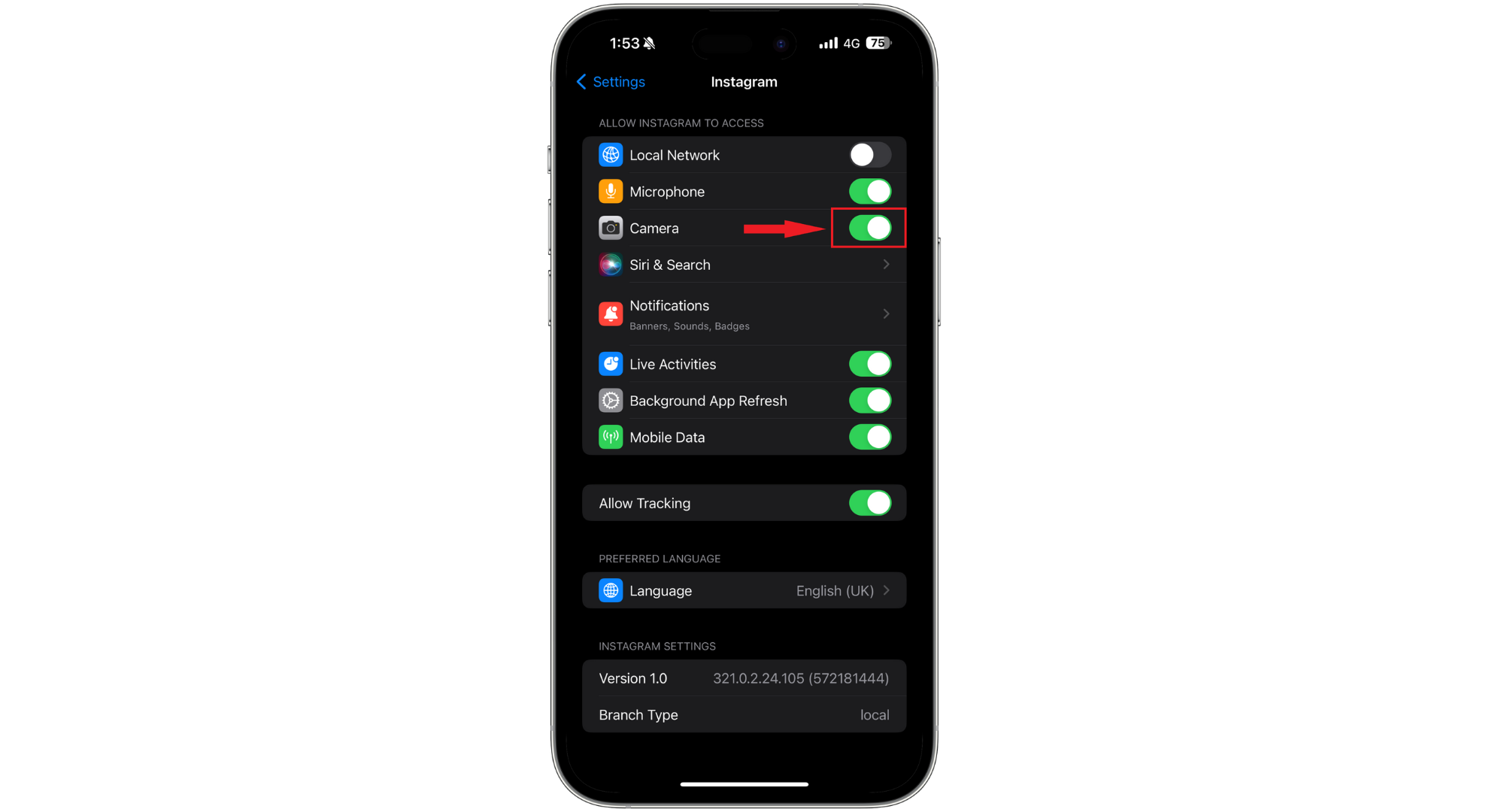
- Certifique-se de que a opção “الكاميرا(Em verde) dentro da seção “Permitir acesso ao Instagram. "
![Permitir acesso]()
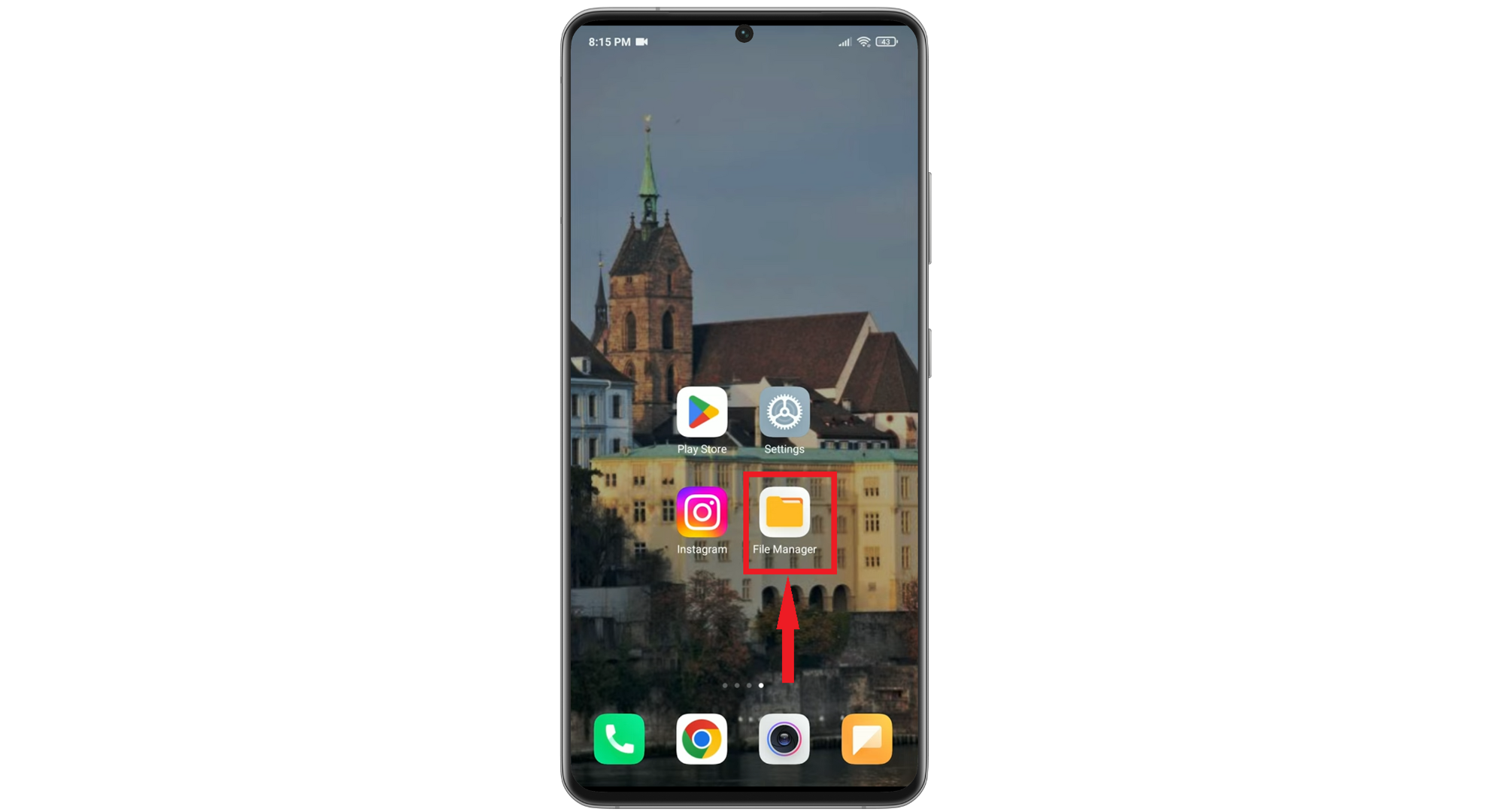
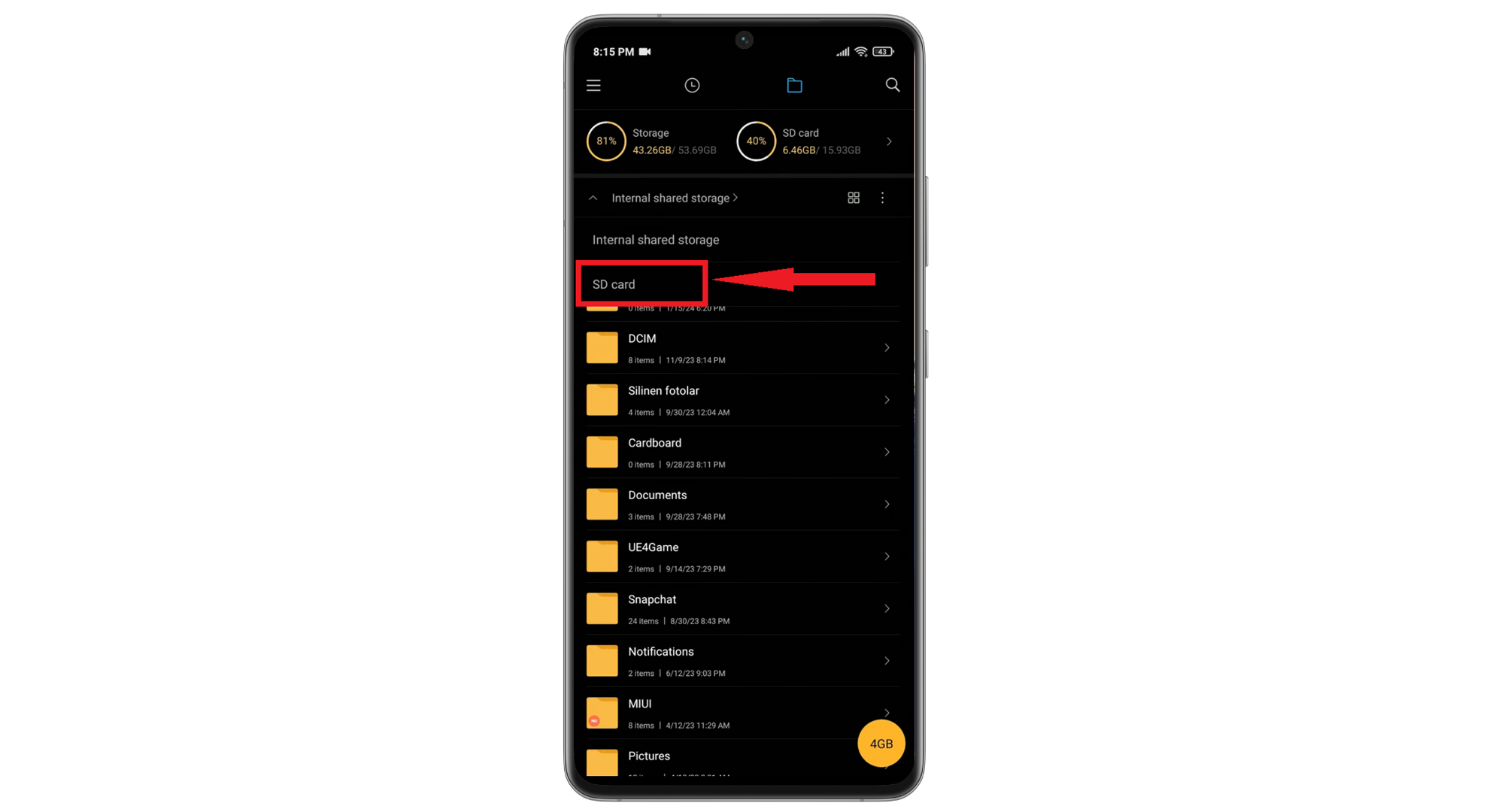
5. Transferir fotos do cartão SD para o armazenamento interno (somente Android)
Usuários do Instagram podem ter problemas para visualizar fotos armazenadas no cartão SD devido a certas limitações de funcionamento do aplicativo. Para resolver isso, você pode mover suas fotos para o armazenamento interno do seu telefone, facilitando o acesso do Instagram. Dessa forma, você poderá fazer upload de fotos quando quiser, sem complicações.
- Comece abrindoGerenciador de arquivos"No seu celular.
![Acesse o Gerenciador de Arquivos]()
- Vá para a seção “cartão SD".
![Acesse o cartão SD.]()
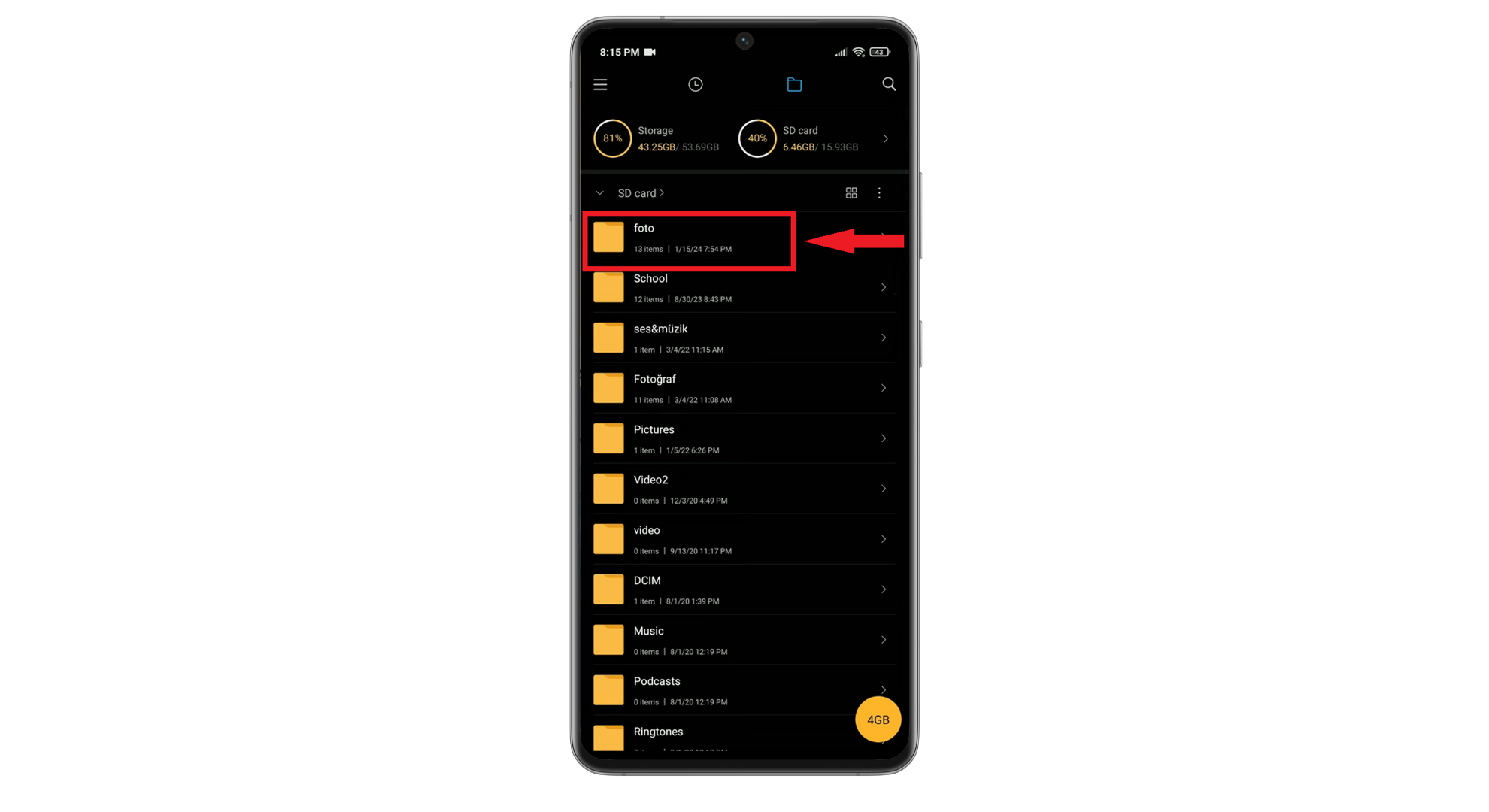
- Navegue até a pasta que contém as fotos que você deseja transferir. Encontrar a pasta correta pode levar algum tempo, dependendo de como seus arquivos estão organizados.
![Localize a pasta que contém as imagens.]()
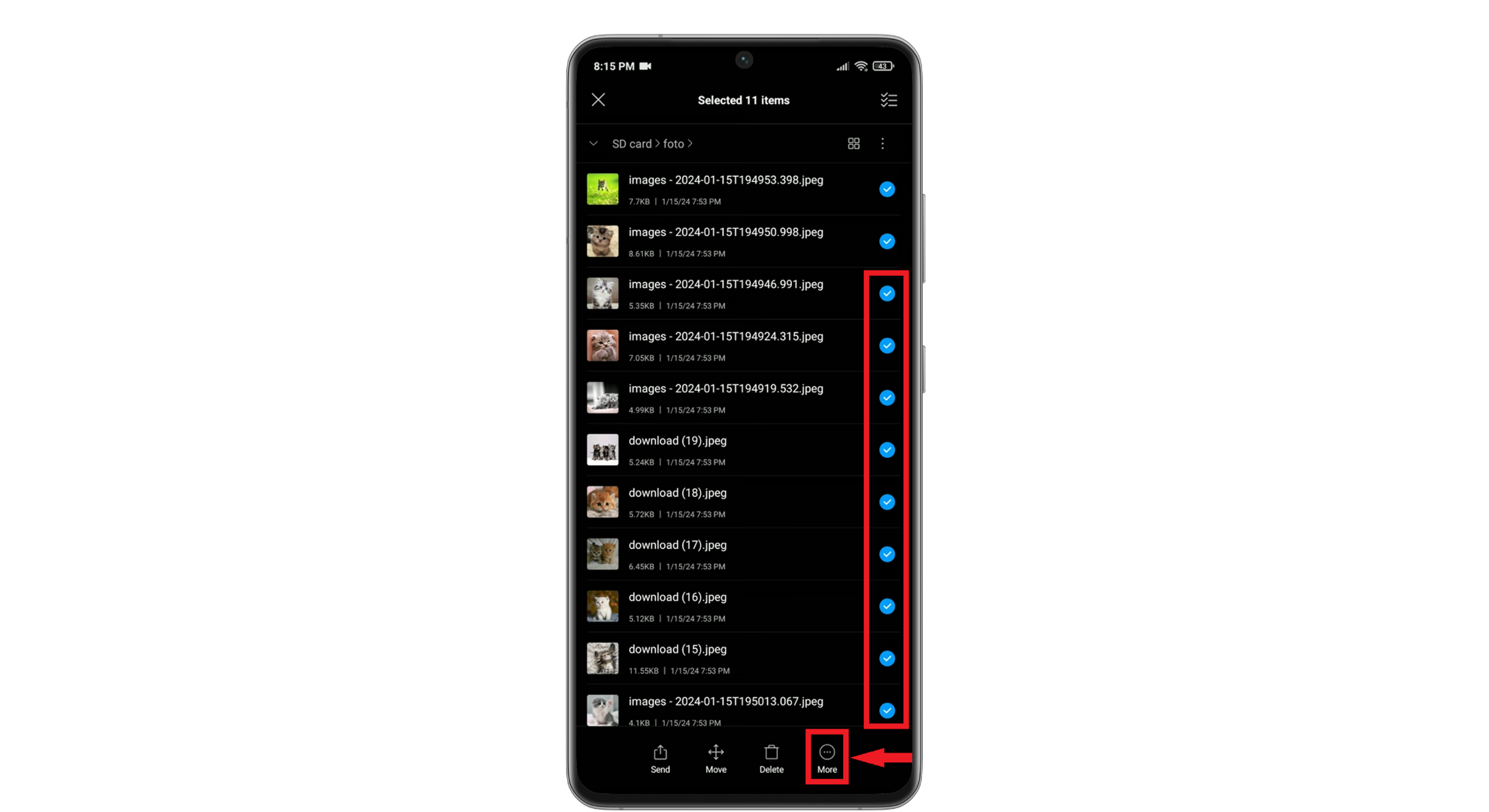
- Selecione as fotos que deseja transferir. Você poderá ver um botão.تحديدOu você precisa pressionar e segurar uma imagem para selecionar várias imagens. Depois de selecioná-las, pressione “نقل(Você pode encontrar isso como uma opção no menu ou como um ícone).
![Selecione as fotos que deseja transferir]()
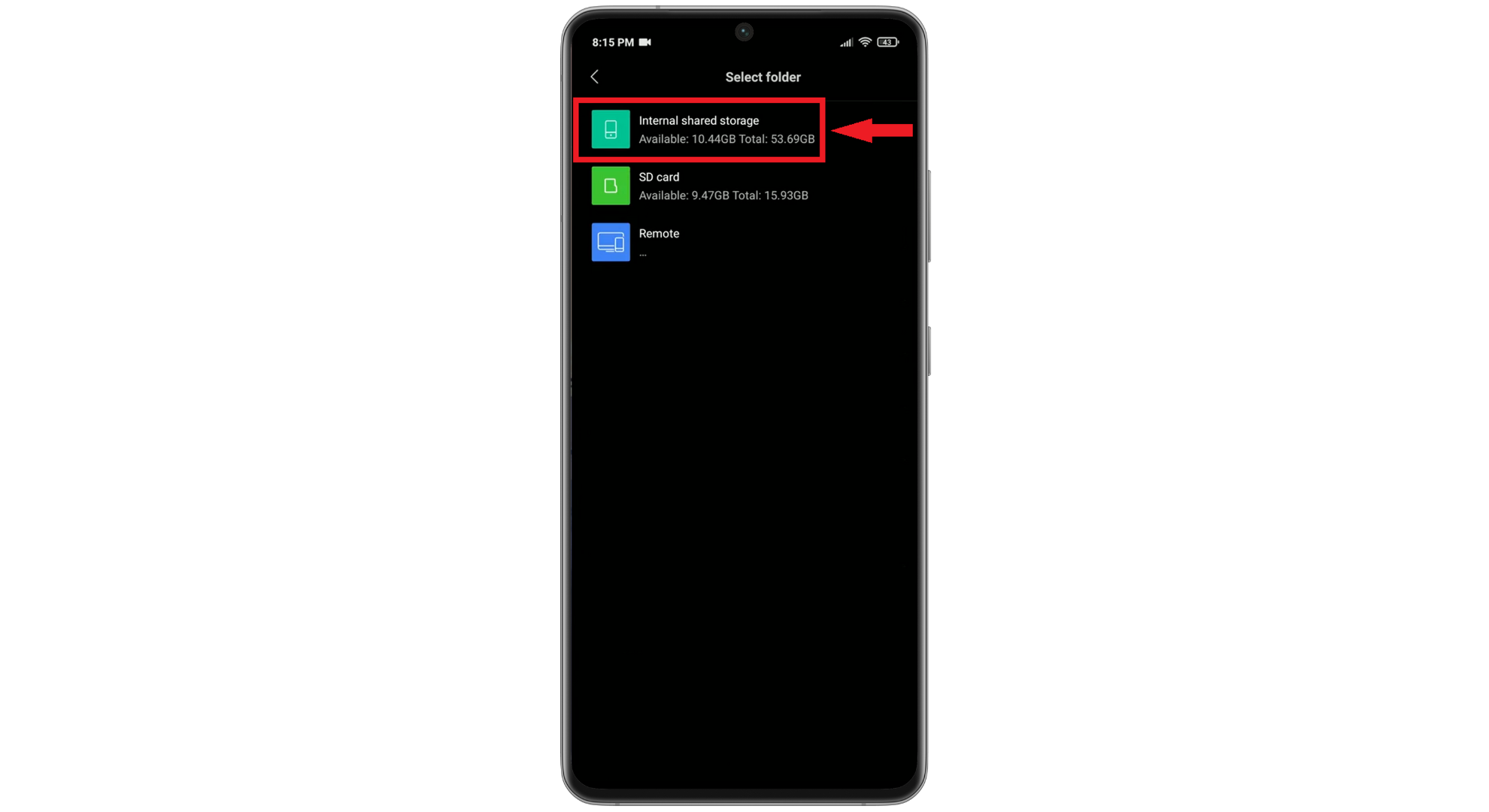
- Vamos para "Armazenamento interno compartilhado"Especifique onde deseja salvar as imagens. Você pode criar uma nova pasta ou usar uma já existente."
![Clique em Armazenamento interno compartilhado]()
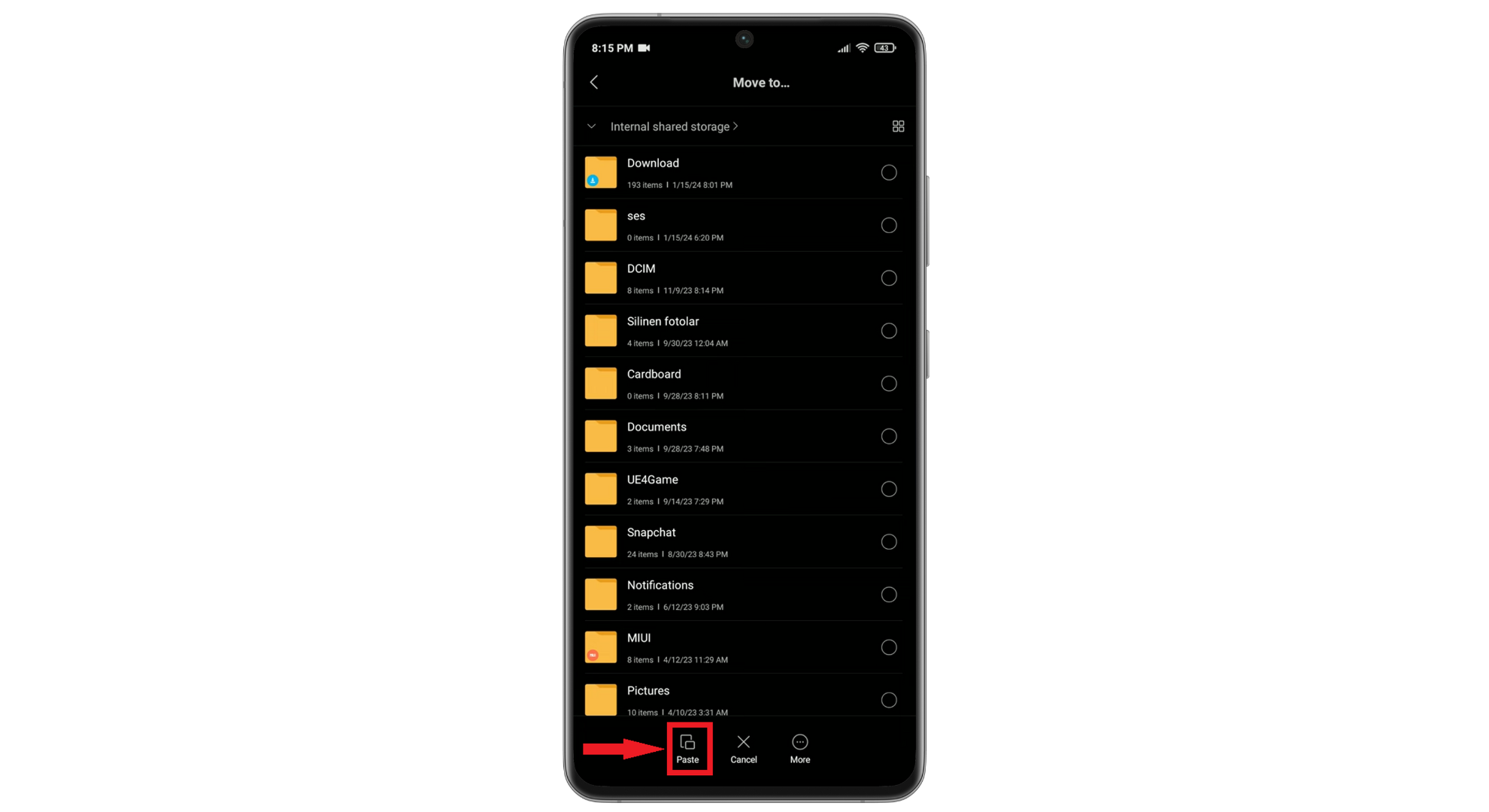
- Conclua o processo de transferência pressionando “colar"Ou"Mudou-se para cá.".
![Clique aqui]()
6. Reporte um problema ao Instagram
Se você já tentou resolver o problema sozinho e o Instagram ainda não está exibindo as fotos do seu rolo da câmera, é uma boa ideia reportar o problema ao Instagram. Reportar o problema pode ajudar a equipe técnica a identificar bugs ou erros no aplicativo que precisam ser corrigidos. Veja como reportar um problema:
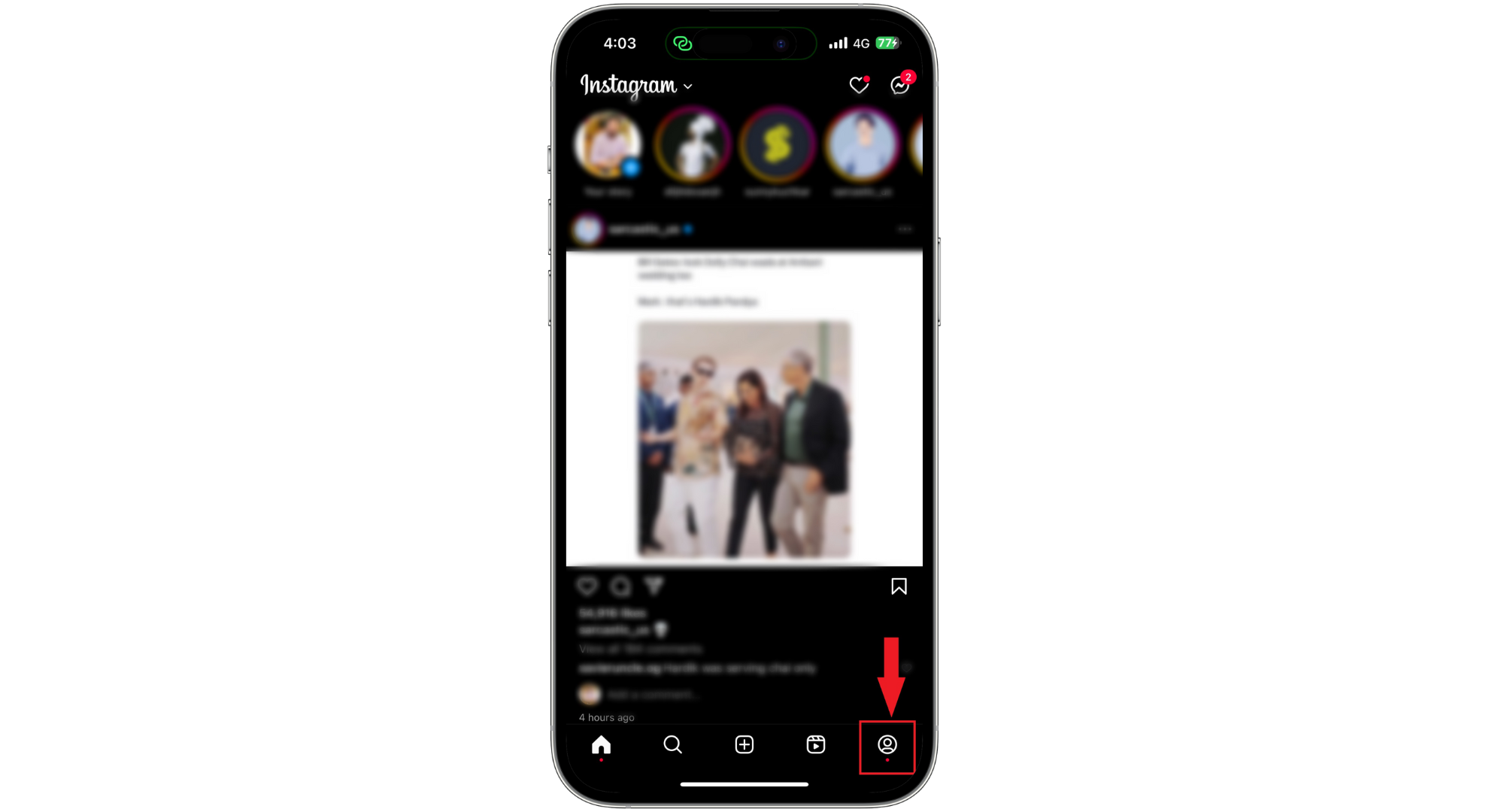
- Abra o Instagram e clique na sua foto de perfil no canto inferior direito para acessar seu perfil.
![Abra seu perfil do Instagram]()
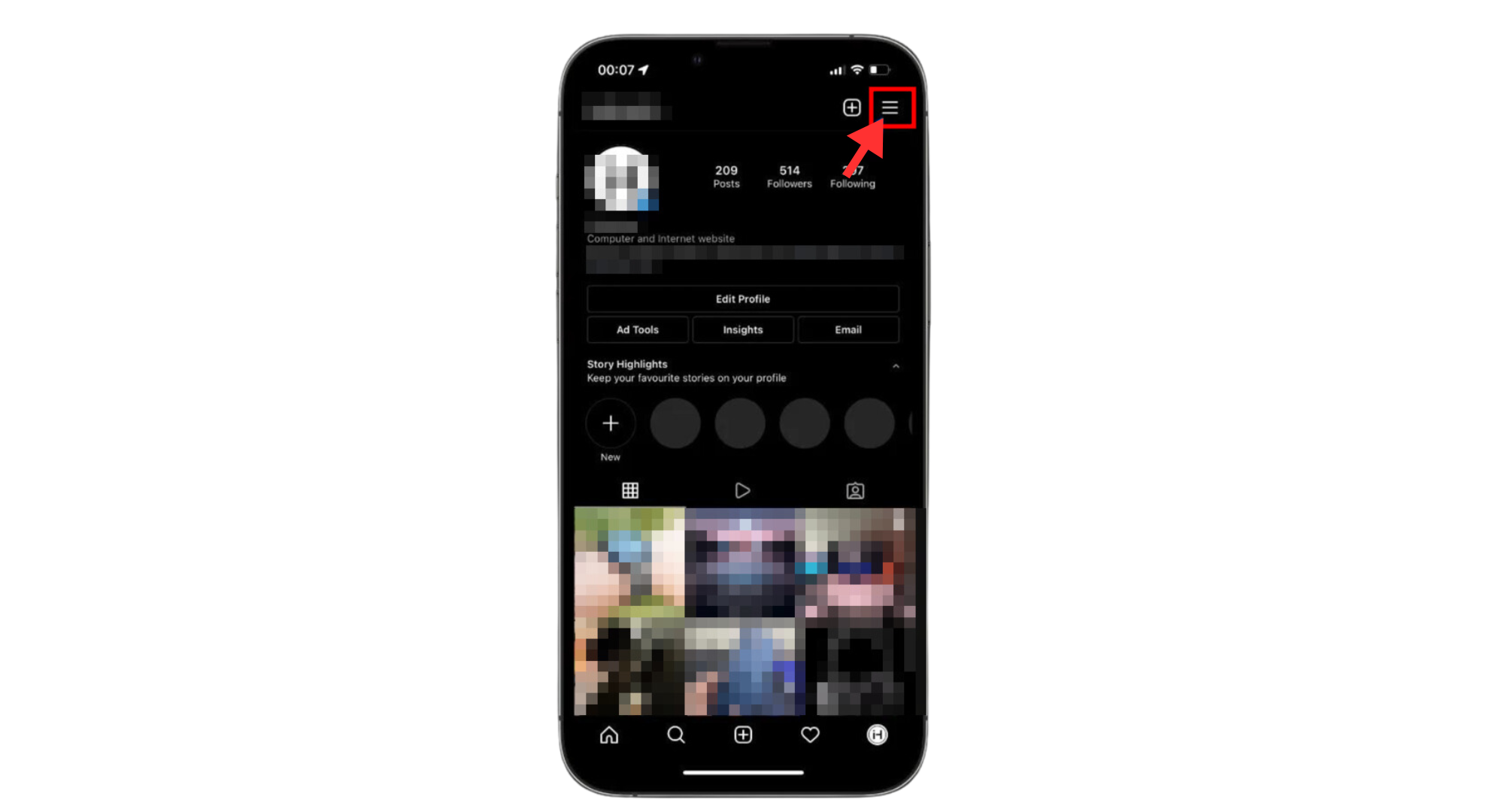
- Selecione o menu (três linhas) no canto superior direito.
![Clique nas três linhas verticais.]()
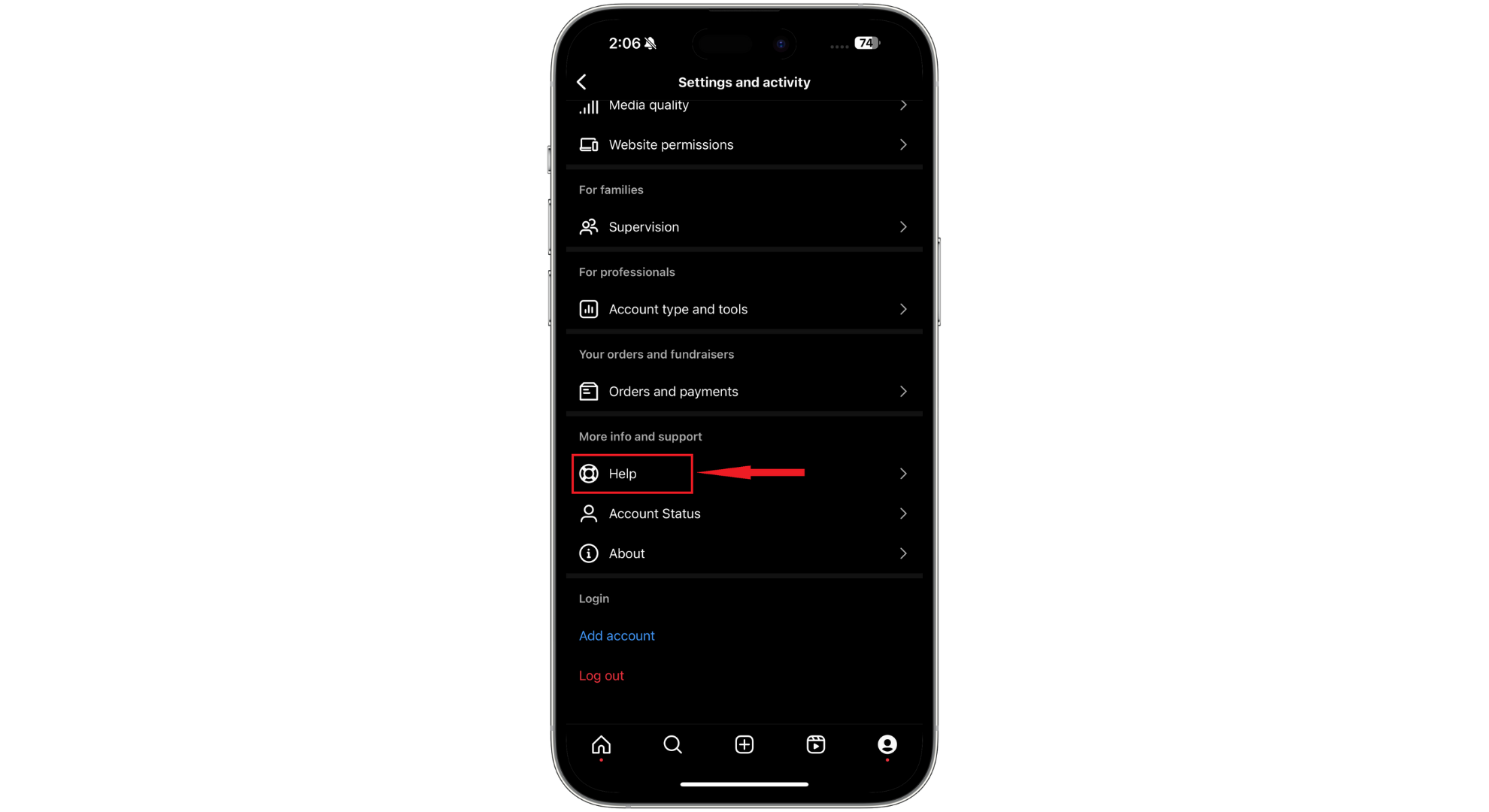
- Deslize para baixo até “Socorro".
![Clique em Ajuda]()
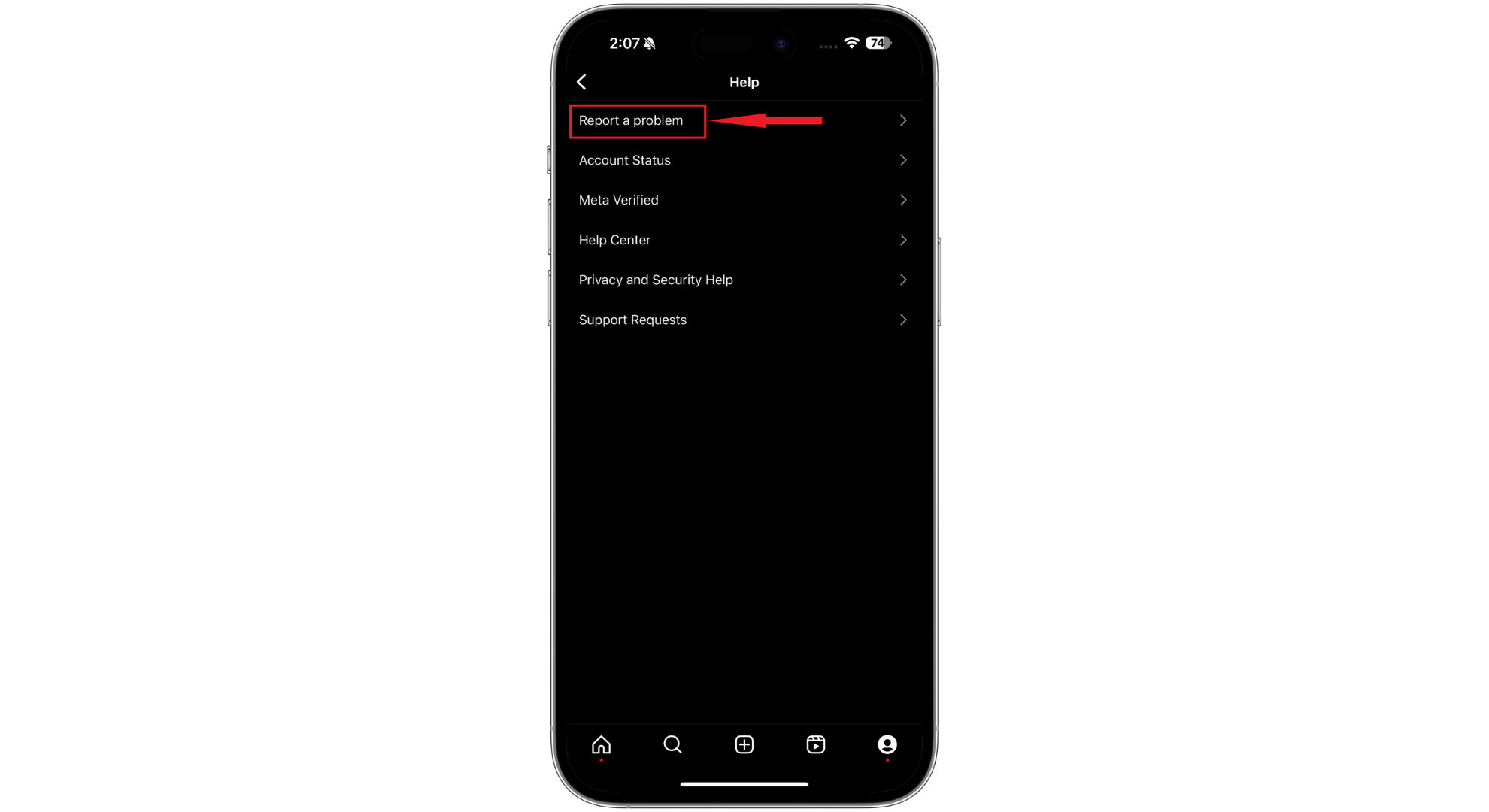
- Escolha "Reportar um problema".
![Clique em "Reportar um problema"]()
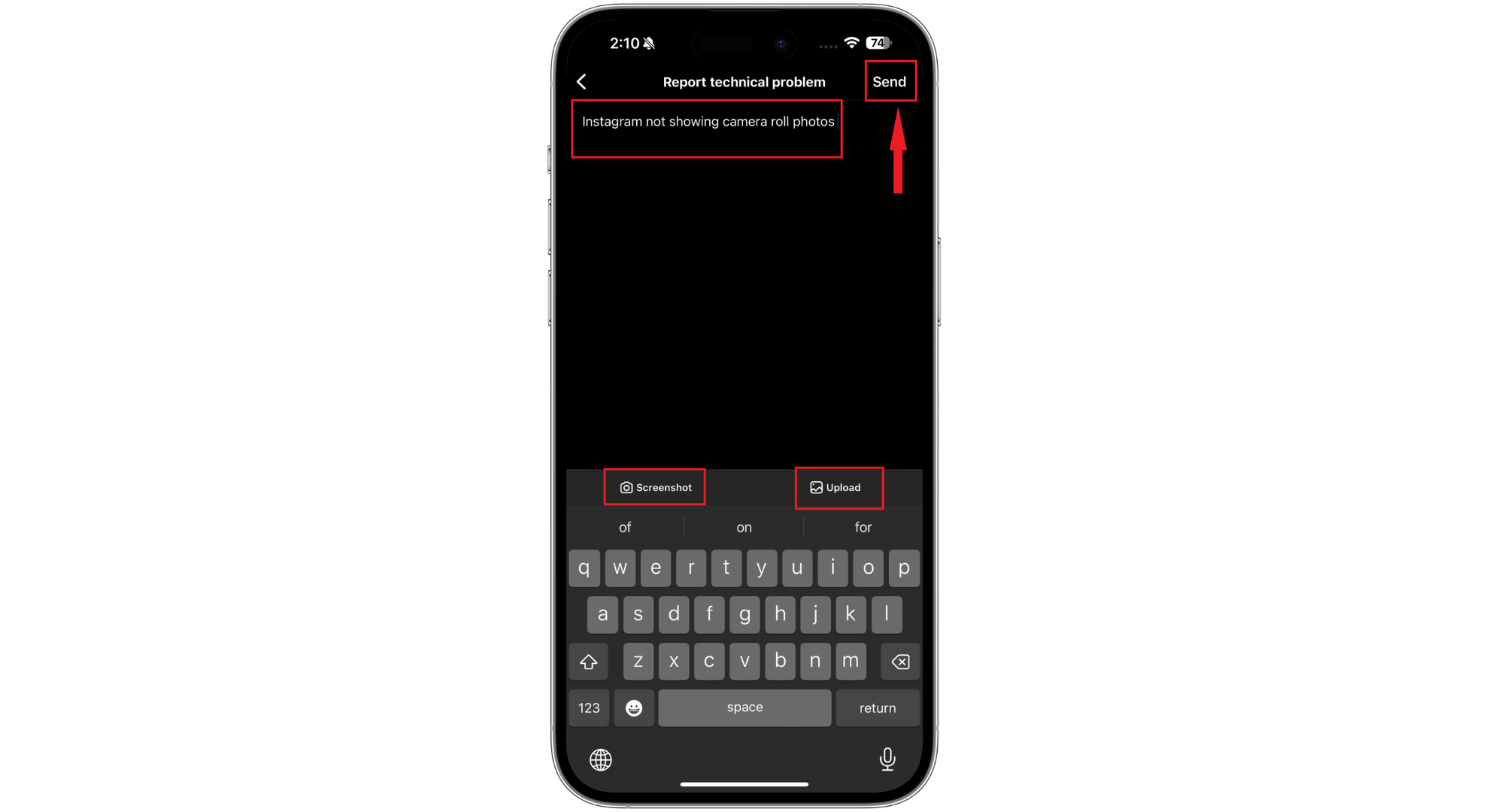
- Explique o problema, mencionando que as fotos do rolo da câmera não estão aparecendo e o que você já tentou para resolver. Você também pode anexar capturas de tela que ilustrem o problema. Em seguida, toque em “إرسال".
![Forneça os detalhes e clique em Enviar.]()
Como você pode evitar que esses problemas aconteçam novamente?
Para evitar a frustração de o Instagram não exibir mais as fotos do seu rolo da câmera, você precisará tomar algumas medidas preventivas. Veja como manter o Instagram funcionando sem problemas:
- Atualize regularmenteCertifique-se de que tanto o Instagram quanto o software do seu celular estejam sempre atualizados. As atualizações geralmente incluem correções de bugs e melhorias que ajudam tudo a funcionar melhor em conjunto.
- Verificar permissões do aplicativoCertifique-se sempre de que o Instagram tenha acesso às suas fotos e à sua câmera. Sem essas permissões, ele não poderá exibir suas fotos.
- Verifique o espaço de armazenamentoMonitore a quantidade de espaço restante no seu telefone. Pouco espaço pode causar problemas no funcionamento dos aplicativos.
- Reinicie o seu telefone regularmente.Desligar e ligar o celular de vez em quando pode ajudar a resolver problemas menores antes que se agravem.
Comentários estão fechados.