

Os usuários de laptops modernos são privilegiados, se considerarmos a história da tecnologia. Os primeiros modelos ultrapassavam a definição de "portátil" em termos de tamanho e peso e, claro, seu desempenho era muito inferior. Meu laptop gamer atual exibe gráficos 3D em tempo real que superam os dos primeiros filmes da Pixar. Na faculdade, o computador que herdei era bom apenas para fazer anotações.
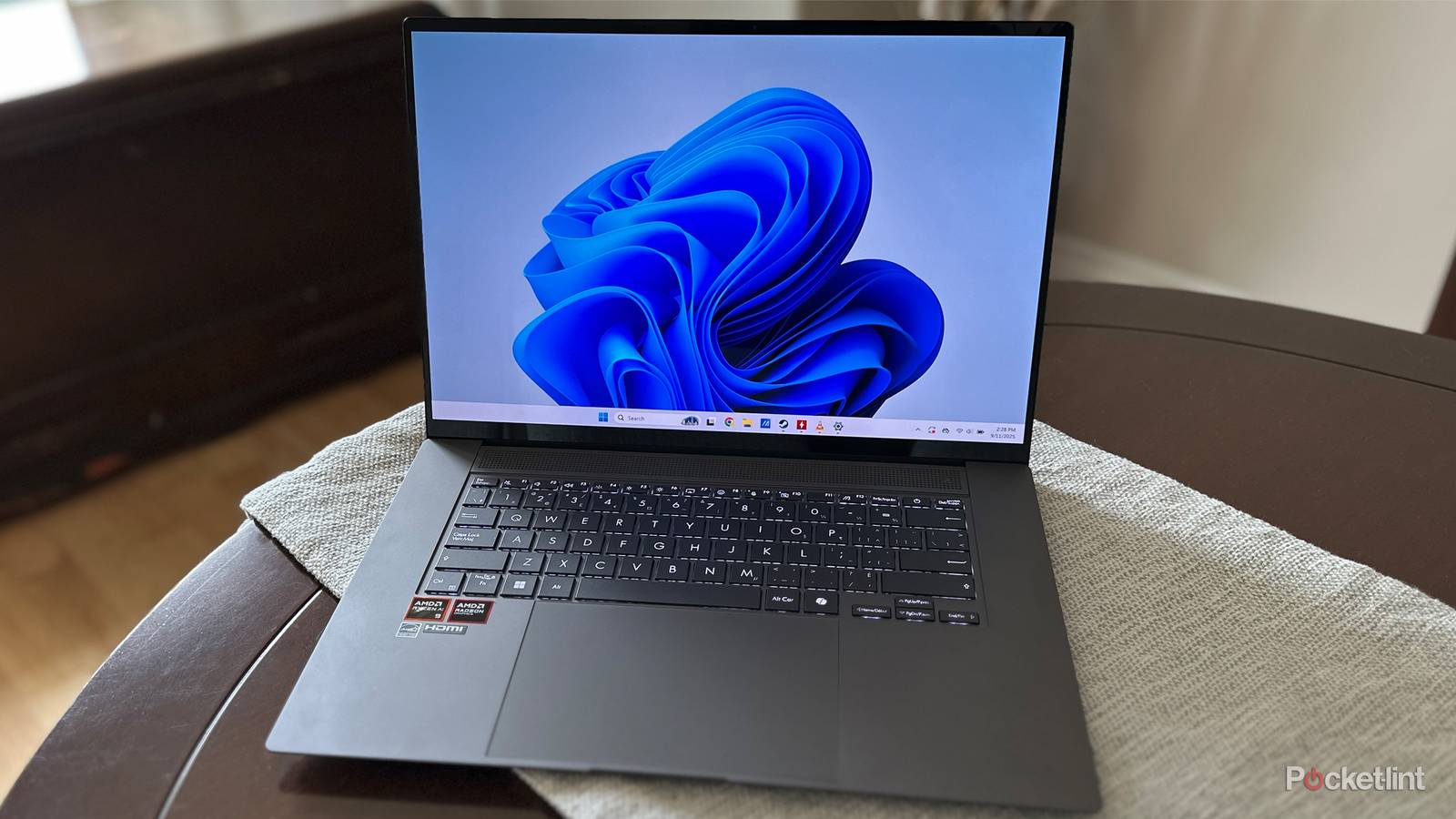
A diferença aumenta ainda mais quando se analisa a duração da bateria. O primeiro laptop da Apple, o Macintosh Portable, durava no máximo 10 horas com uma única carga e continuava a perder energia mesmo desligado. Compare isso com... M4 Macbook AirA bateria tem duração estimada de até 18 horas e provavelmente durará ainda mais se você a colocar em modo de espera.
No entanto, há momentos em que qualquer usuário de laptop pode precisar aproveitar ao máximo a bateria. Isso pode acontecer durante uma viagem rápida entre voos internacionais, enquanto tenta trabalhar. Se você tem um laptop gamer como o meu, a bateria dura apenas de três a quatro horas de jogo sem precisar conectá-lo à tomada. Felizmente, existem várias estratégias que você pode usar.
Evite streaming de vídeo e jogos em 3D.
mal necessário
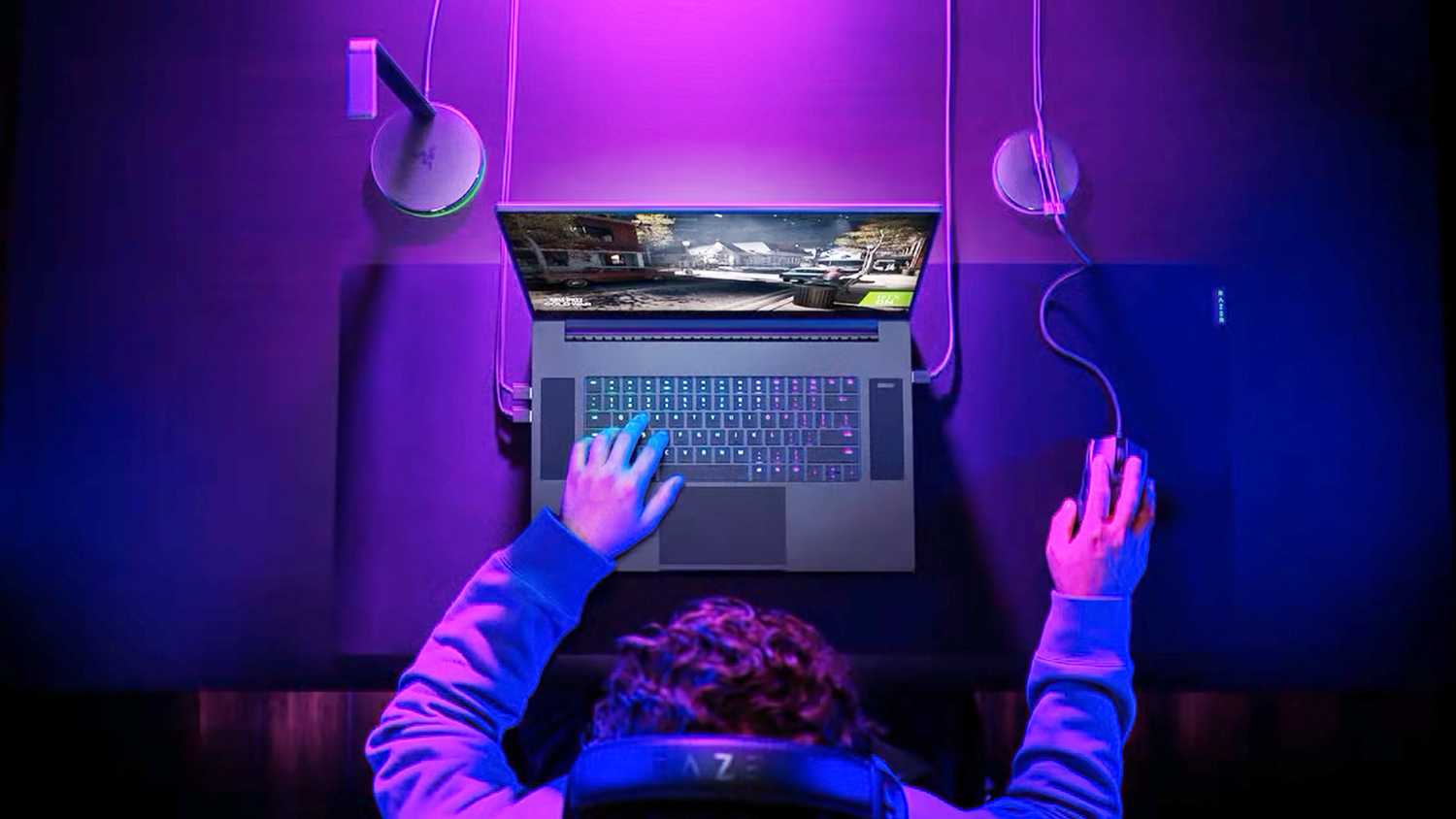 Isso não é agradável, mas a dura realidade é que qualquer coisa que leve os processadores de um laptop ao limite vai drenar a bateria rapidamente. Os piores vilões são os jogos 3D – os mais exigentes, na verdade, sobrecarregam mais a unidade de processamento gráfico (GPU) do que a unidade central de processamento (CPU), e ambas acabam sendo exigidas, já que a CPU lida com tarefas como inteligência artificial e física de objetos. Em computadores desktop, algumas placas de vídeo dedicadas custam mais do que o restante do sistema ao qual estão conectadas.
Notebooks para jogos raramente duram mais de três ou quatro horas executando um jogo com gráficos opticamente realistas, pois também dependem de unidades de processamento gráfico (GPUs) dedicadas. Você pode encontrar limitações semelhantes com alguns aplicativos de produtividade, como ferramentas de modelagem 3D ou CAD.
Jogos 2D e streaming de vídeo exigem menos do processador, mas ainda assim aumentam significativamente o uso, resultando em maior consumo de energia. Se você só tem algumas horas de bateria no seu laptop, mas ainda precisa trabalhar, talvez seja uma boa ideia jogar Shinobi ou assistir a um episódio de Twin Peaks antes de começar.
Ativar o modo de baixo consumo
Medida preventiva
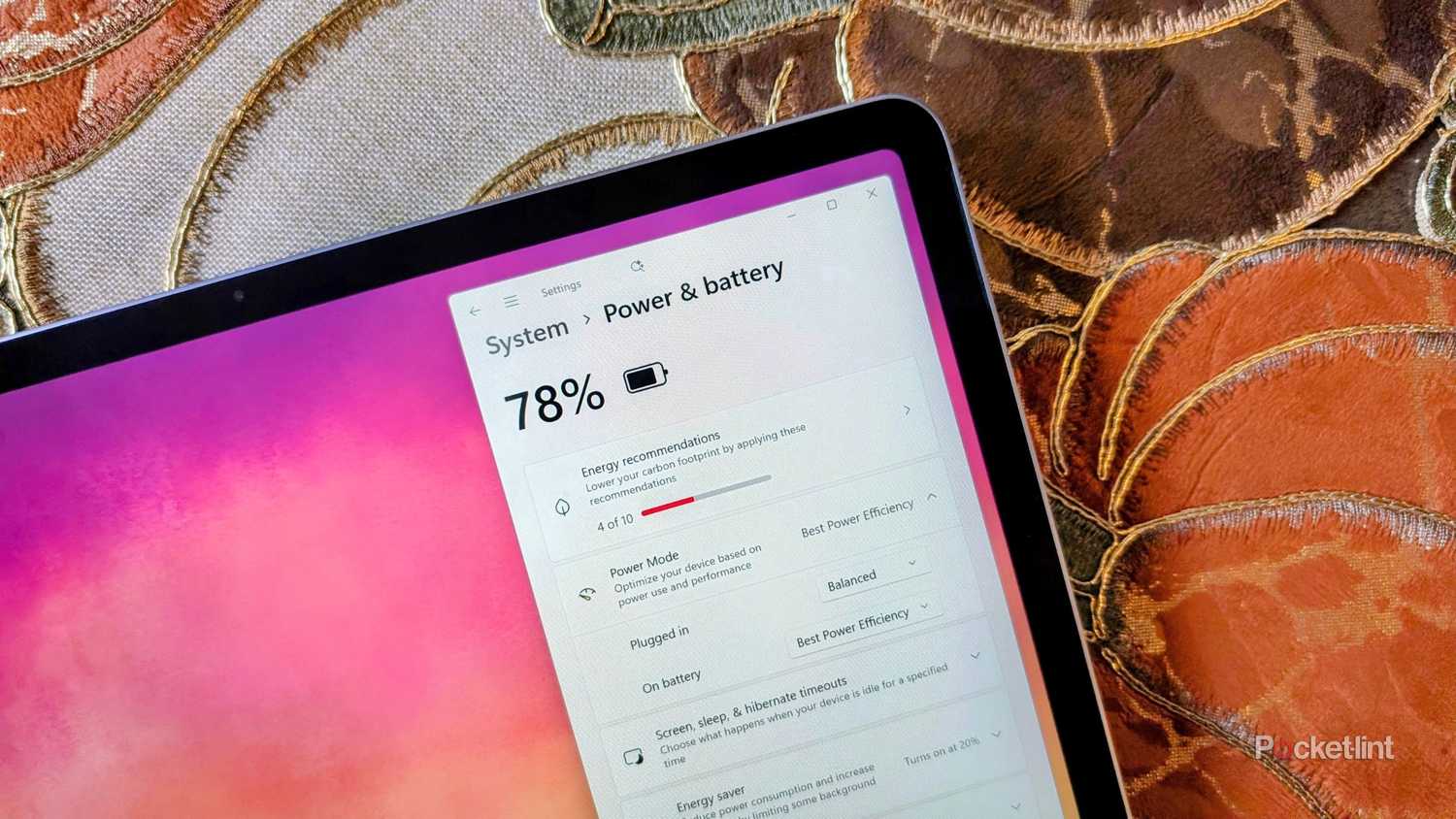
Assim como iPhones e dispositivos Android, Macs e PCs com Windows possuem modos de baixo consumo (com nomes diferentes) que reduzem o desempenho para economizar energia. Você pode acessar esse recurso do macOS indo em Menu Apple -> Ajustes do Sistema -> Bateria, então selecione low Power Da lista suspensa Na bateriaO equivalente no Windows é Melhor eficiência de energia Dentro de Configurações -> Sistema -> Energia e bateria -> Modo de energia -> Na bateriaObserve que você pode configurar ajustes separados quando o dispositivo estiver conectado a uma fonte de energia, maximizando o desempenho. Uma opção alternativa para Windows é... Modo de energia -> Economia de energiaQue pode ser configurado para ativar automaticamente quando atingir uma porcentagem específica da bateria.
A Apple não especifica exatamente o que o Modo de Pouca Energia faz além de reduzir a velocidade do processador e das ventoinhas, mas ele também pode limitar o brilho, a taxa de atualização e tarefas em segundo plano, como e-mail e sincronização de fotos. Você pode esperar ações semelhantes tanto da Melhor Eficiência Energética quanto do Economizador de Energia no Windows.
De forma geral, é aconselhável evitar o modo de baixo consumo de energia, a menos que seja absolutamente necessário ou que você esteja realizando apenas tarefas leves de navegação na web ou produtividade. O impacto no desempenho pode fazer com que os aplicativos demorem mais para carregar e tornar alguns jogos injogáveis em níveis de detalhes normais. Mesmo essas tarefas simples de produtividade podem se tornar frustrantes, já que a tela não terá o mesmo brilho de antes e poderá desligar mais rapidamente do que o habitual. Se você se esquecer de sincronizar seus e-mails manualmente, poderá perder uma mensagem importante.
Desligue rádios e luzes sem fio que não estiverem em uso.
Não seja duro.
 Uma das fontes menos óbvias de consumo de energia são os rádios associados às redes Wi-Fi, Bluetooth e/ou celular do seu laptop. Wi-Fi e celular são os piores dos três, pois não só não são rápidos o suficiente para conectar, como também ficam constantemente procurando roteadores ou torres de celular próximas.
Pense bem antes de desligar todos os dispositivos sem fio, seja manualmente ou por meio de um atalho como o modo avião no Windows. Se você estiver usando um mouse, teclado ou fone de ouvido Bluetooth, perderá a conexão, e não vale a pena considerando o baixo consumo de energia do Bluetooth. Mesmo que você não esteja conectado à internet, pode ser necessário manter sua rede Wi-Fi ativa para atividades como conectar-se a um ponto de acesso ou transferir arquivos locais.
A iluminação pode ser menos incômoda do que o Bluetooth, mas se você estiver em um ambiente bem iluminado, não há motivo para deixar a luz de fundo do teclado ligada quando a bateria estiver fraca. Proprietários de notebooks gamers devem configurar a luz de fundo para desativar automaticamente quando a bateria estiver baixa — os efeitos multicoloridos podem até ser legais, mas ficar ajustando e sincronizando constantemente é um desperdício quando a energia já é escassa.
Feche os aplicativos em execução em segundo plano
Do que você realmente precisa?
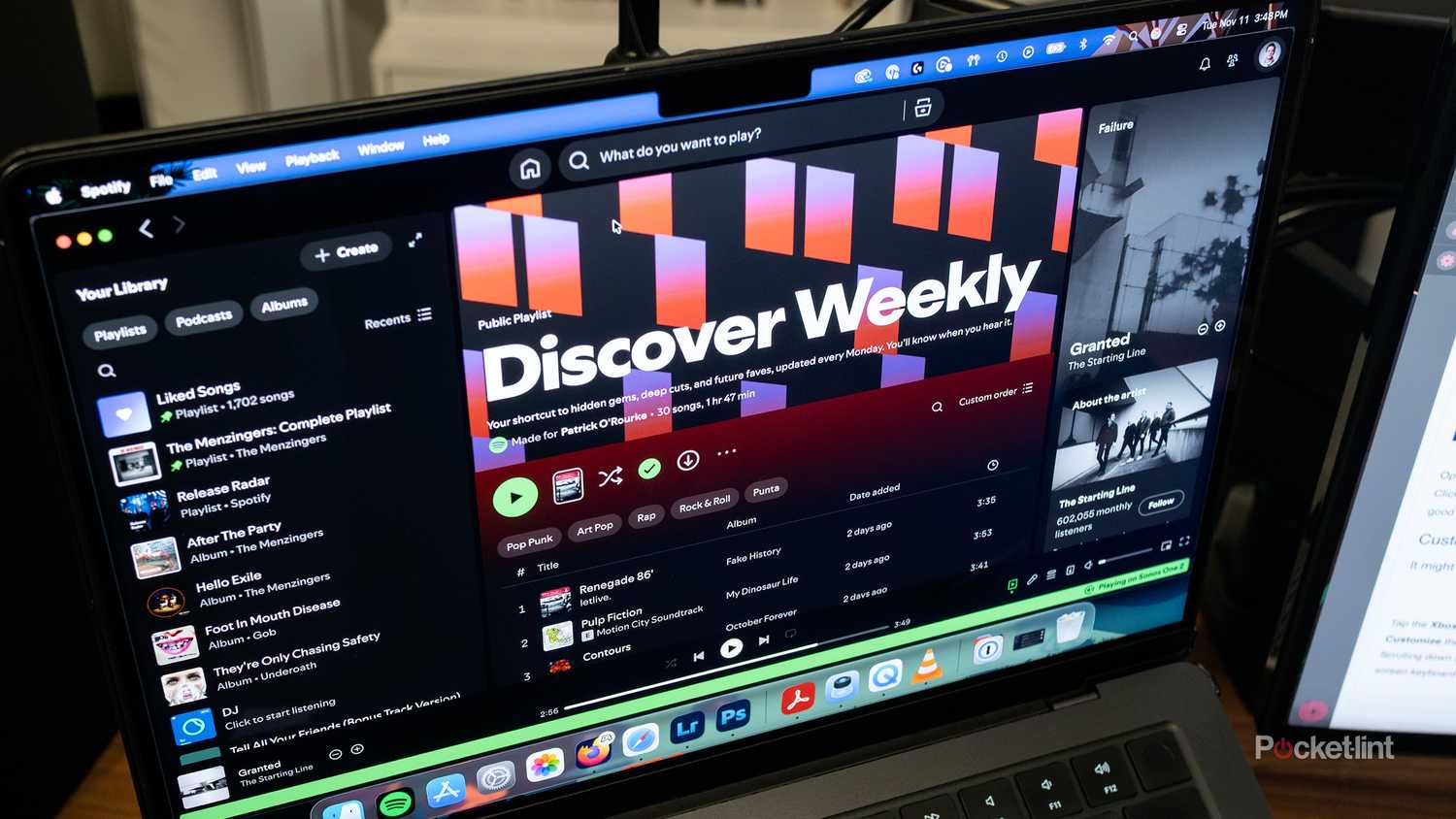
A multitarefa existe há décadas, mas durante a maior parte desse tempo, era melhor fechar tudo o que fosse desnecessário por questões de desempenho. No entanto, os computadores modernos são tão poderosos que consigo executar o Slack, o Spotify e outros aplicativos enquanto jogo, e o processador mal se mexe.
Quanto mais aplicativos estiverem rodando em segundo plano, mais energia seu computador precisará consumir. Quando estiver usando a bateria, é essencial fechar quaisquer processos em segundo plano desnecessários que não estejam contribuindo para as funções principais do sistema operacional ou para os aplicativos que você usa. No Mac, uma maneira rápida de fazer isso é verificar os aplicativos no Dock (aqueles com um ponto embaixo). Se você vir um aplicativo que não precisa, clique com o botão direito do mouse no ícone e selecione "Fechar". desistirO mesmo se aplica ao Windows 11, exceto que você escolherá Janela fechada Alternativamente, você também pode clicar com o botão direito do mouse em alguns itens da Bandeja do Sistema (no lado direito da barra de tarefas).
Ambos os sistemas operacionais possuem ferramentas para encerrar processos em segundo plano invisíveis, chamadas Monitor de Atividade e Gerenciador de Tarefas, respectivamente. Não entrarei em detalhes sobre elas, simplesmente porque você não deve pensar em encerrar processos a menos que tenha um conhecimento técnico bastante avançado. É verdade que alguns processos podem gerar uso desnecessário de RAM e CPU, mas se você encerrar acidentalmente o processo errado, isso pode interromper temporariamente alguns serviços do sistema operacional ou até mesmo causar uma falha no sistema. Uma reinicialização pode ser necessária para que tudo volte ao normal.
Desconecte os dispositivos periféricos com fio.
Seu laptop não é um bom carregador de celular.
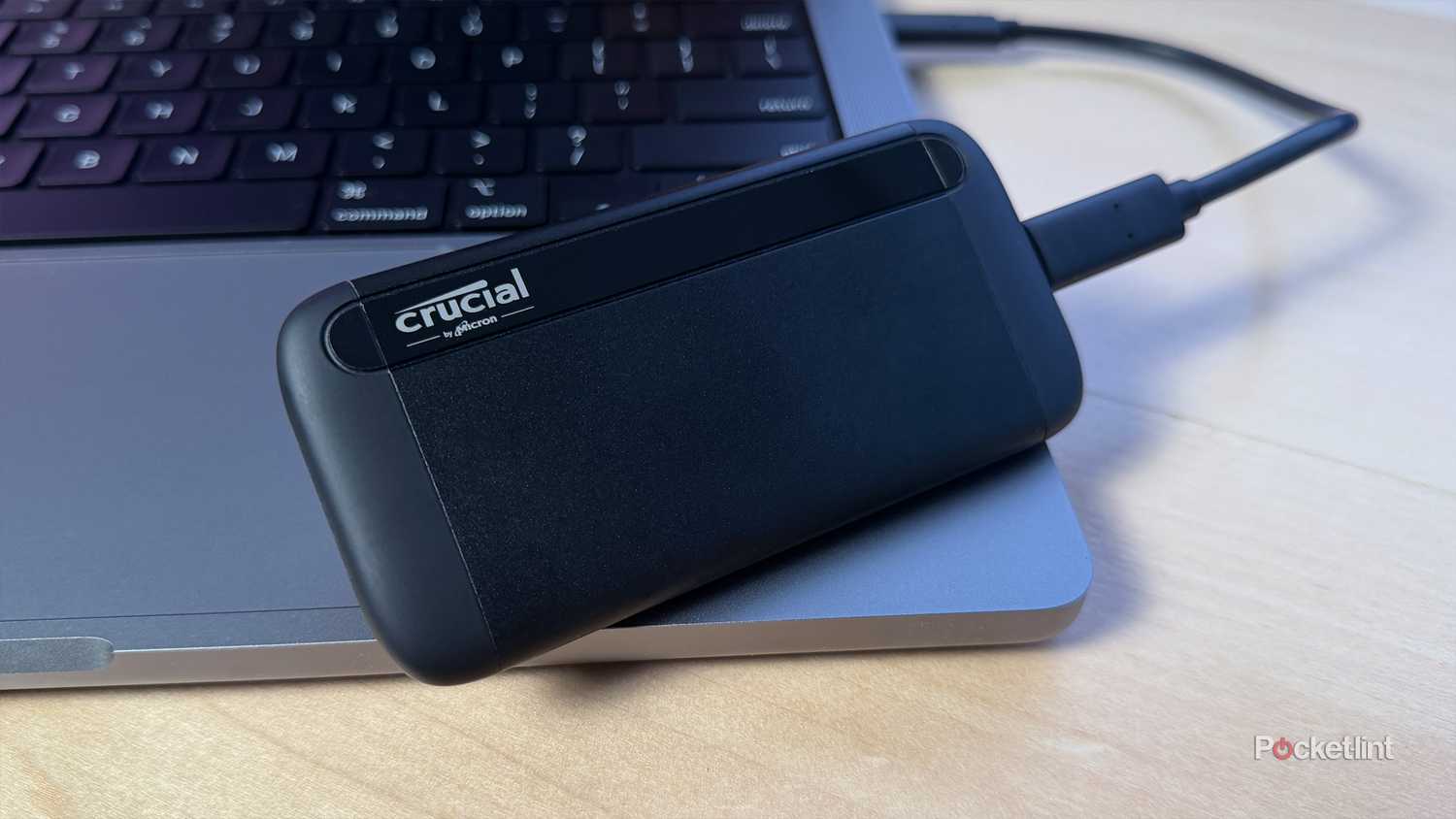
Este item está por último na lista porque, geralmente, as pessoas só conectam itens essenciais quando a bateria está ligada, e a maioria dos periféricos USB não consome muita energia. O consumo de energia de um mouse ou teclado com fio no seu laptop é mínimo, às vezes menos de 0.5 watts. Acessórios para jogos com iluminação RGB podem consumir mais energia, mas provavelmente menos de 3 watts.
Alguns dispositivos consomem ainda mais energia. Um SSD portátil, por exemplo, pode consumir de 4 a 15 watts. Espere valores semelhantes se estiver tentando carregar um celular ou tablet, ou conectar um monitor portátil. Se você tiver vários desses dispositivos conectados simultaneamente, isso pode se tornar um problema.
Comentários estão fechados.