

As notificações podem ser avassaladoras, especialmente quando sua caixa de entrada está lotada de atualizações de centenas de aplicativos. Nesse caos, é fácil perder o que realmente importa. Felizmente, as atualizações recentes dos dois principais sistemas operacionais móveis—iOS و Android—Gerenciamento de notificações mais inteligente, priorizando alertas importantes em relação aos menos urgentes.

As chamadas telefônicas naturalmente têm prioridade máxima, já que são o principal propósito de qualquer telefone. Mas e se você perder uma chamada importante — ou pior, A notificação de chamada perdida nunca apareceu.Este guia explica por que isso acontece e fornece passos práticos para solucionar o problema.
O que significa "nenhuma notificação de chamada perdida"?
A frase 'A notificação de chamada perdida não está sendo exibida.Isso não significa necessariamente que haja um erro grave, mas geralmente indica uma pequena falha ou problema. Por exemplo, quando você recebe uma chamada que não pode atender, Nenhuma notificação aparece no seu painel de notificações. Então.

A maioria das pessoas não percebe esse problema imediatamente. Você pode só se dar conta disso mais tarde, ao verificar seu histórico de chamadas. Às vezes, você pode ver chamadas antigas nas suas notificações, mas não perceber os alertas de chamadas recebidas mais recentes, que simplesmente não aparecem lá.
Por que você não está recebendo notificações de chamadas?
Usuários relataram esse problema em fóruns online, citando diversas causas. No entanto, algumas causas comuns incluem:
- Notificações silenciosasÉ possível que as notificações do aplicativo do seu celular tenham sido desativadas manualmente, por isso você não está recebendo alertas de chamadas.
- Volume baixoSe o volume do toque ou da notificação estiver muito baixo ou silenciado, você não perceberá as chamadas recebidas.
- Modo Não PerturbeO modo Não Perturbe pode bloquear notificações do aplicativo Telefone, incluindo alertas de chamadas perdidas.
- ícones de aplicativosOs indicadores de chamadas perdidas podem ser desativados para o ícone do aplicativo de telefone.
- bug de softwareO sistema operacional do seu dispositivo pode apresentar um pequeno bug ou problema que impede a exibição de alertas de chamadas perdidas.
- Problema de redeProblemas com seu provedor de serviços ou problemas temporários de conectividade podem impedir que seu telefone receba dados de notificação.
Como resolver o problema de notificações de chamadas perdidas que não aparecem?
Aqui estão alguns passos que você pode seguir para identificar o problema e garantir que as notificações de chamadas perdidas apareçam no seu dispositivo.
1. Ajuste as configurações de volume do toque.
Se você não ouvir seu telefone tocar quando receber chamadas, pode ser que... O volume do toque está baixo ou silenciado.Às vezes, os botões principais de volume não ajustam o toque com precisão — você precisará ajustá-lo nas configurações.
- Pressione ou mantenha pressionado Em um dos botões físicos de volume do seu dispositivo.
- O controle deslizante de volume deve aparecer, geralmente acompanhado de um pequeno menu ou ícone de configurações. Clique neste ícone.
- Você verá controles deslizantes separados para diferentes níveis de volume. Mova o controle deslizante de volume do toque para o nível desejado (alto o suficiente)..

2. Verifique se você está dentro do alcance da rede.
Embora raro, você pode ficar sem sinal em certas áreas, como durante viagens ou em caso de queda de rede. Se isso acontecer e alguém ligar para você, você não receberá uma notificação de chamada perdida até que seu telefone se reconecte à rede.
3. Verifique se o modo Não Perturbe ou o Modo Avião está ativado.
O próximo passo é verificar se alguma configuração está impedindo intencionalmente que seu telefone exiba notificações de chamadas recebidas. Especificamente, verifique se a configuração Não perturbe (DND) ou modo avião Ativado. O modo Não Perturbe silencia todos os alertas, incluindo chamadas e mensagens de texto. O modo Avião desativa todos os sinais sem fio e de celular.
Passo 1: Desative o modo Não perturbe
- Abrir الإعدادات com o seu telefone.
- toque em "Avisos".
- Role para baixo até "não perturbe“E clique nele.
- Se estiver ativado, clique em “Desligar agora".

Passo 2: Desative o modo avião
- vamos para الإعدادات.
- toque em "Rede e a Internet".
- Olhe para "Modo avião"E use o interruptor para desativá-lo, caso esteja ativado."

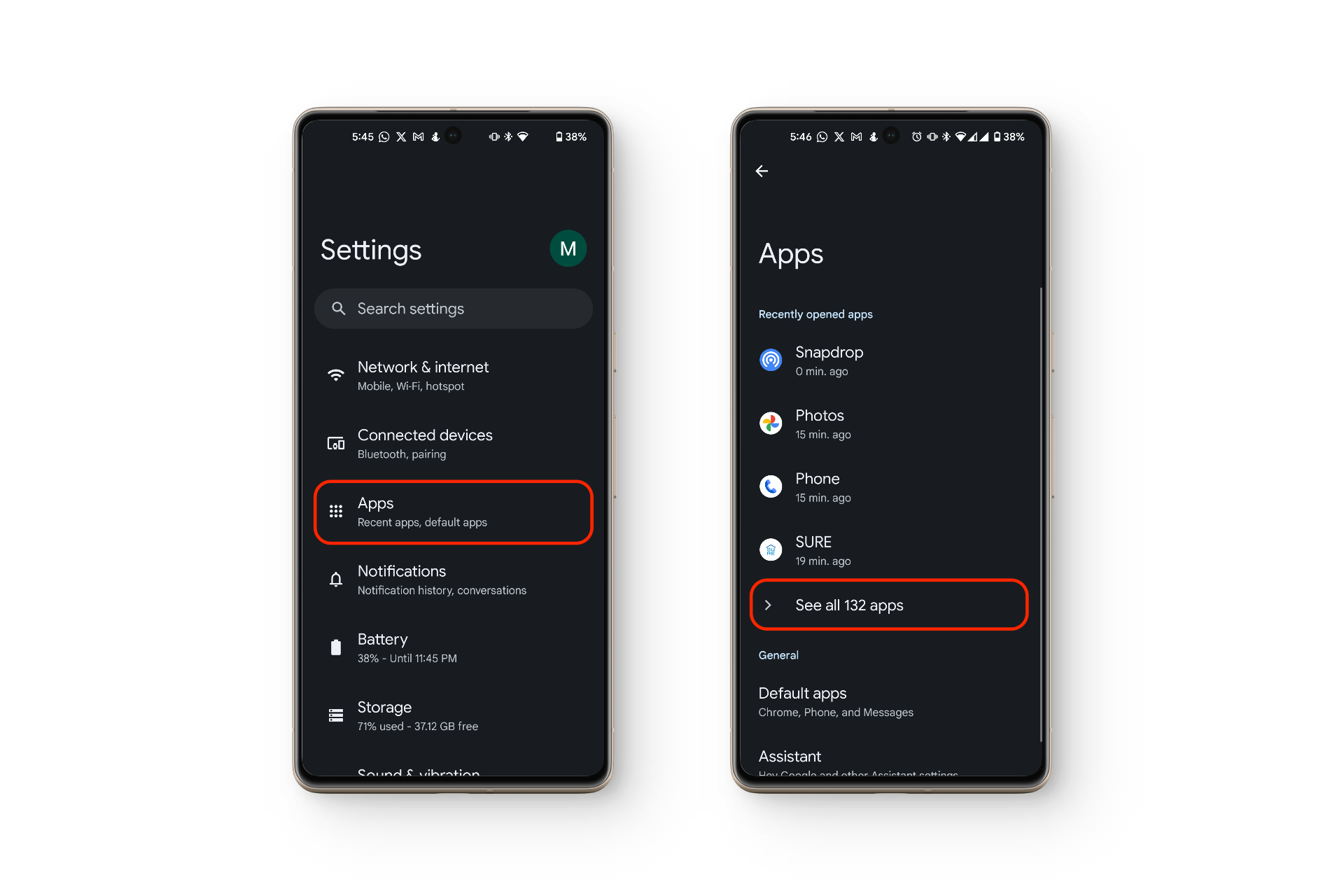
Método 4: Verifique se as notificações do aplicativo do celular estão desativadas.
Se as configurações de som do seu telefone parecerem normais, o problema pode ser que as notificações do aplicativo de telefone estejam desativadas.
- Abrir الإعدادات No seu celular.
- Clique em "Formulários".
- Escolha "Ver todos os aplicativos".
- Encontre seu aplicativo de chamadas padrão (geralmente chamado de “الهاتف").

- Toque no ícone do aplicativo de telefone e, em seguida, toque em “Avisos".
- Certifique-se de que o interruptor esteja ligado para “Chamadas recebidas".


Método 5: Desative a identificação de chamadas e a proteção contra spam.
O aplicativo Telefone do Google inclui um recurso chamado “Identificador de chamadas e spamEssa funcionalidade pode bloquear notificações de chamadas de números que considera spam ou desconhecidos. Ocasionalmente, pode bloquear chamadas legítimas por engano.
- Abra um aplicativo الهاتف.
- Clique em Os três pontos verticais No canto superior direito.
- Escolha "الإعدادات“No menu suspenso.
- Clique em "Identificação de chamadas e mensagens de spam".
- Na tela que se abre, Desligar A opção ao lado de “Identificação de chamadas e spam”.


Método 6: redefinir as preferências do aplicativo
Se as chamadas não estiverem tocando ou aparecendo, seu aplicativo de discagem pode estar apresentando uma falha ou mau funcionamento. O aplicativo padrão geralmente é... Google PhoneMas você pode usar algo diferente, como TrueCaller أو HiyaRedefinir as preferências do aplicativo restaura-as ao estado original, permitindo que você escolha um aplicativo de comunicação diferente ou limpe quaisquer configurações incomuns que possam estar ocultando as notificações.
- Abrir الإعدادات.
- toque em Formulários > Mostrar todos os aplicativos.
- Clique nos três pontos verticais no canto superior direito (menu Kebab).
- Localize "Redefinir as preferências do aplicativo".

Método 7: Reinicie o seu dispositivo
O problema também pode ter origem em uma questão mais profunda, como um bug de software no sistema operacional. Identificar esses problemas pode ser difícil, mas começar pelo básico ajuda. Muitas vezes... Reinicie o seu telefone É a solução mais rápida.
Reiniciar o telefone pode atualizar o software e resolver pequenos problemas que impedem a exibição de notificações de chamadas. Se o seu telefone entrar no modo de economia de energia quando a bateria estiver fraca, algumas notificações (incluindo chamadas) podem ser silenciadas mesmo após a reinicialização ou após uma recarga acima de um determinado nível.
Método 8: Desconecte todos os dispositivos Bluetooth
Se você receber uma chamada e vir o nome ou o número de quem está ligando, mas não ouvir o toque, é provável que... Seus dispositivos Bluetooth ainda estão conectados. O toque é reproduzido através de fones de ouvido, auriculares ou alto-falante.
Nesses casos, o toque e os sons do sistema são enviados para o seu dispositivo Bluetooth. Desativar o Bluetooth ou desemparelhar fará com que os sons das chamadas recebidas voltem a ser reproduzidos pelo alto-falante interno do seu telefone.
- Vamos para الإعدادات No seu celular.
- toque em Dispositivos conectados > Preferências de Comunicação > Bluetooth.
- Desligar "Use Bluetooth".


Método 9: Contate sua operadora de rede
Às vezes, a pessoa que liga tenta entrar em contato com você, mas você nunca atende — mesmo que tudo pareça normal. Isso pode acontecer porque Problema de rede relacionado ao provedor de serviçosNesses casos, entre em contato com seu provedor de rede para verificar se há algum problema da parte deles.
Método 10: Atualize o sistema operacional (SO) do seu telefone.
Se o problema com as notificações de chamadas perdidas começou após uma atualização recente do software, pode haver um bug na versão mais recente. Os fabricantes de dispositivos costumam lançar correções de bugs rapidamente se muitas pessoas relatarem o mesmo problema, portanto, é uma boa ideia verificar se há atualizações disponíveis e instalá-las assim que forem lançadas.
- Abrir الإعدادات.
- toque em O sistema > Atualizações do sistema.
- Se houver uma atualização disponível, clique em “Atualizar".

Método 11: redefinir o dispositivo de fábrica
Se nada mais funcionar, o problema provavelmente está no software. Nesse caso, Restaure as configurações de fábrica do seu dispositivo.Tenha em mente que isso apagará todos os dados do seu telefone, portanto, faça um backup dos seus arquivos importantes primeiro. Para a maioria dos usuários, uma restauração de fábrica geralmente resolve problemas de notificação.
Método 12: Procure por danos físicos.
Se você já tentou todos os métodos acima sem sucesso, examine seu dispositivo cuidadosamente. Danos físicos ou sinais de desgastePor exemplo, um alto-falante danificado pode ser o motivo pelo qual você não ouve o toque de chamadas recebidas.
O que fazer se todas as outras soluções falharem?
Se você ainda está com dificuldades para descobrir o motivo pelo qual as notificações de chamadas perdidas não estão aparecendo e deseja continuar usando seu telefone normalmente, aqui está uma solução alternativa.
Se você ouvir um toque, mas não vir nenhuma notificação de chamada, Abra o painel de notificações. (Deslize o dedo de cima para baixo). Isso geralmente revela a opção de atender ou rejeitar a chamada, bem como o nome de quem está ligando.
Por outro lado, se você vir uma chamada recebida, mas não ouvir o toque, isso indica a possibilidade de... Mau funcionamento do hardware ou erro de softwareOs passos mencionados acima ajudam a corrigir problemas de software, portanto, se a notificação ainda não aparecer, a falha pode estar no hardware - especialmente no seu alto-falante.
Comentários estão fechados.