
10 truques para tirar screenshots no iPhone
Descubra 10 truques incríveis para tirar screenshots no iPhone. Aprimore o uso do seu dispositivo e aprenda segredos profissionais de captura de tela que poucos conhecem. Toque para saber mais!
As coisas mais importantes que você precisa saber
- Capture screenshots sem usar botões físicos ativando e personalizando o AssistiveTouch ou usando o recurso Back Tap, tocando duas ou três vezes na parte traseira do iPhone.
- Para evitar o acúmulo de capturas de tela desnecessárias em sua biblioteca de fotos, use a opção "Copiar e Excluir" após capturá-las para salvá-las na área de transferência e excluí-las do dispositivo.
- Para ocultar informações confidenciais em capturas de tela com segurança, use formas opacas integradas em vez de rabiscos, adicionando-as e colorindo-as de forma opaca para cobrir completamente o texto.
Embora os Macs possuam as melhores ferramentas de captura de tela entre todos os dispositivos Apple, a situação é um pouco diferente nos iPhones. Seu dispositivo iOS é limitado principalmente às ferramentas integradas para tirar screenshots e gravar a tela, o que dificulta contornar aplicativos que bloqueiam esses recursos. No entanto, a ferramenta de captura de tela do iPhone está longe de ser simples; ela permite edição, anotações e até mesmo extração de texto de imagens. Se você deseja tirar screenshots melhores no iOS, estas dez dicas podem ajudar.
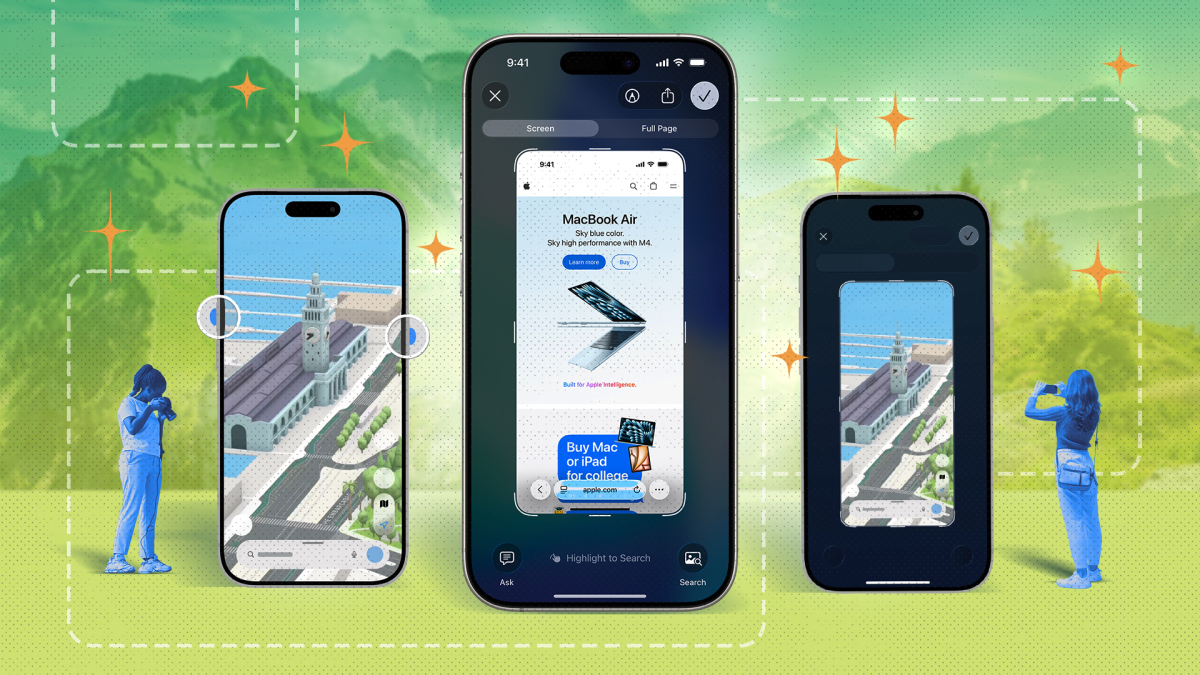
Use o AssistiveTouch para capturar telas sem pressionar nenhum botão.
Sempre achei pouco intuitivo usar os botões físicos de um dispositivo com tela sensível ao toque para tirar capturas de tela. Existem duas maneiras fáceis de evitar pressioná-los para isso. O primeiro método utiliza um botão Início virtual, que você pode ativar em Ajustes > Acessibilidade > Toque > AssistiveTouch . Ative o AssistiveTouch para adicionar um botão Início virtual ao seu iPhone. Em seguida, toque em Personalizar Menu Principal e, se você só quiser usar essa opção para tirar capturas de tela, reduza o número de ícones de seis para um tocando no botão de menos. Toque no ícone restante nesta página de configurações. Vá para Dispositivo > Captura de Tela e toque na marca de seleção azul no canto superior direito. Da próxima vez que você pressionar o botão Início virtual, seu iPhone fará uma captura de tela instantaneamente.
O segundo método utiliza o Toque na Parte Traseira, um recurso do iOS que aciona diferentes ações quando você toca fisicamente na parte traseira do seu iPhone. Você pode ativar esse recurso acessando Ajustes > Acessibilidade > Toque > Toque na Parte Traseira . Escolha Toque Duplo ou Toque Triplo e, em seguida, acesse Dispositivo > Captura de Tela . Recomendo escolher Toque Triplo para evitar capturas de tela acidentais. Depois de ativar esse recurso, toque na parte traseira do seu telefone três vezes para fazer capturas de tela.
Use este gesto para adicionar eventos ao calendário diretamente de uma captura de tela.
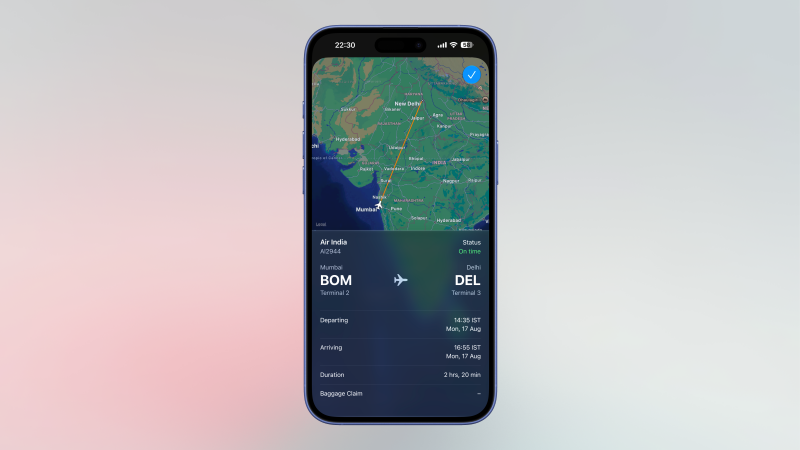
Quando alguém lhe envia uma captura de tela de um bilhete ou se você salva uma imagem contendo uma data ou hora, você pode adicioná-la ao seu calendário usando um recurso oculto do iOS. Depois de abrir a captura de tela, toque no pequeno botão Live Text no canto inferior direito (o ícone são três linhas horizontais cercadas por linhas pontilhadas). Isso revelará uma data ou hora no canto inferior esquerdo da captura de tela. Toque nesse botão e você verá uma nova página onde poderá adicionar rapidamente o evento ao seu calendário. Às vezes, você pode ver um botão "Mais" ao lado da data ou hora selecionada. Ele aparece quando há várias datas na captura de tela e você pode tocar em "Mais" para selecionar a data correta para o seu evento no calendário. Seu iPhone também pode identificar números de voo em capturas de tela e exibir o status atual desse voo.
Use a opção “Copiar e Excluir” para compartilhar capturas de tela sem salvá-las no app Fotos.
Essa é uma das melhores funcionalidades para quem quer evitar acumular capturas de tela desnecessárias na biblioteca de fotos. Depois de tirar uma captura de tela no seu iPhone, toque na miniatura para abrir o editor de capturas de tela e, em seguida, toque no ícone de confirmação no canto superior direito. Ali, você pode selecionar “Copiar e Apagar” para salvar a captura de tela na área de transferência e excluí-la do seu dispositivo. Você pode então colá-la em outros aplicativos, como Mail, Mensagens ou WhatsApp. Diga adeus à bagunça.
Use a ferramenta Texto Dinâmico para extrair texto de capturas de tela.
Seu iPhone vem com uma poderosa ferramenta de extração de texto que permite copiar texto de imagens. Basta tirar uma captura de tela, tocar na miniatura no canto inferior esquerdo e, em seguida, tocar no botão Texto Dinâmico no canto inferior direito. Essa ferramenta reconhece instantaneamente todos os tipos de texto na imagem e, a partir daí, você pode selecioná-los e copiá-los facilmente.
Pressione e segure na tela para desenhar formas consistentes nas anotações.
Ao fazer anotações em uma captura de tela, costumo desenhar uma linha ondulada rápida para destacar algo para os outros verem. Como não sou nenhum Picasso, minhas tentativas de desenhar um círculo (ou qualquer outra forma) sobre um elemento na captura de tela ficam decididamente amadoras. Felizmente, o iOS tem um recurso que permite converter seus desenhos ondulados em formas regulares. Experimente: desenhe o que você acha que é um círculo, retângulo, quadrado ou outra forma na sua captura de tela. Imediatamente depois, pressione e segure a tela e o iOS converterá seu desenho em uma forma nítida e uniforme.
Use formas opacas para ocultar com segurança informações confidenciais em capturas de tela.
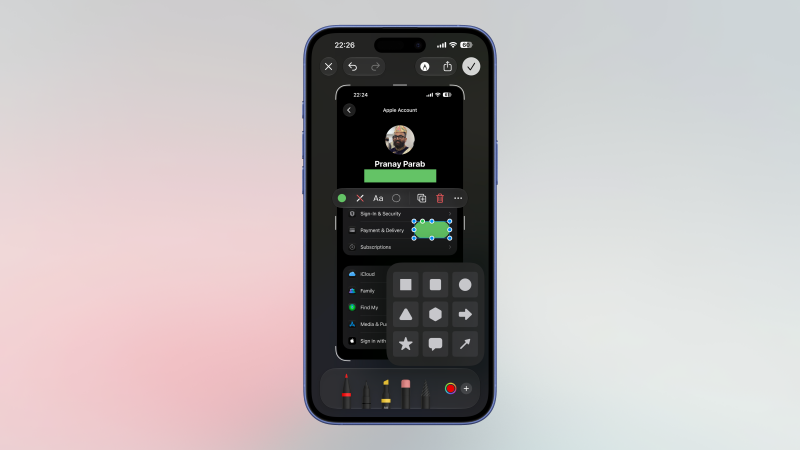
Já vi capturas de tela demais com informações confidenciais mal escondidas. Quando as pessoas tiram capturas de tela com um iPhone, muitas vezes usam o Apple Pencil ou até mesmo a S Pen para ocultar endereços de e-mail, números de telefone ou nomes. Esses métodos são surpreendentemente fáceis de serem contornados por pessoas de dentro da empresa, deixando suas informações vulneráveis. Se você está tentando ocultar informações com segurança em uma imagem, use Formas Opacas. É uma ferramenta integrada do iPhone que oculta completamente as informações e é centenas de vezes mais rápida do que rabiscar sobre o texto. Ao tirar uma captura de tela, abra a imagem pela miniatura e toque no ícone do Apple Pencil na parte superior. Toque no botão + no canto inferior direito e, em seguida, toque em Adicionar Forma . Escolha qualquer forma que desejar e toque no primeiro círculo no menu pop-up para adicionar uma cor. Isso tornará a forma opaca. Agora, arraste essa forma sobre as informações confidenciais e salve a imagem.
Use essa automação para excluir capturas de tela indesejadas.
Apagar manualmente muitas capturas de tela pode ser tedioso. No entanto, você pode usar o app Atalhos da Apple para criar uma automação que faça isso por você. Esse recurso, como muitos outros usos inteligentes do iPhone , ajuda você a economizar tempo e esforço. A lógica básica por trás dessa automação é encontrar todas as capturas de tela feitas dentro de um período específico e apagá-las de uma só vez. Para a maioria das pessoas, isso funcionará como uma ferramenta de limpeza periódica que apaga as capturas de tela feitas recentemente. Por exemplo, você pode usá-la para apagar todas as capturas de tela feitas nos últimos 30 dias. Eu criei um atalho de exemplo para monitorar isso . Você pode personalizá-lo de acordo com suas necessidades, mas se usá-lo como está, ele encontrará e apagará todas as capturas de tela do último mês. Ele pede confirmação antes de apagar as capturas de tela e, mesmo depois de concluído, você ainda poderá recuperar as imagens da pasta "Apagados Recentemente".
Desative as miniaturas para evitar capturas de tela acidentais.
Provavelmente, é assim que as capturas de tela funcionam no seu iPhone: você tira uma captura de tela e uma miniatura aparece no canto inferior esquerdo. Essa miniatura desaparece depois de alguns segundos e a captura de tela é salva na sua biblioteca de Fotos. Se você tirar uma captura de tela acidentalmente e não conseguir tocar na miniatura rápido o suficiente, terá que excluir a captura de tela manualmente da sua biblioteca. Se isso te incomoda, recomendo ativar a visualização em tela cheia das capturas de tela. Dessa forma, no momento em que você tirar uma captura de tela (seja intencionalmente ou acidentalmente), verá uma prévia completa e poderá decidir se quer manter a imagem ou não.
A Apple alterou essa configuração padrão, então suas capturas de tela provavelmente serão abertas em tela cheia agora. No entanto, se o seu iPhone ainda estiver usando a opção de Pré-visualização em Tela Cheia, você pode ajustar isso acessando Ajustes > Geral > Captura de Tela e ativando a opção Pré-visualização em Tela Cheia.
Ative a gravação de áudio do microfone para criar screencasts.
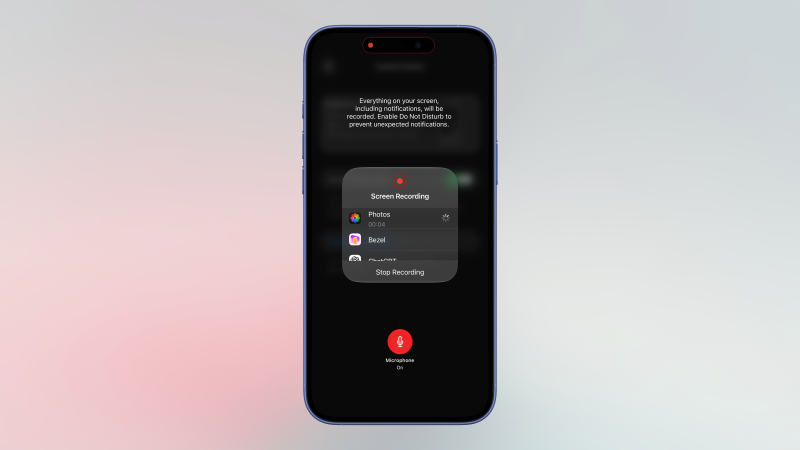
Além de capturas de tela, você também pode gravar a tela do seu iPhone. Há muitos usos para esse recurso, mas um dos melhores é a criação de screencasts. Eu costumo usar esse recurso para ajudar meus pais a solucionar problemas técnicos. Você também pode adicionar áudio do microfone a essas gravações para torná-las mais úteis e evitar gravar uma narração separada. Para fazer isso, abra a Central de Controle deslizando o dedo de cima para baixo a partir do canto superior direito da tela. Se você não vir o botão Gravação de Tela, pode adicioná-lo tocando no botão + no canto superior esquerdo e selecionando Adicionar um Controle > Gravação de Tela.
Mantenha pressionado o botão de gravação de tela até que um menu pop-up apareça. Toque no botão “Microfone Desligado”, e ele mudará para “ Microfone Ligado ”. Toque em “ Iniciar Gravação ”, aguarde três segundos e a gravação da tela começará. Agora você pode começar a falar, e sua voz fará parte da gravação da tela.
Use este atalho para desativar os sons e pré-visualizações das capturas de tela.
Se você quer tirar screenshots com a máxima eficiência, experimente o atalho Captura de Tela , um atalho que encontrei no Reddit . Este atalho ignora todas as pré-visualizações e sons de captura de tela, salvando a imagem instantaneamente na sua biblioteca de fotos. Depois de instalar o atalho, revise as instruções e escolha um álbum para suas capturas de tela. (Por padrão, ele salva as capturas de tela no álbum Recentes, o que pode não ser ideal para todos.) A partir daí, abra a Central de Controle, clique no botão + e escolha Adicionar um Controle > Atalho . Agora, selecione o atalho Captura de Tela e pronto. Da próxima vez que quiser tirar uma captura de tela o mais rápido possível, abra este atalho na Central de Controle e você perceberá que é um fluxo de trabalho muito menos intrusivo. Você pode até mesmo vincular este atalho aos seus gestos de toque na parte traseira para um acesso ainda mais rápido.
Comentários estão fechados.