
10 dicas e truques essenciais do Microsoft Outlook para usuários
Aumente sua produtividade com o Microsoft Outlook! Descubra 10 truques inteligentes e inovadores que transformarão sua maneira de trabalhar, economizarão seu tempo valioso e farão de você um especialista em gerenciamento de e-mails. Clique para aprender agora!
As coisas mais importantes que você precisa saber
- Desative o download automático de imagens de remetentes não confiáveis nas suas configurações de spam para proteger sua privacidade e evitar rastreamento por pixels e tentativas de phishing.
- Use o recurso "Etapas rápidas" para criar fluxos de trabalho com várias etapas, como marcar mensagens como lidas e arquivá-las com um único clique, para agilizar o gerenciamento de seus e-mails.
- Ative a função "Desfazer envio" nas configurações de e-mail para definir um temporizador de até 30 segundos, permitindo que você desfaça o envio de e-mails por engano.
O Outlook é uma das melhores alternativas ao Gmail para a maioria dos usuários. O serviço de e-mail da Microsoft é gratuito e oferece muitos recursos que o Gmail não possui. Ao mesmo tempo, existem alguns recursos compartilhados que você pode querer usar se estiver migrando do Gmail, mas eles não estão habilitados por padrão. Uso o Outlook há mais de uma década e estas são as melhores dicas e truques que descobri ao organizar minha caixa de entrada.
Desative o download de imagens para impedir o rastreamento de e-mails por empresas suspeitas.
Empresas e organizações costumam usar pixels de rastreamento para verificar se você abriu seus e-mails. Cada e-mail contém um pixel de rastreamento oculto que envia confirmações de leitura ao remetente quando você abre a mensagem. As configurações padrão do Outlook protegem você contra as piores práticas desse tipo, mas você deve tomar algumas medidas adicionais para proteger sua conta. Acesse Outlook.com e faça login na sua conta. Clique no ícone de engrenagem no canto superior direito para abrir as Configurações . Agora, acesse Email > Lixo eletrônico . Em “Opções de segurança”, selecione Bloquear anexos, imagens e links de remetentes e domínios que não estejam na minha lista de remetentes e domínios confiáveis.
Observe que esta opção pode não ser adequada para todos, pois exige que você verifique manualmente quem está enviando os e-mails. No entanto, do ponto de vista da segurança, esta é a melhor ferramenta contra rastreamento de e-mails, tentativas de phishing e golpes. Você também pode acessar as configurações do Outlook > Email > Layout e selecionar "Não mostrar imagens do remetente" para uma camada extra de proteção de privacidade. Da mesma forma, você pode acessar a guia "Tratamento de mensagens " na mesma página de configurações e desmarcar a opção " Para mensagens relacionadas a compras, mostrar o logotipo do remetente e links relevantes no cabeçalho da mensagem ".
Use a opção "Remetentes confiáveis" para impedir que o Outlook envie e-mails importantes para a pasta de lixo eletrônico.
A lista de "Remetentes confiáveis" do Outlook permite adicionar pessoas à sua lista de contatos confiáveis. Os e-mails dessas pessoas não serão enviados para a pasta de lixo eletrônico e não estarão sujeitos a restrições como links ou anexos bloqueados, sendo ideal para quem usa o truque mencionado anteriormente. Você pode usar esse recurso para garantir que e-mails importantes, como extratos bancários ou comprovantes de pagamento do seu empregador, nunca acabem na sua pasta de lixo eletrônico. Para começar, acesse Configurações do Outlook > Email > Lixo eletrônico > Adicionar remetente confiável . Você também pode selecionar a guia Listas de distribuição confiáveis para adicionar listas de distribuição à sua lista de remetentes confiáveis . Isso é especialmente útil para newsletters de suas publicações favoritas ou e-mails de empresas relacionados à segurança.
Ative a verificação automática da caixa de entrada para excluir e-mails a cada 24 horas.
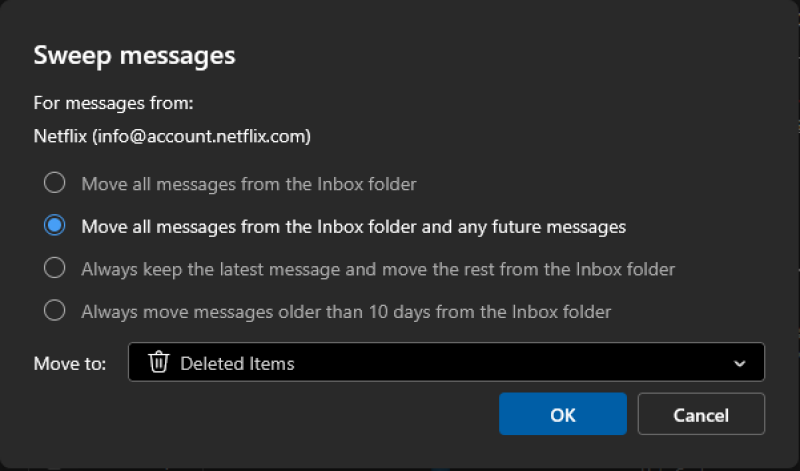
A função Limpar é uma das melhores do Outlook. Ela escaneia automaticamente sua caixa de entrada em busca de e-mails de remetentes específicos e segue suas instruções para organizar a bagunça. Por exemplo, meu banco me envia um e-mail para cada transação com cartão de crédito. Em um determinado momento, eu estava com mais de 150 e-mails não lidos que não precisava. Então, usei a função Limpar para manter os e-mails de transações dos últimos 10 dias e arquivar o restante. Para configurá-la, selecione qualquer e-mail na sua caixa de entrada e, em seguida, escolha a guia Página Inicial na parte superior da página nos aplicativos Outlook para desktop ou web. Selecione Limpar e uma janela pop-up aparecerá perguntando o que fazer com os e-mails desse remetente. Existem quatro opções:
- Mover todas as mensagens da pasta Caixa de Entrada
- Mova todas as mensagens da sua caixa de entrada e quaisquer mensagens futuras.
- Guarde sempre a mensagem mais recente e mova as restantes da sua caixa de entrada.
- Mensagens com mais de 10 dias são sempre movidas da caixa de entrada.
Você também tem um menu suspenso para escolher onde deseja mover essas mensagens. Normalmente, escolho uma das duas últimas opções mencionadas acima e movo o restante das mensagens para a pasta Arquivo ou Itens Excluídos. Uso esse recurso há vários anos e ele funciona perfeitamente em segundo plano. Se quiser alterar ou excluir as regras de limpeza a qualquer momento, acesse Configurações do Outlook > Email > Limpeza.
Personalize gestos para excluir e-mails com um único deslizar.
Os aplicativos móveis do Outlook oferecem suporte a gestos para classificar e-mails rapidamente, sem precisar abrir cada um manualmente. Você pode deslizar para a esquerda ou para a direita para arquivar, excluir ou denunciar mensagens. No entanto, você pode personalizar esses gestos de acordo com suas necessidades. Acesse as configurações do Outlook nos aplicativos móveis e, em seguida, E-mail > Opções de Deslizar . Nessa página, escolha a ação que ocorrerá ao deslizar para a esquerda ou para a direita. Algumas opções úteis incluem: excluir, arquivar, sinalizar/remover sinalização, marcar como lida/não lida, adiar e ler e arquivar.
Nos aplicativos Outlook para desktop e web, acesse Configurações do Outlook > Email > Personalizar ações . Isso permite configurar gestos de deslizar (para dispositivos móveis com tela sensível ao toque) e ações rápidas, que são botões que aparecem em cada email na sua caixa de entrada. Eu usei esse recurso para substituir o botão Fixar por um botão Arquivar, já que nunca fixo emails na minha caixa de entrada. Você pode selecionar no máximo quatro ações por email.
Desative o Copilot AI e desabilite a coleta de dados da Microsoft.
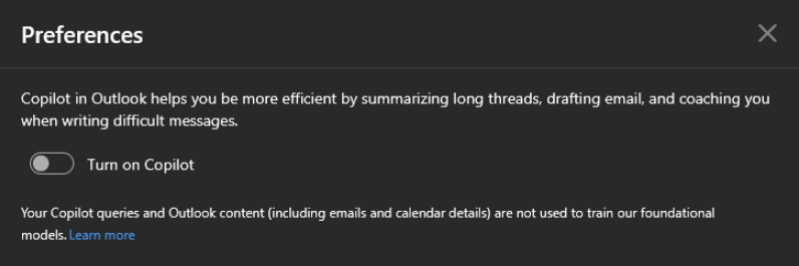
Nos aplicativos Outlook para dispositivos móveis, desktop e web, acesse Configurações > Copilot e desative a opção Ativar Copilot . Isso desativará quase todos os recursos de IA nos aplicativos. Para saber mais sobre como usar o Microsoft Copilot , você pode ler nosso artigo detalhado. Você também deve acessar as configurações do Outlook > Email > Sugestões inteligentes e desativar a opção Mostrar respostas sugeridas.
A Microsoft também coleta muitos dados e habilita serviços de IA na sua conta do Outlook. Se você quiser desativar isso, acesse Configurações do Outlook > Email > Privacidade e dados > Configurações de privacidade . Desative todas as opções nesta página para desabilitar a coleta opcional de dados de diagnóstico, impedir que a Microsoft analise seus emails para "experiências conectadas" e desabilitar o conteúdo online associado a emails na sua caixa de entrada. Você também pode selecionar Excluir histórico para limpar seu histórico de pesquisa do Outlook. Enquanto faz isso, acesse Email > Compor e responder e desative o Preenchimento automático do Microsoft Edge . Com esse recurso ativado, o Microsoft Edge extrai informações da sua caixa de entrada do Outlook para preencher dados automaticamente, especificamente informações de voos. Esse recurso pode ser útil para quem usa o Edge com frequência, mas não é muito útil para quem não o usa.
Descubra uma lista secreta para cancelar a inscrição em todas as listas de spam de uma só vez.
Enquanto trabalhava neste artigo, descobri um recurso oculto do Outlook para cancelar inscrições em massa. Esse recurso exibe todas as suas inscrições na caixa de entrada e permite que você cancele a inscrição de todas elas sem precisar abrir nenhum e-mail. Para experimentar, acesse Configurações do Outlook > Email > Assinaturas . Clique no botão Cancelar inscrição ao lado de qualquer uma das listas e o Outlook fará o resto para você.
Mude para os atalhos de teclado do Gmail para agilizar as ações de e-mail.
Eu não era muito fã dos atalhos de teclado do Outlook. Por exemplo, Ctrl+N abre um novo e-mail no Outlook, enquanto no Gmail, basta pressionar C. E embora Ctrl+N seja o atalho mais comum, não é tão rápido quanto uma única tecla. A boa notícia é que você pode usar os atalhos de teclado do Gmail no Outlook, economizando muito tempo. Isso é ótimo porque a maioria dos usuários usa o Gmail como sua conta de e-mail principal, e agora você não precisará se lembrar de dois conjuntos diferentes de atalhos. Para ativar esse recurso, acesse as configurações do Outlook > Geral > Acessibilidade > Atalhos de teclado . Em seguida, selecione Gmail e pronto. Se precisar relembrar, o Google lista todos os atalhos de teclado do Gmail aqui.
Use os "Avanços rápidos" para marcar mensagens como lidas e arquivá-las com um clique.
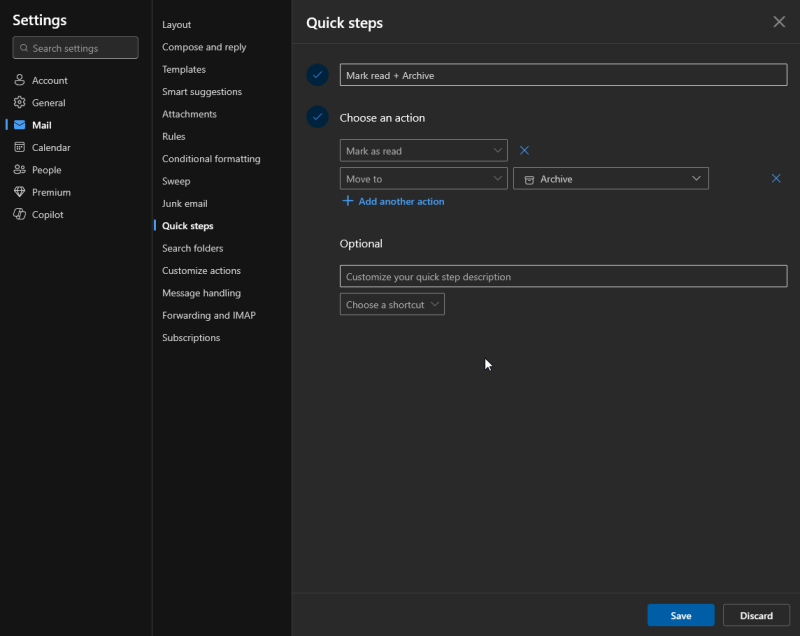
Se você costuma marcar e arquivar e-mails com frequência, pode agilizar o processo usando o recurso Ações Rápidas do Outlook para criar um fluxo de trabalho com um único clique. Para isso, acesse Configurações do Outlook > Email > Ações Rápidas . Dê um nome à sua Ação Rápida, escolha uma ação, como " Marcar como lida" , e clique no botão " Adicionar outra ação ". Em seguida, selecione "Mover para" e depois "Arquivar" . Na mesma página, você pode adicionar um atalho de teclado para essa ação e clicar em "Salvar" . Este é um exemplo básico do que você pode fazer com as Ações Rápidas. Você pode configurar qualquer fluxo de trabalho com várias etapas para atender às suas necessidades, o que pode incluir categorizar e-mails, transformá-los em tarefas ou silenciar uma conversa por e-mail, entre muitas outras opções.
Configure a opção "Desfazer envio" para evitar o envio acidental de e-mails incompletos.
Se você já se arrependeu de enviar um e-mail logo depois de clicar em enviar, saiba que não está sozinho. O Gmail tem o recurso "desfazer envio" ativado por padrão, mas o Outlook não. Você precisará ativá-lo manualmente acessando Configurações do Outlook > Email > Compor e responder > Desfazer envio . Use o controle deslizante para definir um tempo entre 0 e 30 segundos, que é o tempo que você terá para impedir o envio de um e-mail caso tenha digitado seu nome errado. (Quem nunca passou por isso?)
Configure filtros de e-mail no Outlook para distinguir as mensagens enviadas diretamente para você.
Você pode usar o recurso Regras do Outlook para filtrar emails nos quais você está marcado nos campos "cc" ou "bcc". Dessa forma, você pode se concentrar nas mensagens endereçadas diretamente a você e mover o restante para uma pasta diferente. Para configurar isso, acesse as configurações do Outlook > Email > Regras e selecione Adicionar nova regra . Dê um nome a esta regra e escolha " Não estou na linha Para" como condição. No campo Ações, selecione Mover para e escolha uma pasta. Selecione Parar de processar mais regras para evitar conflitos.
Comentários estão fechados.