
10 dicas essenciais para usuários do Brave
Melhore sua experiência com o navegador Brave! Descubra 10 dicas incríveis para aumentar sua privacidade, velocidade de navegação e produtividade. Não perca esses conselhos valiosos. Continue lendo!

As coisas mais importantes que você precisa saber
- O navegador Brave bloqueia automaticamente os anúncios do YouTube e oferece recursos como "imagem em imagem" e reprodução em segundo plano em dispositivos móveis, proporcionando os benefícios do YouTube Premium gratuitamente.
- Melhore sua experiência de navegação ativando filtros de conteúdo adicionais no Brave Shields para bloquear notificações de cookies, sugestões de IA, vídeos curtos do YouTube, notificações push e links de rastreamento.
- Ative o modo escuro oculto através de brave://flags/#enable-force-dark para forçar uma aparência escura em todos os sites, reduzindo o consumo de recursos e aumentando a privacidade em comparação com plugins.
Se você prefere usar extensões do Chrome com um navegador que não foi desenvolvido pelo Google, o Brave Browser é uma excelente opção. Este navegador baseado no Chromium foi projetado com a privacidade do usuário em mente e também oferece diversos recursos que melhoram a experiência do usuário. No entanto, o problema é que nem todos esses recursos e opções estão habilitados por padrão, ou mesmo são totalmente óbvios. Se você usa o Brave, vai querer saber estas dez dicas:

Use essas opções para se livrar dos anúncios privados do Brave.
O modelo de negócios do navegador Brave baseia-se na promoção de seus próprios serviços, incluindo uma VPN e um mecanismo de busca. As configurações padrão do navegador exibem anúncios desses serviços na página inicial, a maioria dos quais você pode desativar facilmente ao personalizar a aparência e a funcionalidade geral do navegador.
Abra uma nova aba no Brave e clique no ícone de engrenagem no canto superior direito da página. Isso abrirá as opções de personalização. Você pode começar desativando "Mostrar anúncios na página de nova aba ", o que remove os anúncios do programa Brave Rewards, onde você ganha pequenas quantias de criptomoeda por assistir a anúncios. (Na mesma página, você pode fazer o upload da sua própria imagem para usar como plano de fundo, se desejar.) Vá para a opção " Cartões" à esquerda e desative "Estatísticas do Brave " , " Brave VPN ", " Brave Rewards ", "Brave Talk " e "Brave News ". Isso deve deixar sua página de nova aba mais organizada, mas para completar o visual minimalista, vá para a opção "Sites principais" e desative também "Mostrar sites principais" .
Agora, clique em "Pesquisar" no painel esquerdo desta janela de configurações e escolha seu mecanismo de busca preferido. Desmarque o Brave para substituí-lo como mecanismo de busca padrão na página de nova guia. Observe que isso não substitui o Brave como mecanismo de busca padrão na barra de endereços. Para fazer isso, clique no botão de menu com três linhas no canto superior direito da janela do navegador e acesse Configurações > Mecanismo de busca . Você pode clicar nos botões "Alterar" nesta página para substituir a Pesquisa Brave por outras opções nas janelas normal e privada do aplicativo.
Use os filtros de conteúdo do Shields para bloquear elementos irritantes em sites.
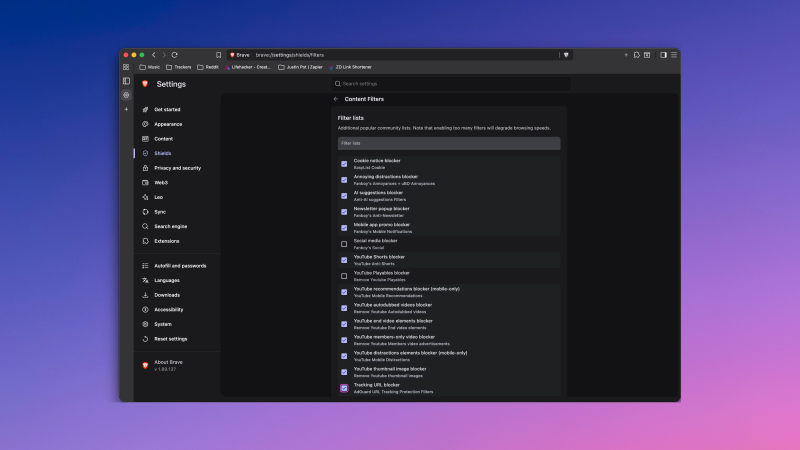
Embora o uBlock Origin continue sendo meu bloqueador de anúncios preferido, você pode não precisar instalá-lo no navegador Brave, que possui seu próprio bloqueador de anúncios eficaz chamado Brave Shields. O Shields bloqueia anúncios, oculta notificações de cookies e também remove uma série de incômodos do YouTube. O Shields está ativado por padrão, mas pode fazer muito mais se você habilitar recursos adicionais nas configurações. Primeiro, acesse as configurações do Brave ( botão com três linhas > Configurações ) e abra a guia Shields à esquerda. Vá para Filtros de conteúdo > Mostrar lista completa . Navegue por esta lista e habilite todas as opções que desejar. Eu recomendo as seguintes:
- Bloqueador de avisos de cookies
- Bloqueador de distrações irritantes
- bloqueador de sugestões de IA
- Bloqueador de pop-ups de newsletter
- Bloqueador de vídeos curtos do YouTube
- bloqueador de miniaturas de imagens do YouTube
- Bloqueador de URLs de rastreamento
- Bloqueador de paywall (um método para contornar alguns paywalls)
Desative os recursos de IA
O navegador Brave inclui um bot de IA integrado chamado Leo. Embora a empresa afirme que se trata de um serviço de IA que prioriza a privacidade, eu pessoalmente prefiro desativar esses recursos completamente. Se você pensa da mesma forma, pode acessar as configurações do Brave > Leo e desativar todas as opções nessa página. Já que está mexendo nas configurações, você também pode remover alguns desses recursos da barra de endereços. Clique com o botão direito do mouse nos ícones da barra de ferramentas e oculte os seguintes:
- Recompensas Brave (este ícone está localizado na barra de endereço)
- Carteira Brave
- Leão IA
- VPN Brave
Isso desativará recursos indesejados e deixará sua barra de endereços limpa. Você também deve acessar as configurações do Brave > Aparência e desativar o assistente de IA Leo em "Mostrar sugestões de preenchimento automático na barra de endereços".
Use o recurso “Economizador de Memória” para melhorar o desempenho.
O Brave inclui um recurso chamado Economia de Memória que melhora o desempenho suspendendo as guias inativas. Você pode ativar esse recurso se costuma abrir muitas guias e perceber que seu computador fica mais lento por causa disso. Acesse as configurações do Brave > Sistema e ative a Economia de Memória . Clique no botão Adicionar abaixo desse recurso para impedir que sites específicos sejam suspensos no Brave.
Use abas verticais para liberar espaço na tela.
A melhor disposição para a lista de abas na maioria dos navegadores, especialmente em telas maiores, é a vertical. Isso libera mais espaço para o conteúdo, com uma única barra de ferramentas na parte superior e uma barra de abas vertical à esquerda. Você pode ativar as abas verticais no Brave acessando Configurações > Aparência > Abas e habilitando " Usar abas verticais ". Depois disso, desabilite "Mostrar barra de título" para remover a barra horizontal extra do menu superior. Essa opção combina os botões minimizar, maximizar e fechar com a barra de ferramentas, proporcionando uma aparência mais limpa. Não se esqueça de clicar no botão "Minimizar abas" na parte superior da barra de abas para reduzi-la a uma coluna vertical fina.
Use o Gerenciador de Tarefas do Brave para descobrir abas que consomem muita energia.
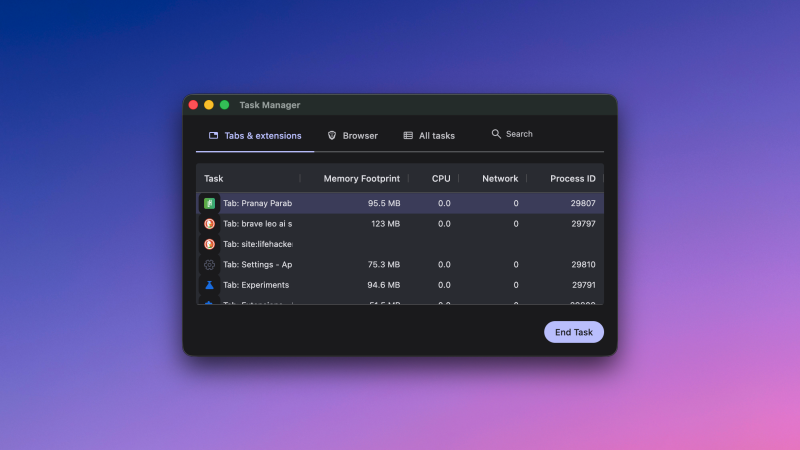
Fonte: Pranay Parab
Se o seu navegador estiver lento devido a abas desorganizadas, você pode usar o gerenciador de tarefas integrado do Brave para resolver o problema. Pressione Shift+Esc com o Brave aberto para acessá-lo e fechar as abas que consomem muitos recursos. Se o atalho de teclado não funcionar, clique no botão com três linhas no canto superior direito e acesse Mais ferramentas > Gerenciador de tarefas.
Use a opção “Copiar link limpo” para remover os dados de rastreamento dos links.
Muitos links na internet vêm com uma sequência de caracteres aparentemente inútil que pode rastrear sua atividade de navegação. O Brave possui um recurso para ajudar a bloquear esses dados de rastreamento. Clique com o botão direito em qualquer hiperlink no Brave e selecione " Copiar link limpo" . Isso removerá as informações de rastreamento da maioria dos tipos de links, mas lembre-se de que não corrigirá o rastreamento por meio de links encurtados. Você também pode usar o Brave Shields para remover os parâmetros de rastreamento dos links em que clica. Para fazer isso, acesse as configurações do Brave > Shields > Filtros de conteúdo > Mostrar lista completa e ative o Bloqueador de URLs de rastreamento.
Use a opção “Colar à força” para contornar o bloqueio de copiar e colar na web.
Alguns sites impedem que os usuários copiem e colem informações, o que é extremamente irritante. Curiosamente, alguns bancos ou serviços consideram impedir a colagem de nomes de usuário ou senhas um forte recurso de segurança. Quando você se depara com um site assim, pode clicar com o botão direito do mouse no campo de entrada e selecionar "Forçar colagem" para contornar essa restrição. Alguns sites dificultam ainda mais o processo, desativando completamente o clique com o botão direito. Nesse caso, você pode contornar o problema usando uma extensão de navegador como a Enable Right Click.
Obtenha os recursos do YouTube Premium gratuitamente.
O navegador Brave bloqueia automaticamente anúncios do YouTube tanto em computadores quanto em celulares. Como bloquear anúncios do YouTube é mais difícil em dispositivos móveis, esse recurso se torna significativamente mais valioso ao usar o Brave no iOS e no Android . Por esse motivo, recomendamos fortemente que você troque o aplicativo oficial do YouTube pelo Brave sempre que quiser assistir a um vídeo. Além disso, você perceberá que ele permite assistir a vídeos do YouTube no modo picture-in-picture e também reproduzi-los em segundo plano. Todos esses são recursos do YouTube Premium que você pode aproveitar gratuitamente, simplesmente usando o aplicativo Brave no seu celular.
Use o modo escuro oculto no Brave
Grande parte da internet ainda exibe conteúdo em modo claro, mesmo para usuários que preferem o modo escuro em seus dispositivos. Embora existam extensões de navegador para forçar o modo escuro em sites, o Brave oferece um recurso oculto que executa a mesma função de forma eficiente. Você pode acessá-lo abrindo brave://flags/#enable-force-dark na barra de endereços e ativando essa opção para alternar todos os sites para o tema escuro. Essa abordagem é superior ao uso de extensões de navegador porque consome menos recursos e reduz as preocupações com a privacidade, já que terceiros não podem acessar suas guias. Observe que você precisará reiniciar o Brave uma vez para ativar o recurso.
Comentários estão fechados.