
10 truques inteligentes para todos os usuários do Amazon Fire TV
Descubra 10 dicas incríveis para aprimorar sua experiência com a Amazon Fire TV. Libere todo o potencial do seu dispositivo, desbloqueie recursos ocultos e aumente o desempenho. Clique para saber mais!

As coisas mais importantes que você precisa saber
- Reinicie rapidamente o seu Fire TV Stick pressionando os botões Círculo e Reproduzir/Pausar simultaneamente por cinco segundos.
- Use o aplicativo Amazon Fire TV no seu celular como um controle remoto, permitindo que você digite com o teclado do seu telefone em vez de selecionar letras manualmente.
- Conecte seus fones de ouvido sem fio via Bluetooth através das configurações para ouvir conteúdo em particular sem incomodar os outros.
A primeira coisa que você precisa entender sobre qualquer dispositivo Amazon Fire é que Fire TV e Fire TV Stick não são a mesma coisa. Alguns truques funcionam apenas em dispositivos Fire TV, outros apenas em Fire TV Sticks e alguns funcionam em ambos. Você pode ter um Google TV (ou qualquer outro tipo de TV) e conectar seu Fire TV Stick a ele. Portanto, se você não tem um dispositivo Fire TV, saiba que existe uma solução simples de US$ 30 que pode resolver esse problema. Eu uso o Fire OS há muitos anos e, embora não seja o meu favorito, ele tem alguns truques excelentes que não estão disponíveis em nenhum outro sistema operacional. Descubra 5 recursos úteis do Fire TV Stick.
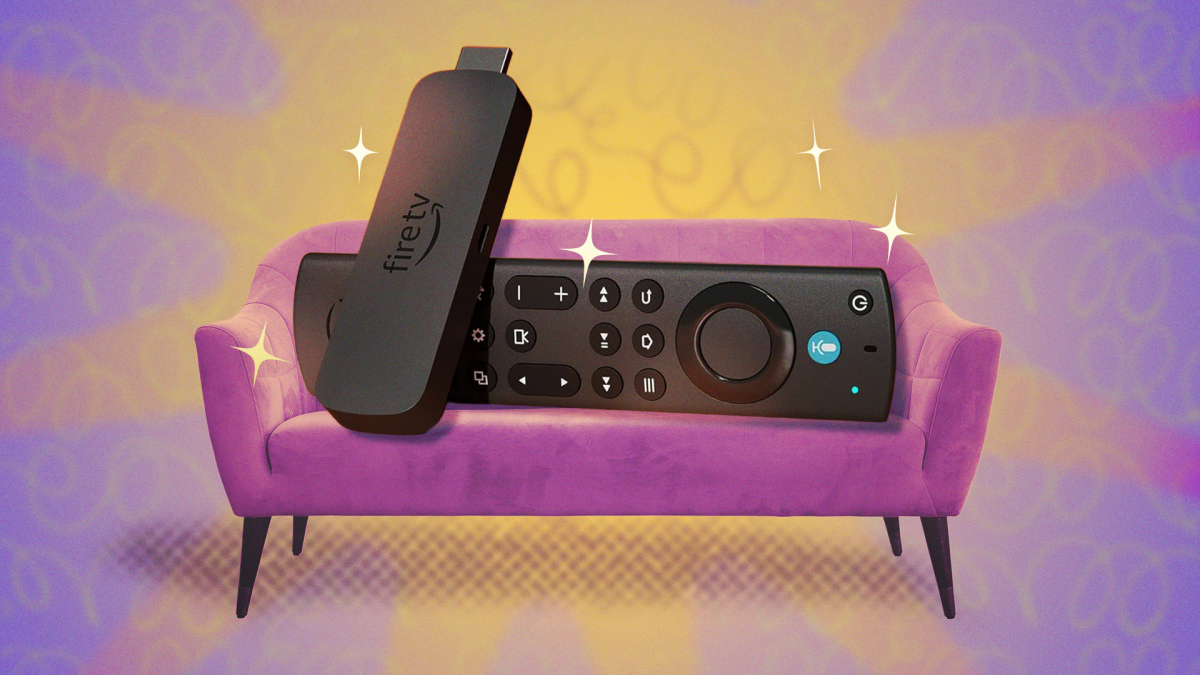
Aprimore a navegação do menu.
Se você pressionar e segurar os botões Avançar e Retroceder simultaneamente por dois segundos, ativará o recurso Banner de Texto no menu de navegação. Esse recurso exibe uma caixa branca na parte inferior da tela contendo informações adicionais sobre qualquer item selecionado. Você pode ver classificações do IMDb, duração de filmes ou séries, ano de lançamento, sinopses e muito mais. Use a seta de Avançar para acessar mais informações no banner. Você também pode acessar um menu mais avançado pressionando o botão Menu , que oferece várias opções. Você pode adicionar séries ou filmes à sua lista de favoritos ou ver em quais plataformas eles estão disponíveis para streaming. Saiba mais sobre as configurações básicas para aprimorar sua experiência.
Reinicie rapidamente seu Fire TV Stick
Se você procura uma maneira rápida de reiniciar seu Fire TV Stick, existe um truque simples que você pode usar. Descubra 8 maneiras de reiniciar seu FireStick ou Fire TV.
Os dispositivos Fire TV Stick e Fire TV são essencialmente minicomputadores, por isso podem ocasionalmente apresentar falhas e precisar de reinicialização. Para reiniciar o seu dispositivo de forma rápida e fácil, basta pressionar e segurar os botões Círculo e Reproduzir/Pausar simultaneamente por cinco segundos. Isso reiniciará o seu Fire Stick instantaneamente, o que é muito mais fácil do que procurar uma opção de reinicialização nos menus ou desconectar o dispositivo da tomada. (Se estiver enfrentando problemas recorrentes, consulte nosso artigo sobre 8 maneiras de reiniciar o seu Fire Stick ou Fire TV.)
Espelhe a tela do seu iPhone na Fire TV
Embora o Fire TV e o Fire TV Stick possam espelhar a tela de celulares Android sem fio normalmente, fazer isso com iPhones requer alguns passos extras. Mas só porque não é fácil não significa que seja impossível. Você precisará baixar um aplicativo pago, como o Screen Mirroring for Fire TV, para conseguir isso. (Existem outras alternativas gratuitas, como AirScreen, DoCast e LetsView, mas elas geralmente impõem limitações, como exibir anúncios ou definir um período de uso antes de exigir pagamento.) Para começar, depois de escolher o aplicativo apropriado, pressione e segure o botão Início por cinco segundos e selecione a opção Espelhamento que aparece. Em seguida, abra o aplicativo de espelhamento sem fio e certifique-se de estar conectado à mesma rede que o seu Fire TV. Por fim, siga as instruções na tela do aplicativo.
Você não precisa de um controle remoto da Fire TV para operar seu dispositivo.
Perder o controle remoto (ou comprar uma TV usada sem um) não significa que você está sem sorte. Existe uma solução fácil e gratuita: baixe o aplicativo Amazon Fire TV , que basicamente transforma seu celular em um controle remoto para sua Fire TV e geralmente oferece mais recursos. Para configurá-lo, certifique-se de que seu celular esteja conectado à mesma rede que sua TV. Uma das melhores razões para usar este aplicativo em vez de um controle remoto físico é que você pode digitar o que procura usando o teclado do seu celular, em vez de selecionar cada letra individualmente com o controle remoto. Este é um dos recursos úteis do Fire TV Stick que muitas pessoas podem desconhecer.
Assista a praticamente qualquer coisa de graça usando o Kodi.
O Kodi é um sistema de mídia gratuito e de código aberto que permite transmitir com segurança toda a sua coleção de mídia para qualquer dispositivo local, como o seu Fire TV Stick. O único desafio é que a configuração pode levar algum tempo, mas não se preocupe. Expliquei os passos detalhadamente neste guia para facilitar o processo de instalação. O Kodi é uma ótima maneira de obter excelente funcionalidade de streaming gratuitamente . Plex e Jellyfin também são boas alternativas e são fáceis de baixar da loja oficial da Amazon (mas você pode conferir nossa análise dos prós e contras de cada um).
Use seu computador como um dispositivo Fire TV.
Se você quiser assistir ao conteúdo da sua Fire TV em qualquer lugar, ou se não tiver uma TV, reproduzi-lo no seu computador (Mac ou PC) é extremamente útil, principalmente se você já tiver o Kodi instalado no seu Fire TV Stick. Para configurar isso, você precisará instalar um software de código aberto como o OBS Studio para habilitar essa funcionalidade. Dessa forma, você terá uma maneira adicional de assistir aos seus programas e filmes.
Use seu Fire TV Stick como um computador.
Você pode navegar na internet na sua Fire TV ou Fire TV Stick, e é mais fácil do que você imagina. Basta baixar o aplicativo Amazon Silk para o seu dispositivo e você poderá verificar seus e-mails, redes sociais ou fazer qualquer coisa que você normalmente faria em um navegador, só que desta vez na tela da sua TV. Se usar o controle remoto para digitar te incomoda, lembre-se do aplicativo Amazon Fire TV que mencionamos anteriormente, ou você pode comprar um desses controles remotos baratos para digitar com mais facilidade. E depois de se acostumar, você pode criar atalhos para seus sites favoritos na tela inicial, assim como faria com aplicativos.
Use sua caixa de som Alexa como um controle remoto sem usar as mãos.
Às vezes, nossas mãos estão ocupadas, ou não conseguimos encontrar o controle remoto ou o celular a tempo antes que a prévia do próximo episódio estrague a experiência de assistir à série. Se você tiver uma caixa de som Alexa por perto, basta usar comandos de voz para pedir à Alexa, por exemplo, para "Pausar a TV".
Ouça televisão usando fones de ouvido sem fio (Bluetooth).
Muitas pessoas notam a função Bluetooth em smart TVs sem perceber seu poder e versatilidade. Essa função faz parte das configurações principais que aprimoram a experiência de visualização no seu Fire TV Stick. Você pode conectar um teclado sem fio para digitar com facilidade, controles de jogos ou caixas de som surround ou portáteis. Talvez o mais útil seja conectar fones de ouvido Bluetooth para ouvir programas sem incomodar ninguém mais na casa. Para fazer isso, acesse Configurações > Controles e dispositivos Bluetooth > Outros dispositivos Bluetooth > Adicionar , e o dispositivo encontrará todos os dispositivos compatíveis.
Assista ao vivo na sua TV, sem sair da porta de casa.
Se você possui uma câmera compatível com Alexa, é possível transmitir o vídeo diretamente para a sua Fire TV . Essa é uma das muitas funcionalidades úteis do Fire TV Stick. As marcas compatíveis incluem Nest, Arlo, Blink, Wyze, Logitech, Ecobee, TP-Link, Aqara, Honeywell, Kami, Reolink, Zmodo, Amcrest, Canary, Vivint e SwitchBot. Nem todas essas câmeras oferecem o mesmo nível de recursos e opções na tela, portanto, é recomendável verificar o que a sua marca específica pode fazer na Fire TV e como configurá-la corretamente.
Comentários estão fechados.