
10 soluções fáceis para o problema de upload de imagens no Snapchat
Muitos usuários em diversas plataformas relataram problemas com o Snapchat, que não consegue enviar fotos e snaps . Como usuários frequentes, a equipe da Appuals entende o quão frustrante esse problema pode ser. Existem vários motivos pelos quais as fotos podem não ser enviadas para o Snapchat. Aqui estão algumas causas comuns:
- Conexão de internet ruim
- Erros temporários de software
- O cache do aplicativo está cheio.
- Permissões desativadas
- Versão antiga do aplicativo
- Use uma VPN
- Outros problemas relacionados a software
Neste guia, compartilharemos as soluções mais eficazes para ajudá-lo a fazer com que o Snapchat volte a funcionar sem problemas.
1. O servidor do Snapchat está fora do ar.
O primeiro passo é verificar se o servidor do Snapchat está fora do ar. Pergunte a um amigo ou familiar se o Snapchat está funcionando para ele. Se outras pessoas estiverem enfrentando o mesmo problema, é provável que seja uma falha no servidor do Snapchat. Nesse caso, você precisará aguardar que o Snapchat resolva o problema.
Você também pode verificar o status atual do Snapchat no Downdetector para ver se há uma interrupção em andamento ou se o problema está afetando apenas você.
2. Verifique a conexão com a Internet
Em seguida, verifique sua conexão com a internet. Uma conexão lenta ou instável pode impedir o carregamento de capturas de tela e imagens. Geralmente, isso é fácil de resolver se você também estiver enfrentando problemas com outros aplicativos. Para ter certeza, acesse o Speedtest.net no seu celular ou navegador para verificar a velocidade da sua internet.

Às vezes, sua conexão pode parecer estar funcionando, mas você ainda pode enfrentar problemas com dados, especialmente em redes móveis. Tente se conectar a uma rede Wi-Fi diferente para ver se o problema desaparece. Se o problema for resolvido, considere reiniciar o roteador Wi-Fi ou desligar e ligar novamente os dados móveis.
3. Reinicie o aplicativo Snapchat.
Às vezes, pequenos erros no aplicativo podem impedir o carregamento de snaps ou fotos. Reiniciar o aplicativo geralmente resolve esses problemas menores. Tanto no Android quanto no iPhone , abra seus aplicativos recentes (geralmente deslizando o dedo de baixo para cima na tela) e deslize o Snapchat para fechá-lo completamente. Em seguida, abra-o novamente e verifique se o problema foi resolvido.

4. Limpe o cache do aplicativo
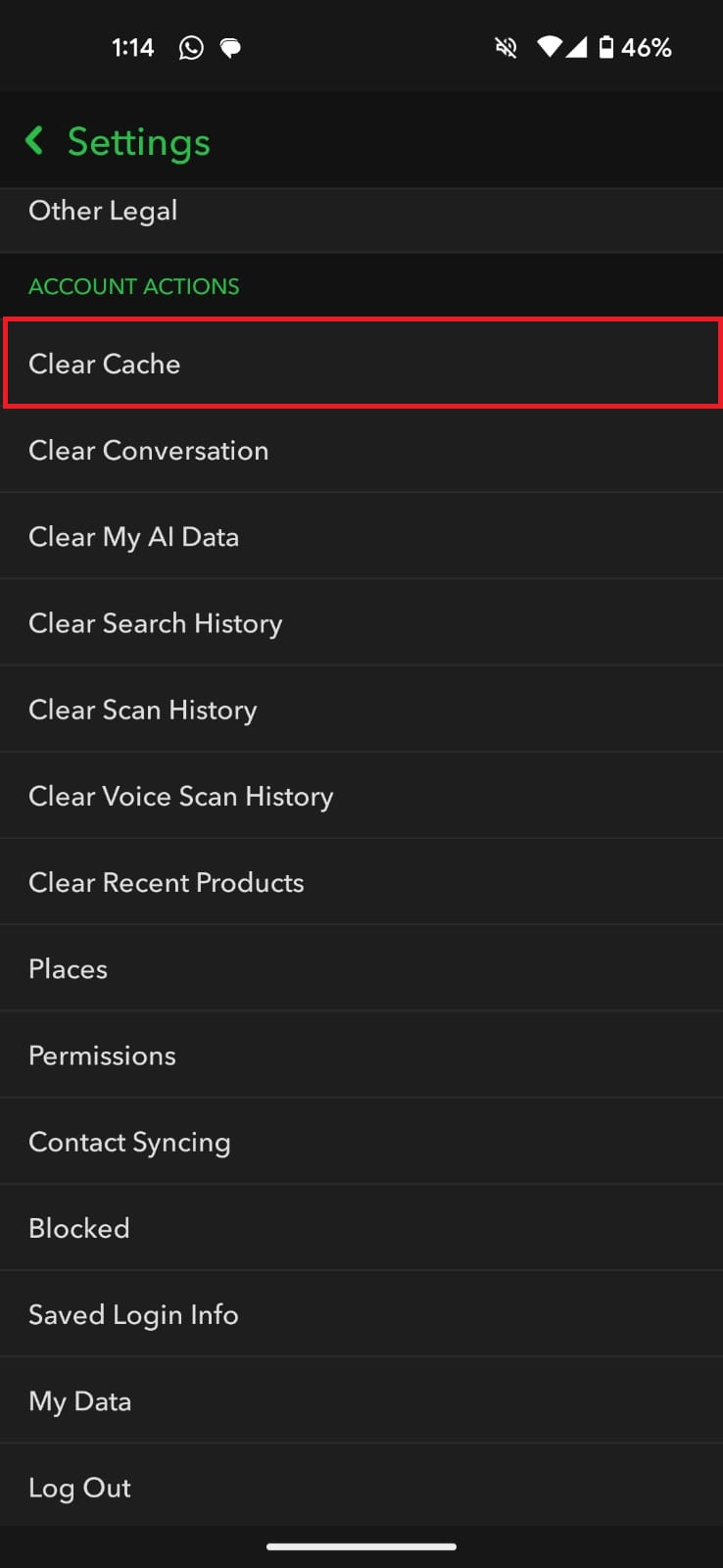
O cache de um aplicativo é um espaço de armazenamento temporário criado para ajudar os aplicativos a carregarem mais rápido, mas se ficar sobrecarregado, pode diminuir o desempenho ou até mesmo travar o aplicativo. Felizmente, o Snapchat permite que você limpe o cache diretamente do aplicativo.
- Abra o aplicativo Snapchat e toque no ícone. Perfil pessoal.
![]()
- Clique no ícone de engrenagem الإعدادات.
![]()
- Role para baixo até ... Procedimentos de conta E pressione Limpar cache.
![]()
- Confirme pressionando Acompanhamento.
5. Atualize o aplicativo
Aplicativos desatualizados podem causar diversos problemas, por isso é importante manter o Snapchat atualizado. Atualize seu aplicativo para a versão mais recente.
↪ Atualize o Snapchat no Android
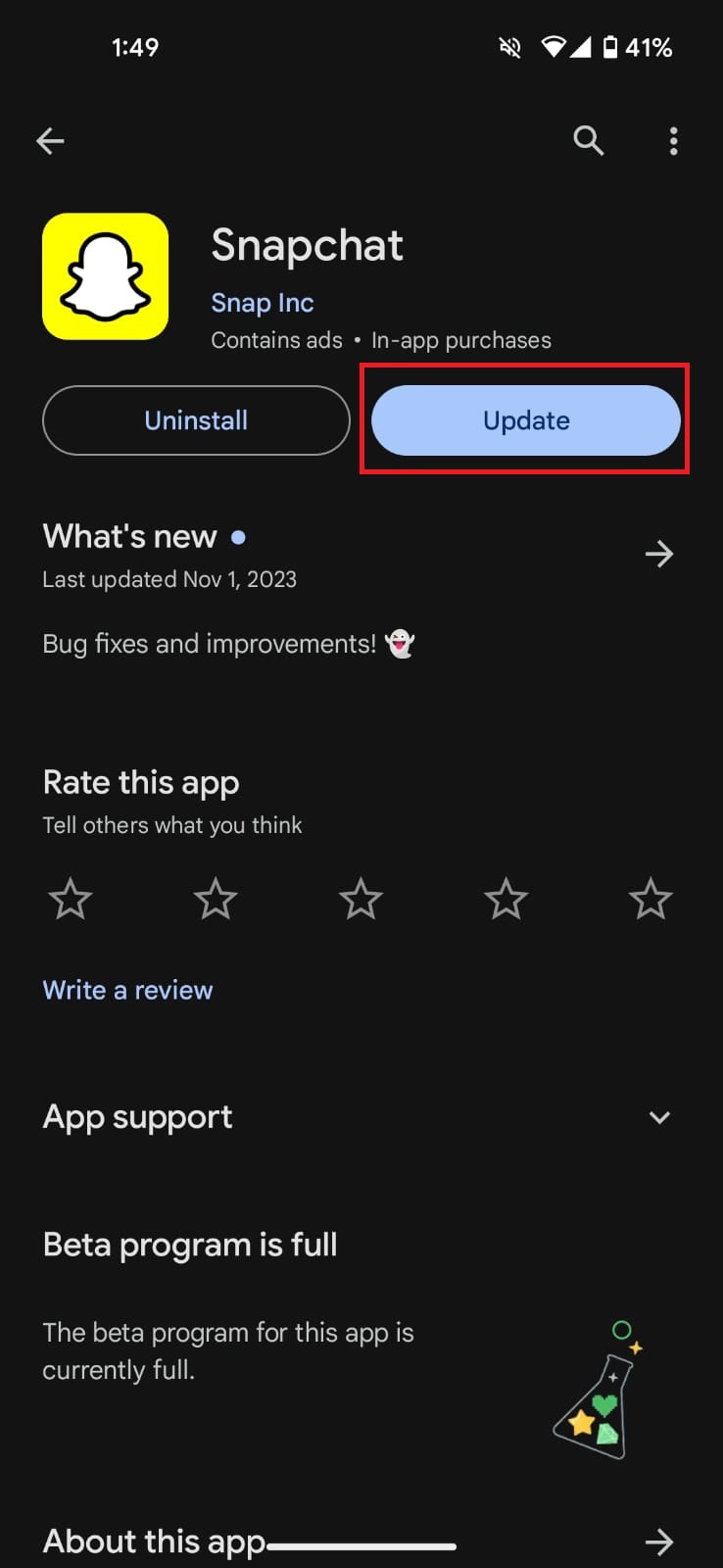
- Abrir Play Store E procure Snapchat.
![]()
- Selecione Snapchat nos resultados e, se vir um botão, AtualizarClique para instalar a versão mais recente.
![]()
- Se você vir apenas "Aberto", significa que seu aplicativo já está atualizado.

↪ Atualização do Snapchat no iPhone
- Abrir app Store Clique no ícone da sua conta no canto superior direito.
![]()
- Deslize para baixo para encontrar a seção Próximas atualizações automáticas.
![]()
- Se o Snapchat aparecer ali, clique nele. Atualizar ao lado dele.


6. Habilitar permissões
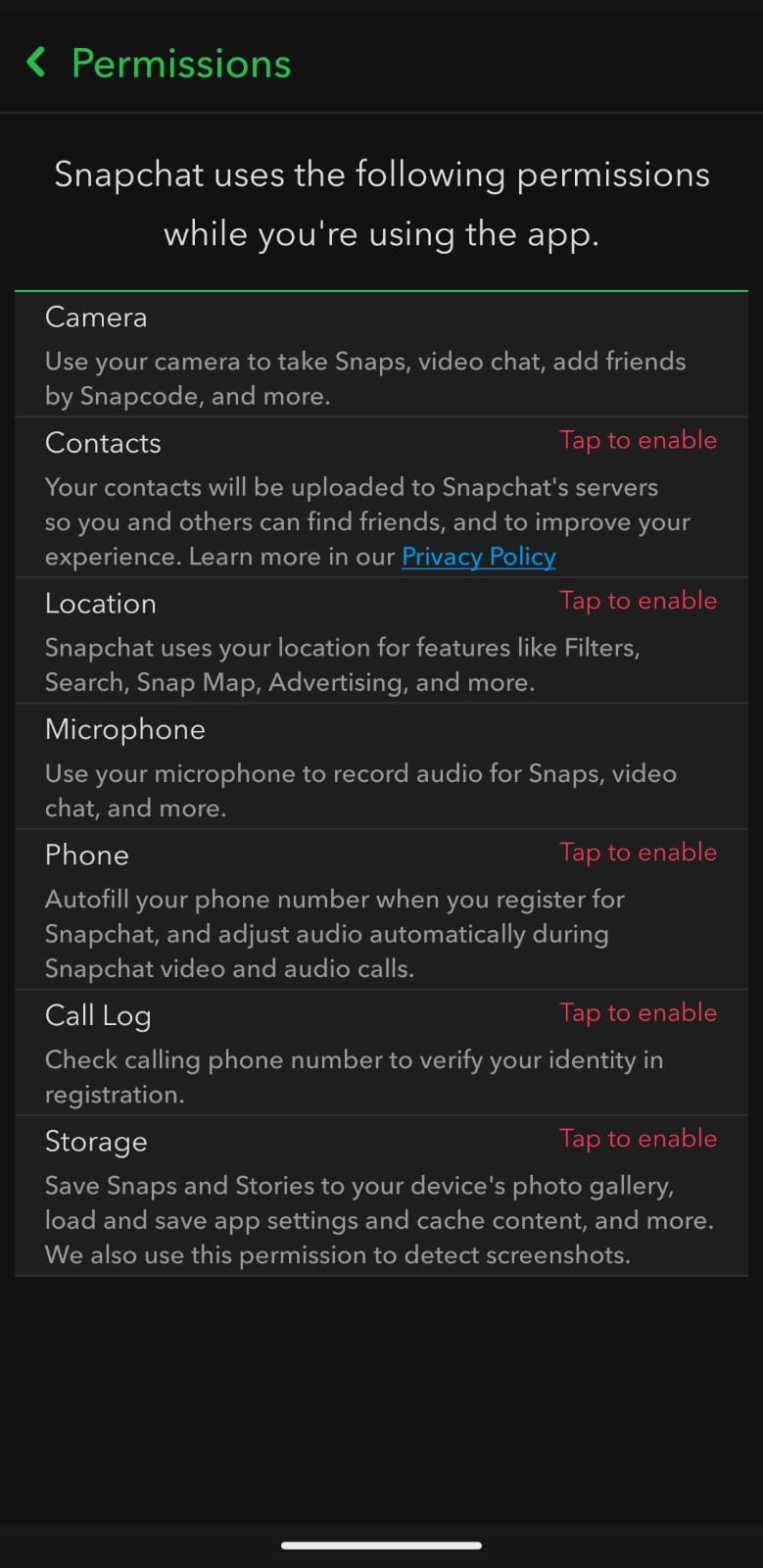
Às vezes, principalmente após uma atualização, algumas permissões essenciais do aplicativo Snapchat são desativadas. Sem essas permissões, o Snapchat pode não funcionar corretamente e pode não ser possível enviar fotos. Certifique-se de conceder permissões essenciais, como câmera , microfone e armazenamento.
- Abra o Snapchat e toque no ícone. arquivo pessoal.
![]()
- Clique no ícone الإعدادات (A engrenagem).
![]()
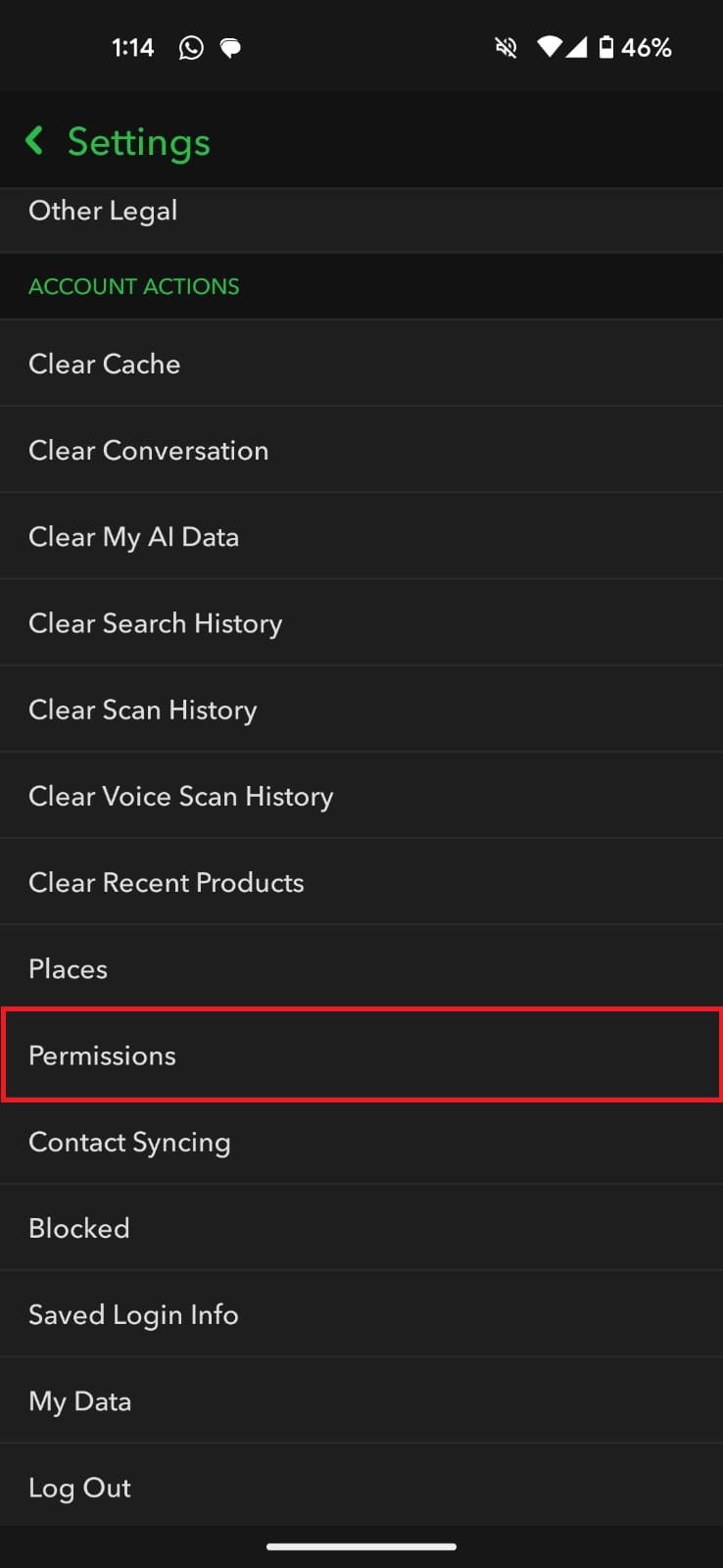
- Role para baixo até ... Procedimentos de conta E escolha Permissões.
![]()
- Você verá uma lista de permissões que o Snapchat precisa. Toque em “Toque para ativarPara abrir as configurações do seu dispositivo e conceder acesso.
![]()
7. Reenvie a imagem
Se a imagem não foi carregada, provavelmente foi corrompida durante a transmissão. Se possível, peça ao remetente que reenvie a imagem, principalmente se ele a salvou ou ainda consegue vê-la no chat.
8. Apague a conversa
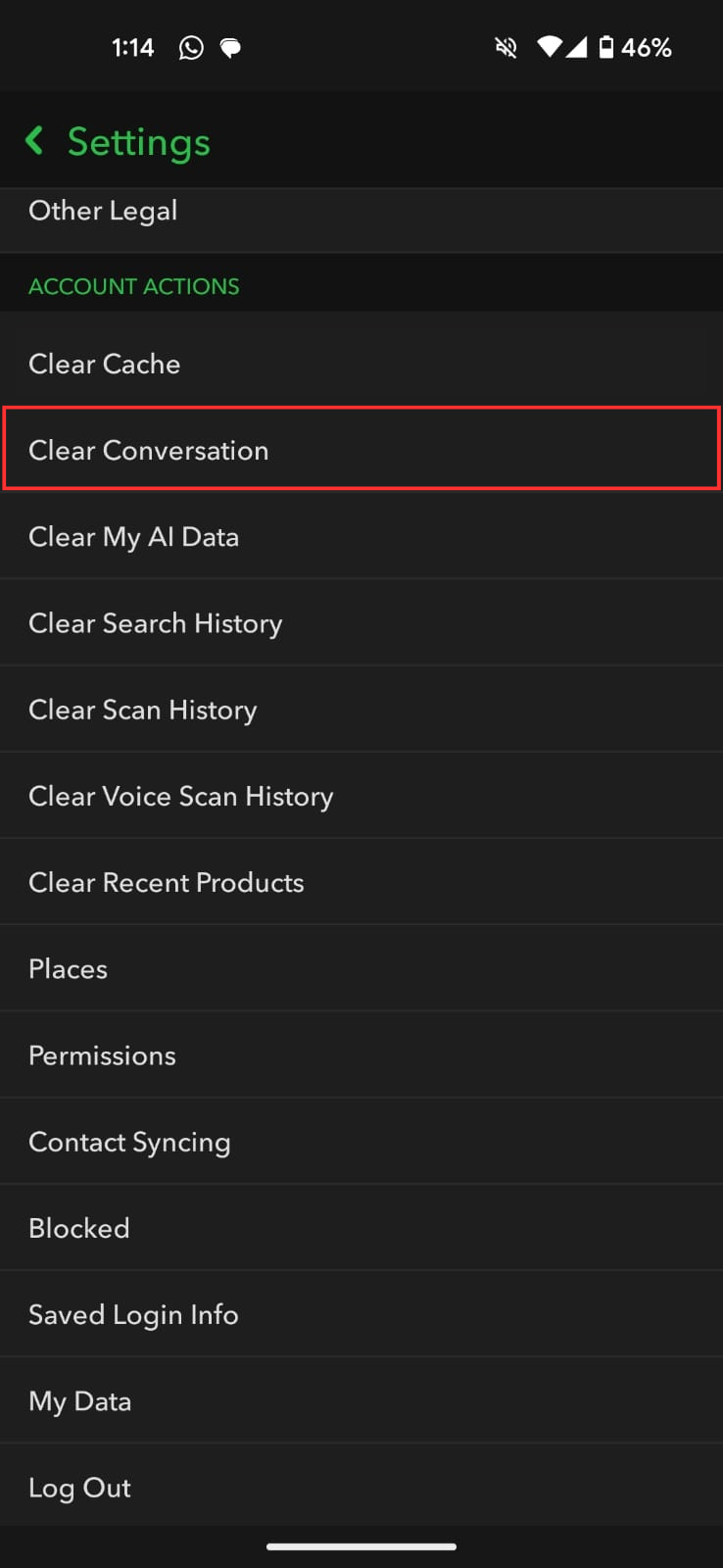
Se você estiver enfrentando esse problema repetidamente em uma conversa específica, tente limpar a conversa com esse usuário. Siga os passos 1 a 3 da Solução 4 , mas selecione "Limpar conversa" em vez de "Limpar cache". Em seguida, selecione a conversa do usuário e confirme.
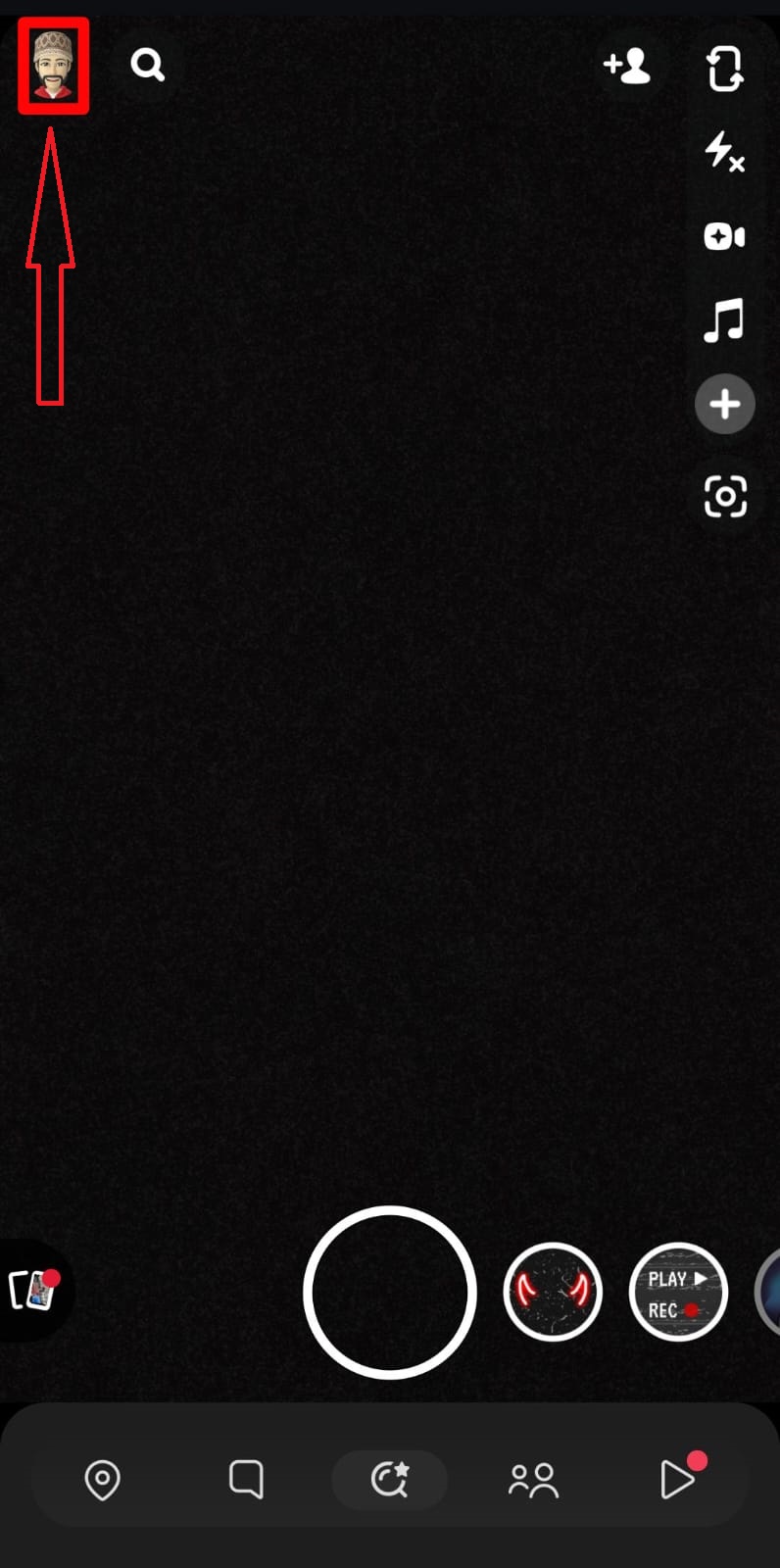
- Abra o Snapchat e toque no ícone. arquivo pessoal.
- Clique no ícone de engrenagem الإعدادات.

- Nas configurações, role para baixo até Procedimentos de conta E clique em Limpar conversa.
- Confirme clicando Pesquisa.

9. Desative VPN
O uso de uma VPN às vezes pode interferir no Snapchat e causar problemas no envio de fotos ou snaps. Se você estiver usando uma VPN, tente desativá-la e veja se o Snapchat volta a funcionar. Se desativar a VPN resolver o problema, é melhor evitar o uso de VPNs enquanto usa o Snapchat ou tentar usar um serviço de VPN diferente que não cause problemas.
10. Problemas relacionados a software
Embora menos comum, o software do seu telefone pode, às vezes, ser a origem do problema. Por exemplo, um dos nossos testadores notou esse problema após instalar uma ROM personalizada , mas até mesmo atualizações oficiais podem ocasionalmente causar problemas.
Se essa for a sua situação, você pode aguardar uma atualização futura que corrija o problema ou usar o Snapchat em outro dispositivo enquanto isso.
Comentários estão fechados.