

Use a Siri para controlar sua lâmpada inteligente TP-Link (ou qualquer dispositivo inteligente)

A TP-LINK é uma das principais fabricantes de roteadores Wi-Fi acessíveis, tendo construído uma forte reputação entre consumidores no mundo todo. Ao expandir sua linha de produtos, a TP-LINK entrou no mundo da Internet e das tecnologias de automação inteligente, oferecendo soluções inovadoras para atender às necessidades dos usuários na era da tecnologia moderna.
Os produtos TP-LINK são compatíveis com assistentes de voz como Alexa e Google Assistant, o que os torna a escolha ideal para usuários que buscam aprimorar sua experiência de controle de dispositivos inteligentes. No entanto, ainda existem algumas limitações, pois esses produtos não podem ser usados com a Siri. Mas não se preocupe, você pode aproveitar o Homebridge, um servidor de código aberto criado em Node.js que torna fácil e eficiente a integração de dispositivos inteligentes no aplicativo Home.
O Homebridge é um servidor leve que pode ser configurado em vários sistemas operacionais, como Windows, macOS e Linux, bem como Docker e Raspberry Pi, proporcionando grande flexibilidade para os usuários. Pessoalmente, tenho um Raspberry Pi 4 que não utilizo e vou convertê-lo em um servidor Homebridge para obter uma integração fácil e perfeita entre meus dispositivos TP-LINK e o aplicativo Home. Com esta medida, poderei melhorar a gestão dos dispositivos inteligentes da minha casa, melhorando significativamente a experiência do utilizador.
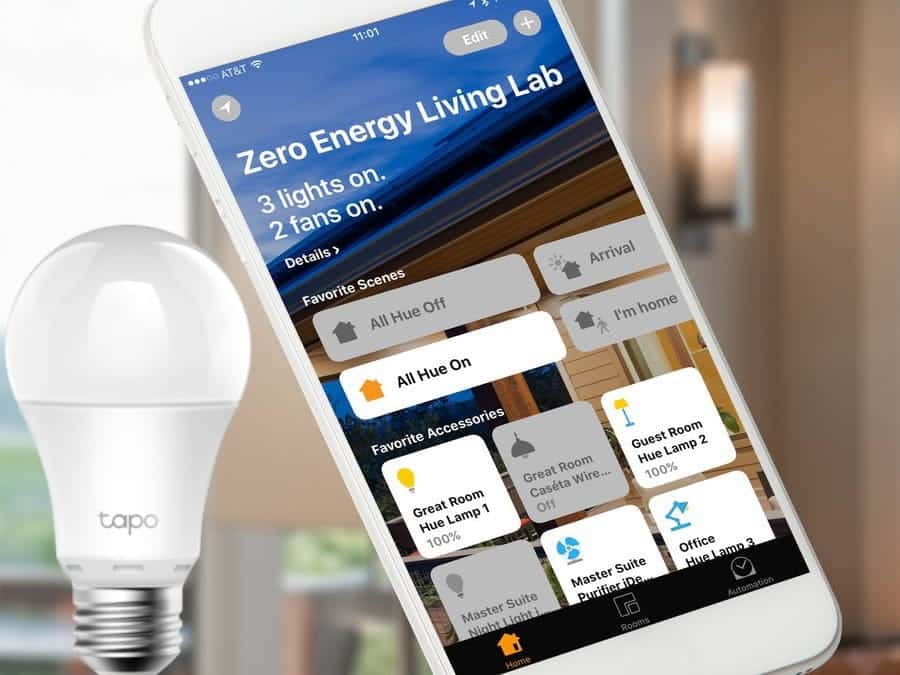
As coisas que você vai precisar
- Raspberry Pi (eu usei Raspberry Pi 4).
- Lâmpada TP-Link (eu usei o TP-Link LB100).
- Conexão Wi-Fi e internet.
- IPhone (rodando iOS 13).
- HomePod (opcional).
- Um pouco de trabalho duro.
Etapa 1. Instale o Homebridge em seu Raspberry Pi
O primeiro passo é criar e executar um servidor Homebridge no seu Raspberry Pi. Ele atuará como um intermediário entre sua lâmpada TP-Link incompatível e o aplicativo Home nativo.
A instalação do Homebridge é bastante simples, visite Página do Github Siga as instruções passo a passo para instalá-lo no Raspberry Pi. Apenas certifique-se de instalar o Homebridge com suporte UI X. UI X Esta é a interface gráfica do usuário para o servidor Homebridge que permite monitorar dispositivos, instalar plug-ins e alterar configurações.
Etapa 2. Acesse a interface Homebridge
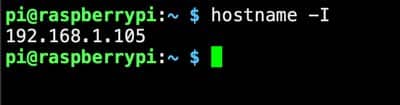
Depois que o servidor Homebridge é criado e está em execução no Raspberry Pi, você pode acessá-lo de qualquer dispositivo em sua rede doméstica. Abra um terminal no Raspberry Pi e execute o comando “hostname -I“Para saber o seu endereço IP. Escreva em algum lugar como um endereço de interface Servidor Homebridge.
nome do host -I
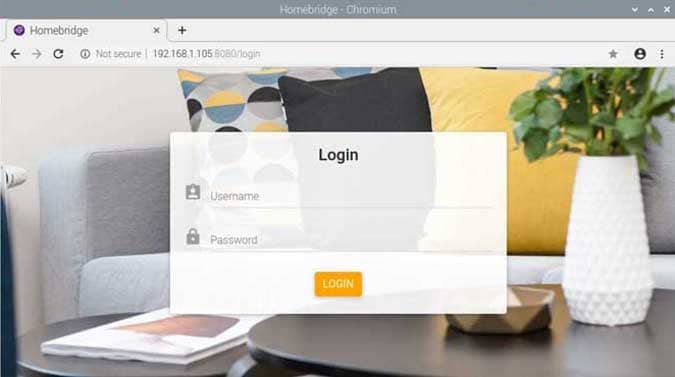
Agora abra o navegador da web no Raspberry Pi e digite http://YOUR-IP-ADDRESS:8080/. Você deverá ver uma página da web com interface de login. Faça login com os dados padrão e é admin و admin Para o usuário e a senha, respectivamente, que você pode alterar posteriormente.
Substitua SEU-ENDEREÇO-IP pelo endereço IP que você obteve na etapa anterior.
Etapa 3. Instale o plugin TP-Link
Para permitir que o Homebridge detecte dispositivos TP-Link conectados à sua rede doméstica, instalaremos o plugin da TP-Link. Este plugin é compatível com a maioria dos produtos para casa inteligente da TP-Link, incluindo o LB100, mas você pode visitar a página da TP -Link para verificar se o seu dispositivo está listado.
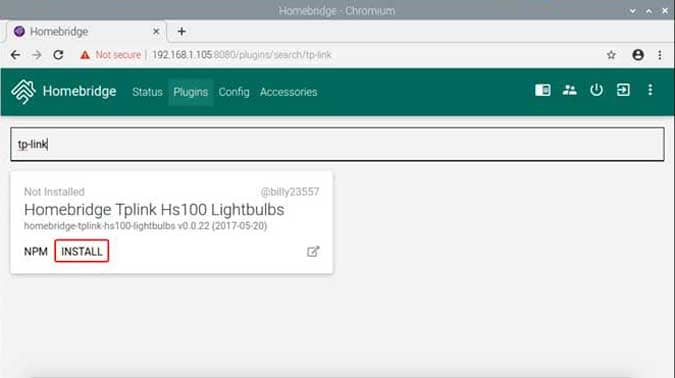
Abra a interface do Homebridge no seu navegador e acesse Plugins . Digite TP-Link e clique em Instalar.
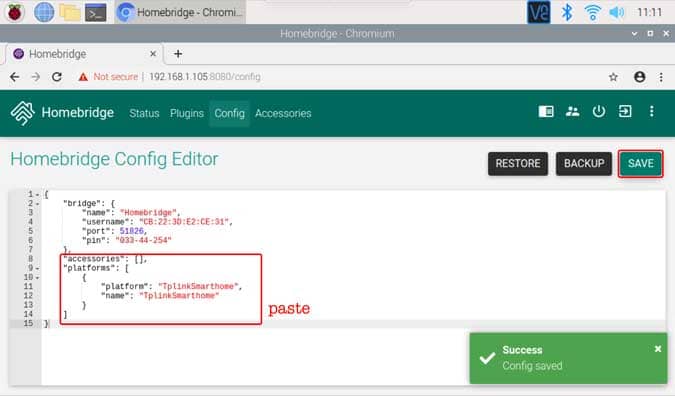
Agora, vamos atualizar o Config.JSON. Clique na aba "formação" Na página da web e cole o seguinte comando em Editor de configuração do Homebridge Conforme mostrado na imagem abaixo e clique "Salve ".
"plataformas": [{ "plataforma": "TplinkSmarthome", "nome": "TplinkSmarthome" }]
Uma vez feito isso, reinicie seu Raspberry Pi e depois de fazer isso, vá para a próxima etapa.
Etapa 4. Instale o aplicativo Kasa
O Homebridge já está pronto; agora só precisamos adicionar a lâmpada TP-Link à rede. Para isso, precisamos configurar o dispositivo usando o aplicativo Kasa by TP-Link , que gerencia todos os dispositivos inteligentes da TP-Link. Instale o aplicativo Kasa Smart no seu iPhone pela App Store e faça login na sua conta. Se você não tiver uma conta, pode criar uma facilmente se cadastrando.
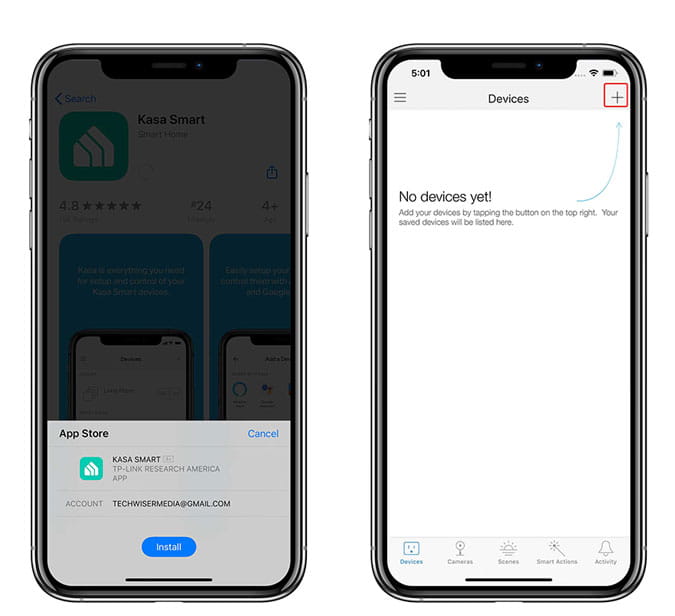
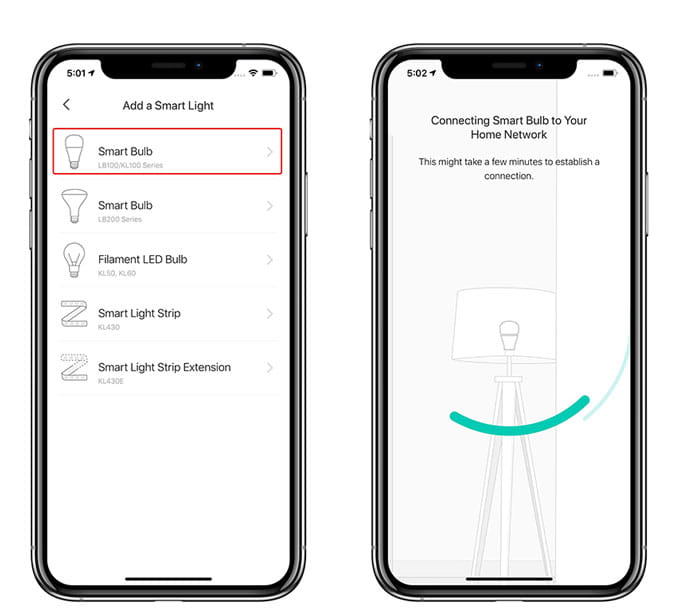
Depois de configurar sua conta, adicione sua lâmpada TP-Link ao aplicativo tocando no botão + no canto superior direito. Digite o número do modelo , toque no ícone correspondente e siga as instruções na tela para configurar a lâmpada em sua rede doméstica.
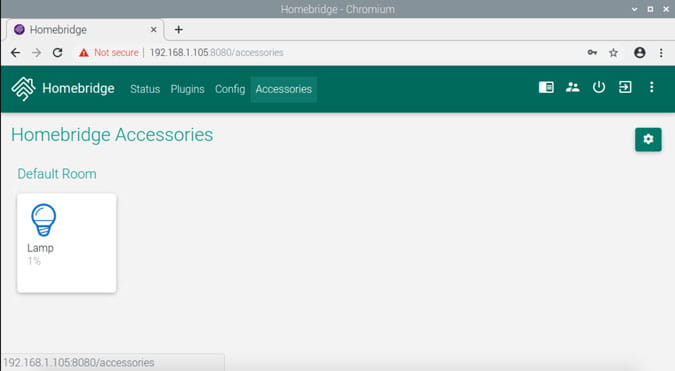
A luz do TP-Link agora deve estar visível na interface do Homebridge. Abra a interface do Homebridge no seu Raspberry Pi e clique na aba Extensões.
Etapa 5. Adicione o Homebridge ao aplicativo Home
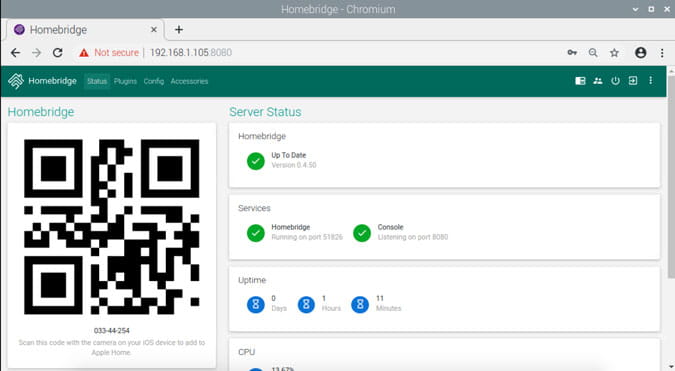
Agora, vamos conectar o servidor Homebridge em execução no seu Raspberry Pi ao aplicativo "Casa" no seu iPhone. Abra a interface do Homebridge em um navegador da web; você verá um código QR na página de status do servidor.
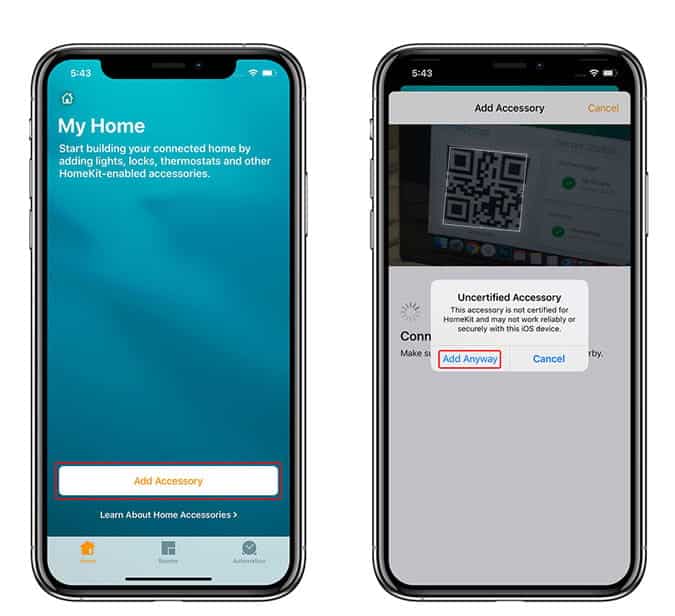
Abra o app Casa no seu iPhone e toque em Adicionar Acessório . Escaneie o código QR apontando a câmera do seu iPhone para ele. Você poderá ver um aviso de " Acessório não compatível "; toque em Adicionar mesmo assim para continuar.
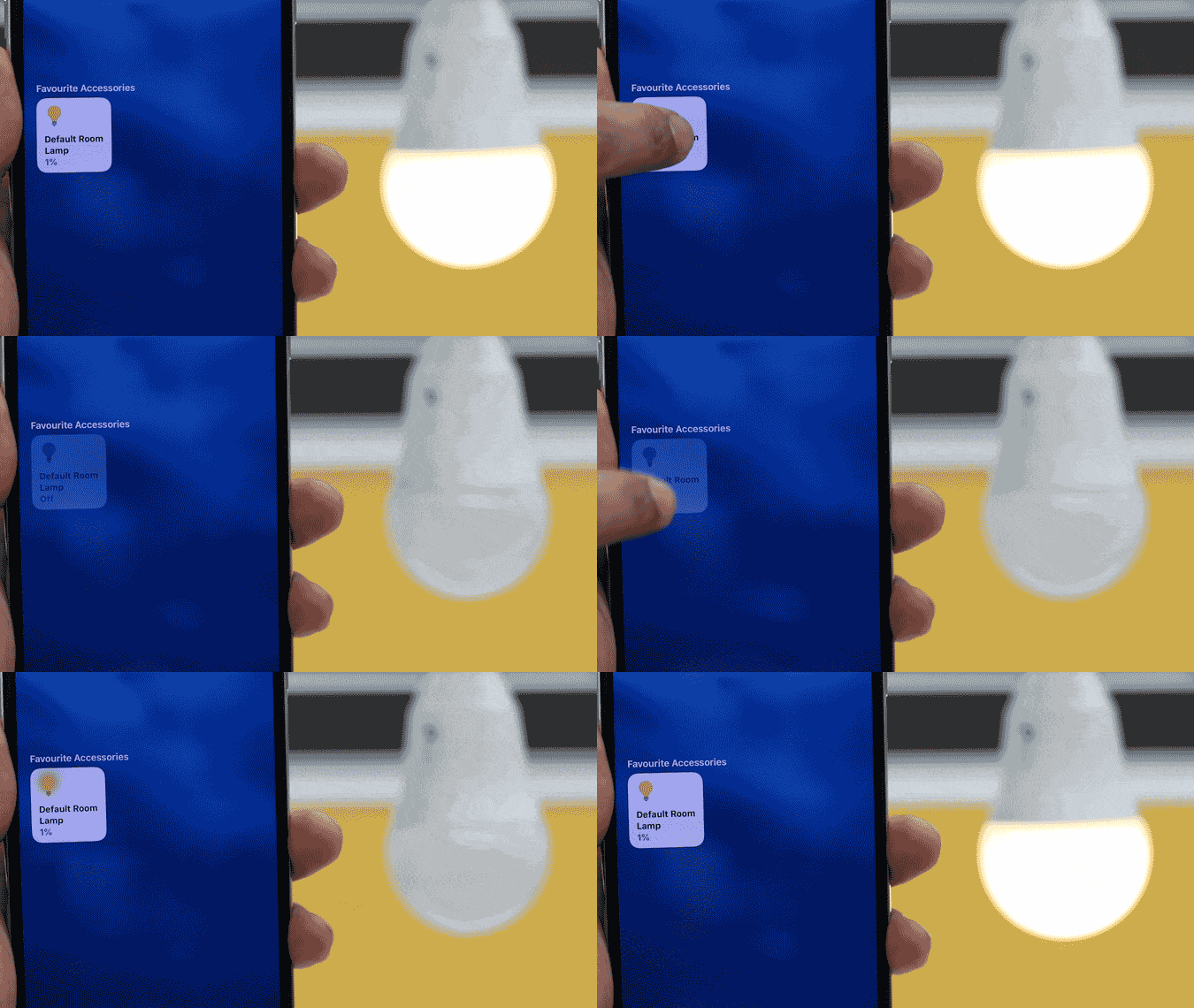
Seu dispositivo TP-Link deve aparecer automaticamente no app Casa e você pode simplesmente tocar no ícone para acender a luz e pressionar longamente para revelar configurações adicionais.
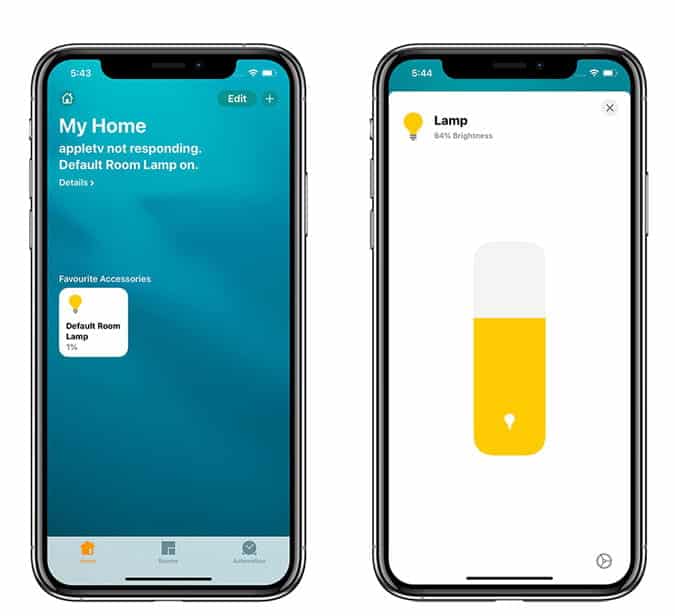
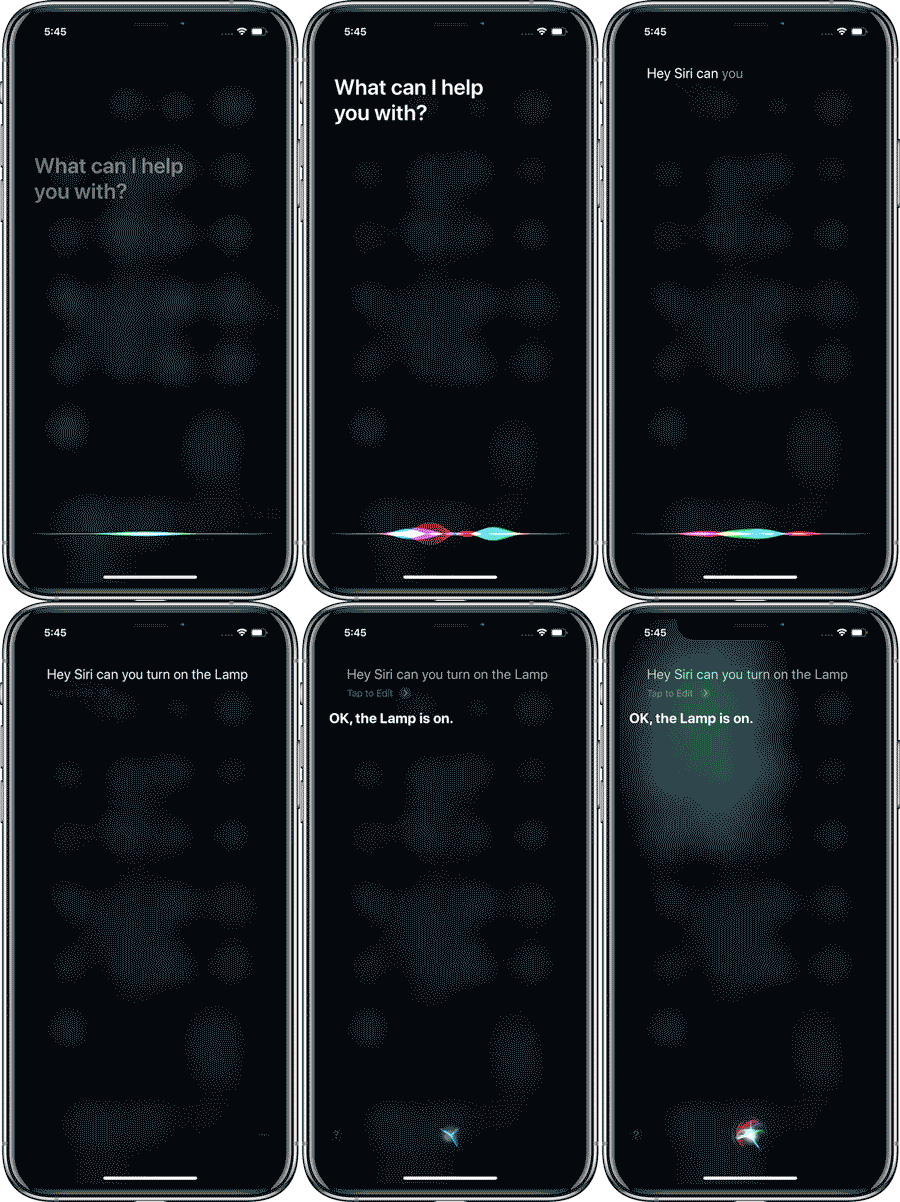
Você também pode pedir à Siri para ligá-la e desligá-la para você. Tente dizer: " E aí, Siri, você pode acender a lâmpada, por favor ?"
Bem, isso é tudo que você precisa fazer para controlar seus dispositivos inteligentes que não são compatíveis com o Siri. Se você encontrar algum problema ao configurar o servidor Homebridge ou instalar add-ons, pode entrar em contato comigo no Twitter e podemos encontrar uma solução juntos. O que você vai conectar com o Homebridge e controlar com o Siri, deixe-me saber nos comentários abaixo?

Comentários estão fechados.