


O erro “Opções de partida não suportadas” geralmente ocorre quando o Fortnite não consegue carregar as configurações corretas ou não consegue estabelecer uma conexão com os servidores de partida da Epic Games . Isso pode ser causado por diversos fatores: configurações de rede desatualizadas ou incorretas , arquivos de jogo corrompidos , uma falha temporária no lobby ou até mesmo uma incompatibilidade regional entre o seu cliente e o servidor.

Antes que você comece
Realize estas verificações rápidas antes de prosseguir com reparos mais complexos:
- Reinicie o seu PC e o roteador. Para atualizar todas as conexões de rede.
- Verifique o status dos servidores de Fortnite. على Página oficial de status da Epic Games Para eliminar interrupções.
- Certifique-se de ter uma conexão de internet estável. usando ferramentas como SpeedtestProcure por tempos de resposta elevados ou interrupções frequentes.
- Evento Fortnite e Epic Games Launcher Aos seus lançamentos mais recentes.
Se o problema persistir após essas etapas, prossiga com as correções abaixo.
1. Redefina as configurações de rede e limpe o DNS.
Redefinir as configurações de rede remove entradas DNS desatualizadas ou corrompidas que podem estar impedindo o Fortnite de se conectar aos servidores de partidas. Esse processo restaura as configurações de rede ao estado padrão, fornecendo uma conexão nova e estável.
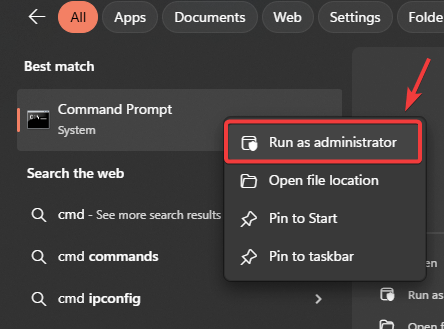
- Clique em Do Windows + S, E digite “Cmd”Em seguida, clique com o botão direito do mouse e escolha Executar como administrador.

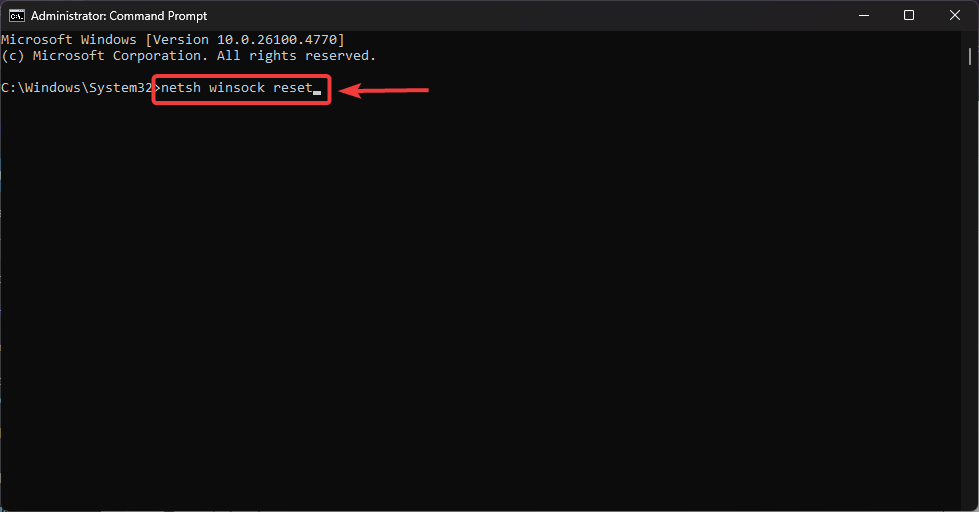
- Na linha de comando, digite:
netsh winsock reset

- Clique em Entrar Aguarde a confirmação.
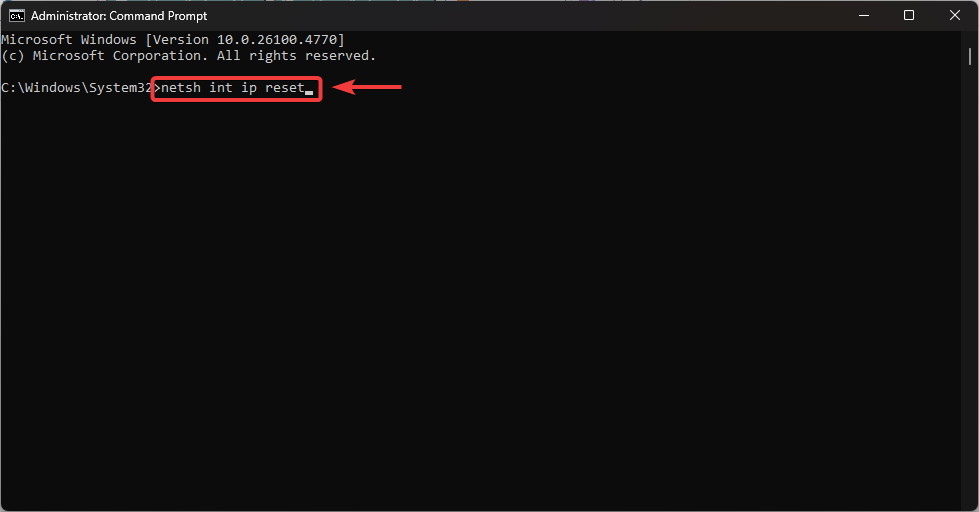
- Então escreva:
netsh int ip reset
- Em seguida, escreva:
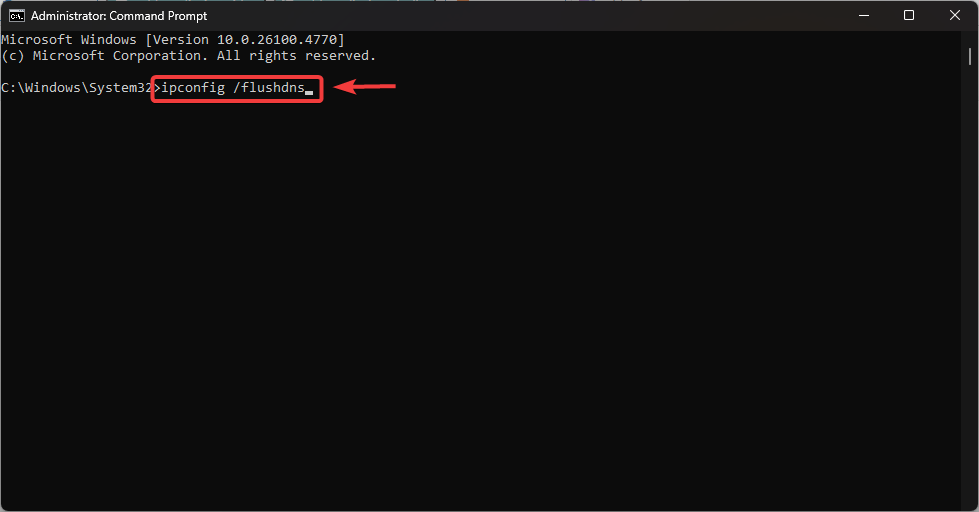
ipconfig / flushdns
- Clique em Entrar Para limpar o cache DNS.
- Escreva esses comandos um por um:
ipconfig /release ipconfig /renew
- Reinicie o seu computador Para aplicar todas as alterações.
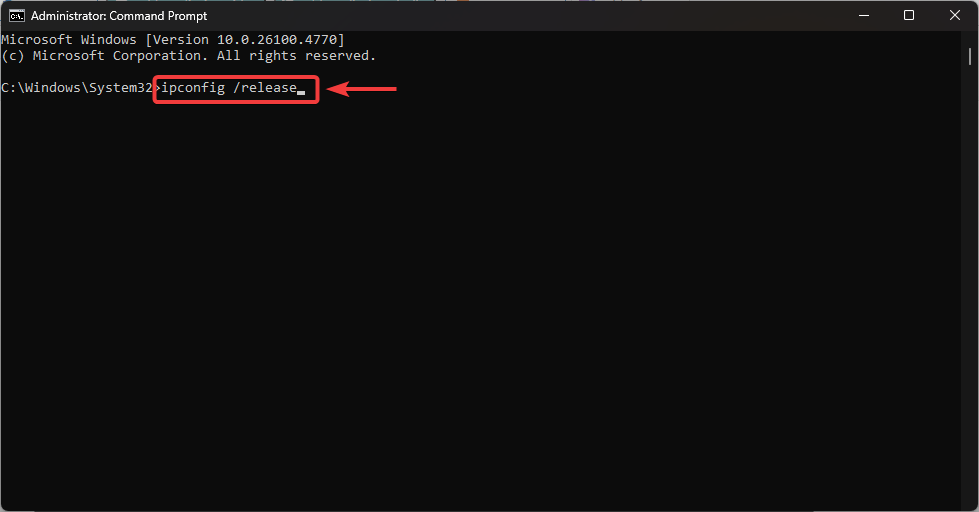
2. Use o DNS do Google para melhorar sua conexão.
Utilizar o DNS do Google pode melhorar a precisão do servidor e reduzir os tempos limite ou incompatibilidades de conexão.
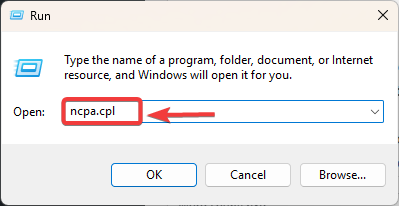
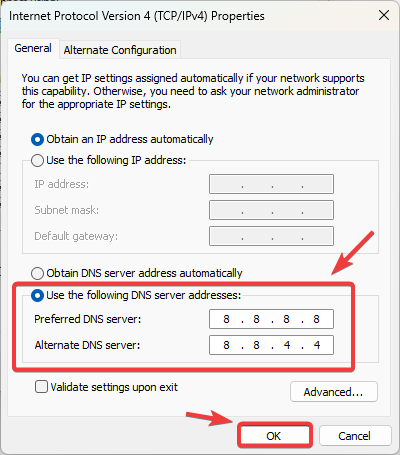
- Clique em Windows + R, Então digite “ncpa.cpl”, E pressione Entrar.

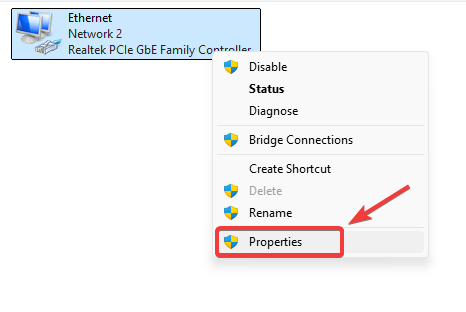
- Clique com o botão direito nele Conexão de rede ativa Você tem e determinou Propriedades.

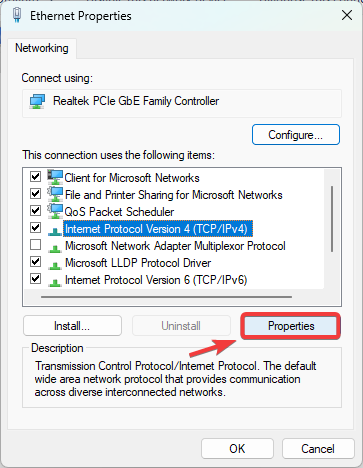
- Localizar 4 Internet Protocol Version (TCP / IPv4) E clique em Propriedades.

- Habilitar Use os seguintes endereços de servidor DNS E atribua-o:
DNS preferencial: 8.8.8.8 DNS alternativo: 8.8.4.4
- toque em Está bem Reinicie o Fortnite.

3. Ajustando a área de partida no Fortnite
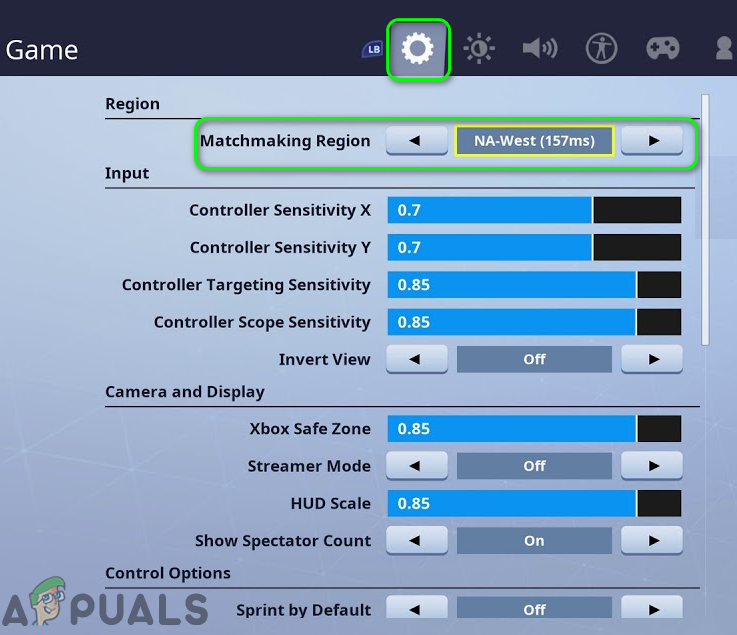
Uma incompatibilidade entre a região do seu cliente e o servidor da Epic Games também pode causar esse erro. Para corrigi-lo, selecione a região mais próxima de você.
- Abrir Fortnite ← الإعدادات.
- Ir para a aba o jogo.
- definir Área de correspondência No servidor mais próximo da sua localização.

- toque em Inscrição E reinicie o jogo.
4. Verificando os arquivos do jogo Fortnite
Arquivos corrompidos ou ausentes podem causar problemas de compatibilidade. A verificação garante que sua instalação corresponda à versão mais recente da Epic.
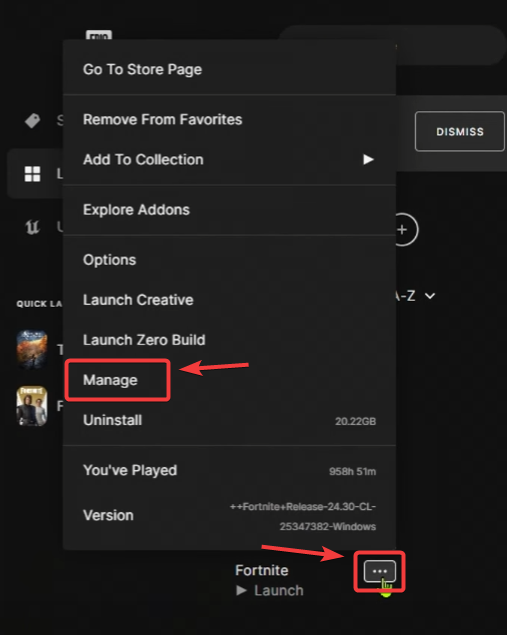
- Abrir Lançador de jogos épicos ← A biblioteca.
- Olhe para Fortnite, toque em Os três pontos, Então selecione Gerência.

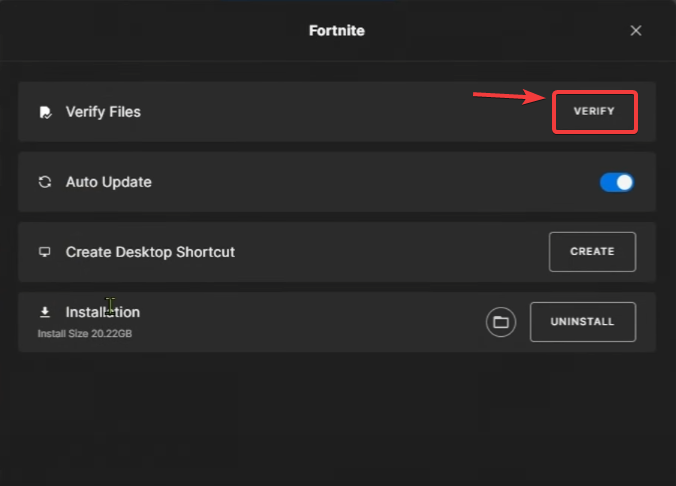
- toque em Verifica Dentro de Verificação de arquivo.

- Aguarde até que a verificação seja concluída e, em seguida, reinicie o Fortnite.
5. Verifique as configurações do seu firewall e antivírus.
Seu firewall ou antivírus pode estar bloqueando o Fortnite ou o inicializador da Epic Games. Certifique-se de que eles estejam na lista de permissões:
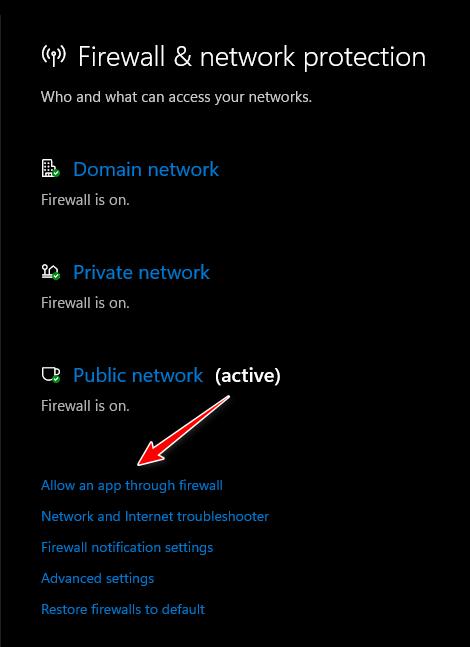
- Abrir Segurança do Windows ← Firewall e proteção de rede ← Permitir que um aplicativo passe pelo firewall.

- Certifique-se de permitir cada um Fortnite وLançador de jogos épicos para redes Próprio وGeral.
Se todas as outras soluções falharem, reinstale o Fortnite para substituir os arquivos gravemente corrompidos por uma instalação limpa.
Se o problema persistir mesmo após essas etapas, pode ser específico da sua conta ou estar relacionado a problemas contínuos no servidor. Nesse caso, entre em contato com o Suporte da Epic Games para obter mais assistência.

Comentários estão fechados.