

Como corrigir o erro "SecureBoot não ativado" no BF6
A mensagem de erro “Erro de violação de segurança: SecureBoot não está ativado no PC” aparece quando o sistema anti-cheat do jogo detecta que o Secure Boot está *desativado* ou *configurado incorretamente*. Quando isso ocorre, o sistema anti-cheat do EA Javelin impede a execução do jogo para manter a segurança e a integridade do ambiente online.
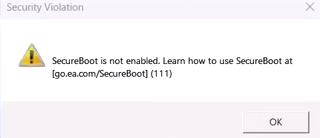
A Inicialização Segura (Secure Boot) é um recurso de segurança essencial integrado à UEFI . Sua principal função é impedir que malwares, como rootkits e bootkits, sejam carregados durante a inicialização. Se a assinatura digital for inválida ou adulterada, a Inicialização Segura encerra imediatamente o processo de inicialização para proteger o sistema contra códigos não autorizados . Essa camada de proteção ajuda a proporcionar uma experiência de jogo justa e segura para todos os usuários.
Siga atentamente os passos abaixo para ativar a Inicialização Segura e executar o Battlefield 6 sem encontrar esse erro novamente.
Etapa 1. Realize uma auditoria inicial do sistema.
Antes de ativar a Inicialização Segura, é essencial garantir que seu sistema atenda a todos os pré-requisitos necessários . Isso inclui verificar o modo UEFI, conferir o padrão de partição GPT e garantir que o TPM 2.0 esteja ativado. Essas etapas garantem uma transição tranquila para a ativação da Inicialização Segura.
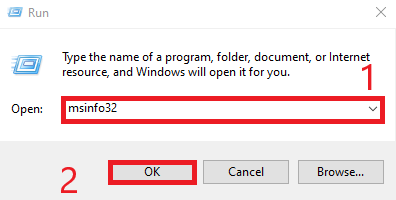
- Pressione uma tecla Windows + R Para abrir a caixa de diálogo Executar.
- Digite o seguinte comando e pressione Entrar:
msinfo32
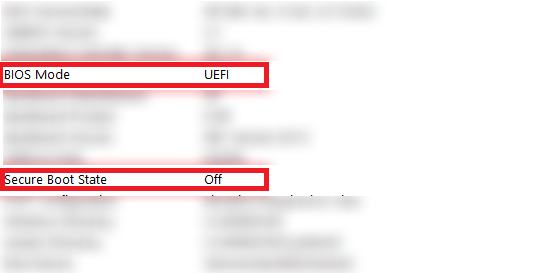
- Na janela Informações do Sistema, verifique:
- Status da Inicialização Segura
- modo BIOS
Ambos os valores devem refletir "Em" و "UEFI" Respectivamente.

- Abra a caixa de diálogo Executar novamente e digite:
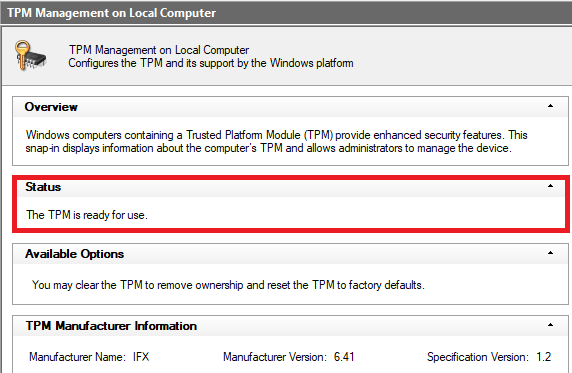
tpm.msc
Então aperte Entrar.

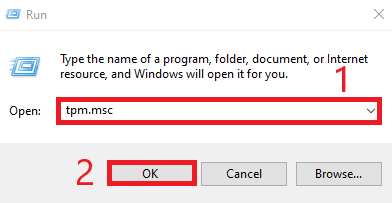
- Verifique se o status do TPM está sendo exibido. “O TPM está pronto para uso”.

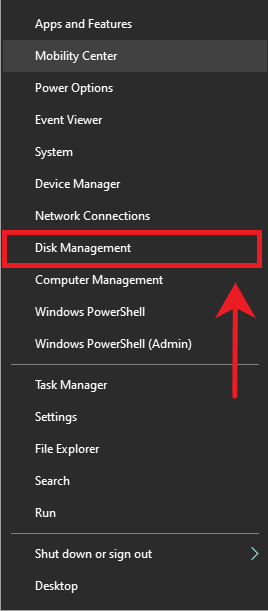
- Pressione minha tecla Windows + X E escolha Gerenciamento de Disco.

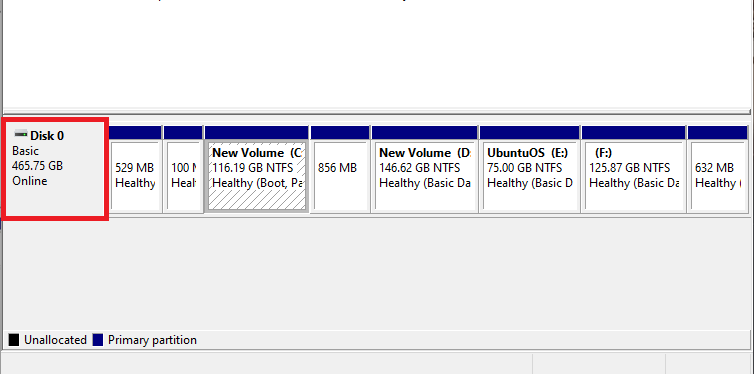
- Clique com o botão direito do mouse em Disco 0 E escolha Propriedades.

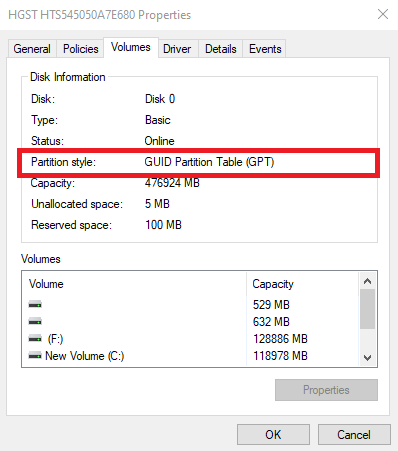
- Vá para a guia وحدات التخزين (Volumes) e verifique se o padrão de divisão é Tabela de Partição GUID (GPT).

- Se o seu disco for usado MBRÉ necessário converter para GPT. Temos um guia detalhado que você pode seguir. Aqui: Como converter MBR para GPT sem perda de dados
Passo 2. Ative a Inicialização Segura (Secure Boot).
Após verificar e preparar seu sistema, o próximo passo é habilitar a Inicialização Segura (Secure Boot) nas configurações da BIOS. Uma vez habilitada, o sistema anti-cheat do jogo detectará a configuração correta e permitirá que o Battlefield 6 funcione sem problemas.
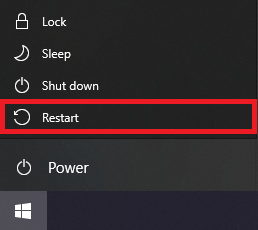
- Clique no menu Iniciar eReiniciar seu computador.

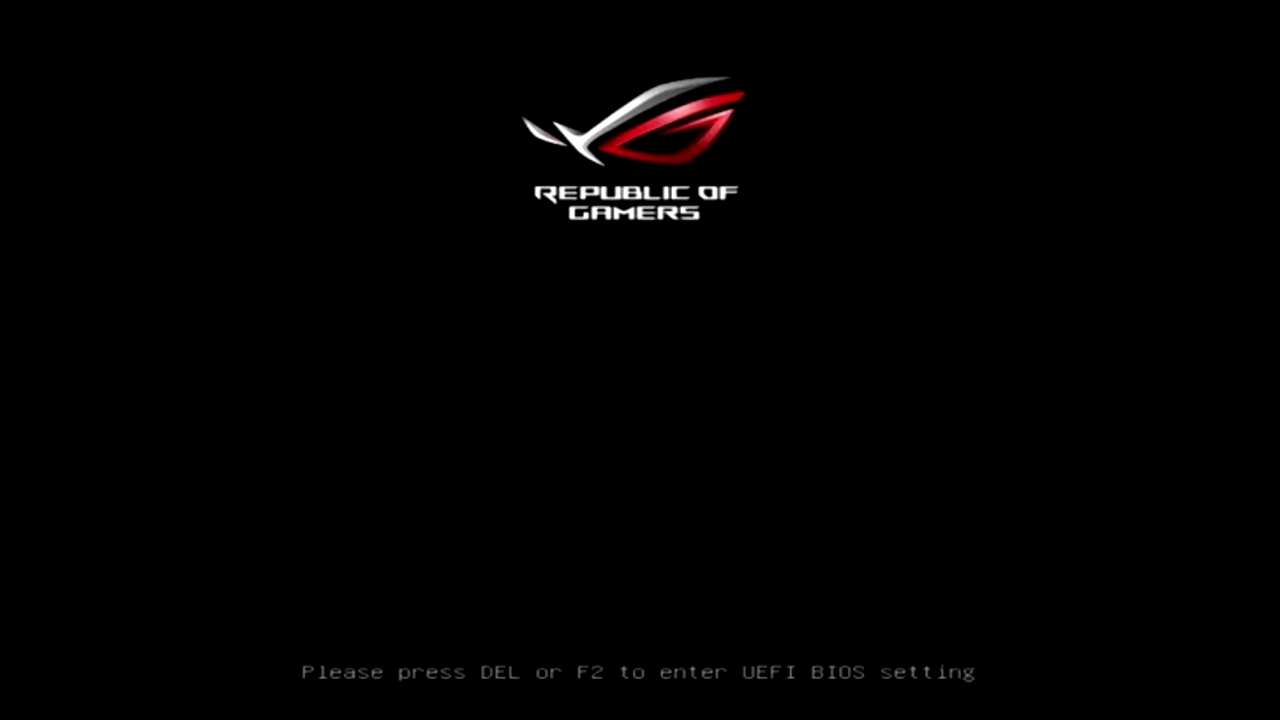
- Durante a inicialização, pressione a tecla necessária (normalmente F2 أو F10 أو F12 أو ApagarPara acessar a BIOS.

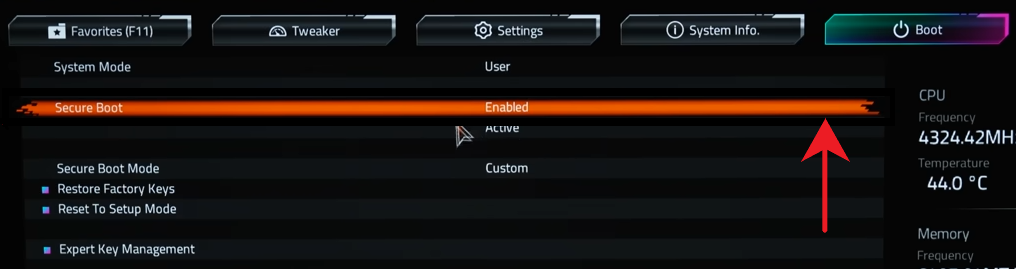
- Selecione uma opção seguro Bota No menu da BIOS.
- Defina a inicialização segura para Pode ser (Habilitado).

- Salve as alterações e saia do BIOS.
- Seu computador será reiniciado automaticamente.
- Após o sistema reiniciar, reinicie o jogo para garantir que o problema foi resolvido.
Comentários estão fechados.