

Como corrigir o código de erro EW_320ca em Monster Hunter Wild
O código de erro “EW_320ca” aparece em Monster Hunter Wilds quando um jogador tenta entrar na missão de outro jogador, mas em vez de se conectar com sucesso, o jogo desconecta e exibe a mensagem de erro “Ocorreu um erro de conexão” juntamente com o código. Isso indica uma falha na conexão de matchmaking ou de sessão multijogador.
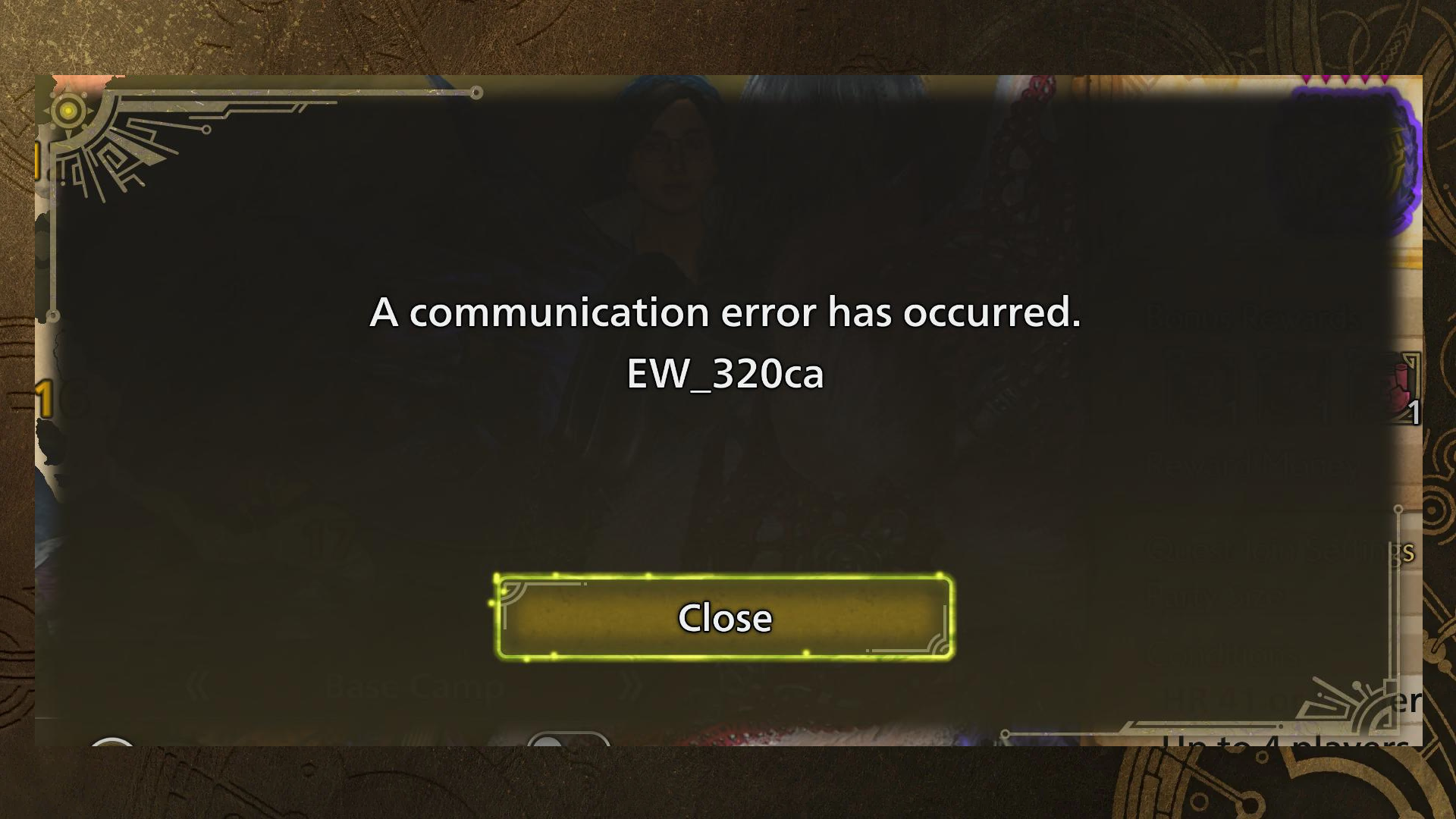
Causas comuns:
- Configurações de jogo multiplataforma ou filtros de pesquisa incompatíveis (plataforma ou idioma).
- Instabilidade de rede ou atraso temporário do servidor.
- Os quartos estão cheios ou são antigos.
Agora que você entende o que está causando esse erro, siga os métodos de solução de problemas abaixo, que resolveram o problema com sucesso para muitos jogadores.
1. Continue saindo e tentando novamente.
Observação: Antes de tentar isso, crie uma sala privada para verificar se você consegue entrar. Se não conseguir, ignore esta etapa.
O jogo armazena em cache as listas de tarefas, que podem ficar desatualizadas rapidamente. Ao sair e tentar novamente, você força o jogo a atualizar a lista de salas, aumentando suas chances de se conectar a uma sessão válida.
2. Alterar seus critérios de pesquisa
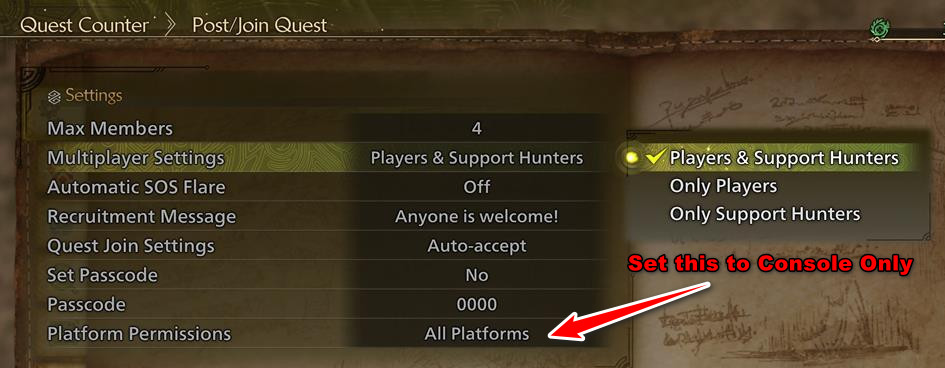
Se a sua pesquisa estiver configurada para "Todas as plataformas", o jogo poderá tentar conectar você a salas em sistemas diferentes (PS5, PC, Xbox), resultando em incompatibilidades e falhas de conexão. Certifique-se de que sua pesquisa corresponda à sua plataforma para garantir a sincronização.
- Vá para as configurações Publique/Participe de uma missão.
- Olhe para Permissões da plataforma.
- Configure-o no seu dispositivo (Unidade de controle أو Computador pessoal).
- Confirme e salve.
- Verifique se o problema foi resolvido.

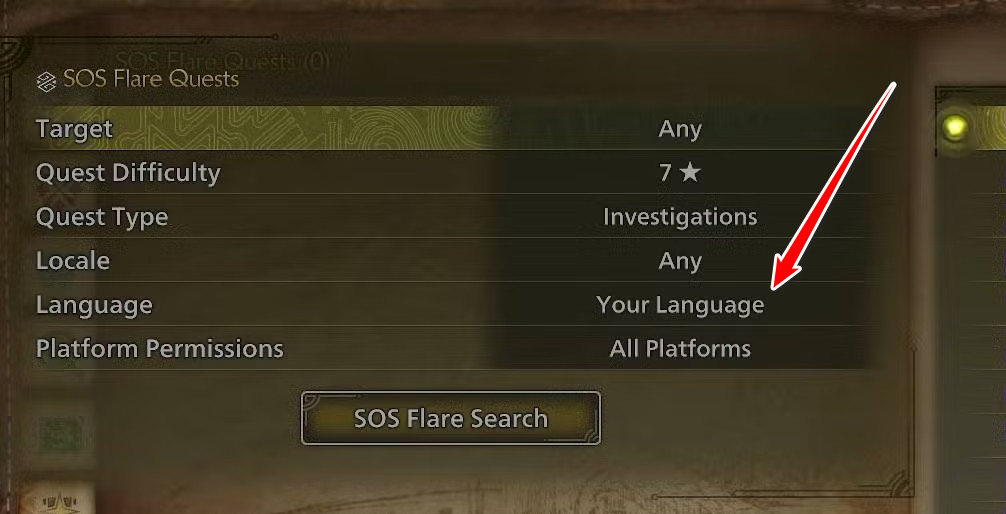
3. Ajustar as configurações de idioma
Os filtros de idioma podem impedir ou redirecionar incorretamente a conexão. Se o seu idioma não corresponder ao idioma do host, a conexão poderá falhar.
- Seu idioma: Prioriza salas compatíveis para uma comunicação mais fluida.
- Qualquer idioma: Isso amplia o escopo da busca, aumentando assim o número de sessões disponíveis.
- Ao procurar um lobby importante, ajuste O idioma Ou em seu idioma أو qualquer idioma.
- Verifique se o problema foi resolvido.
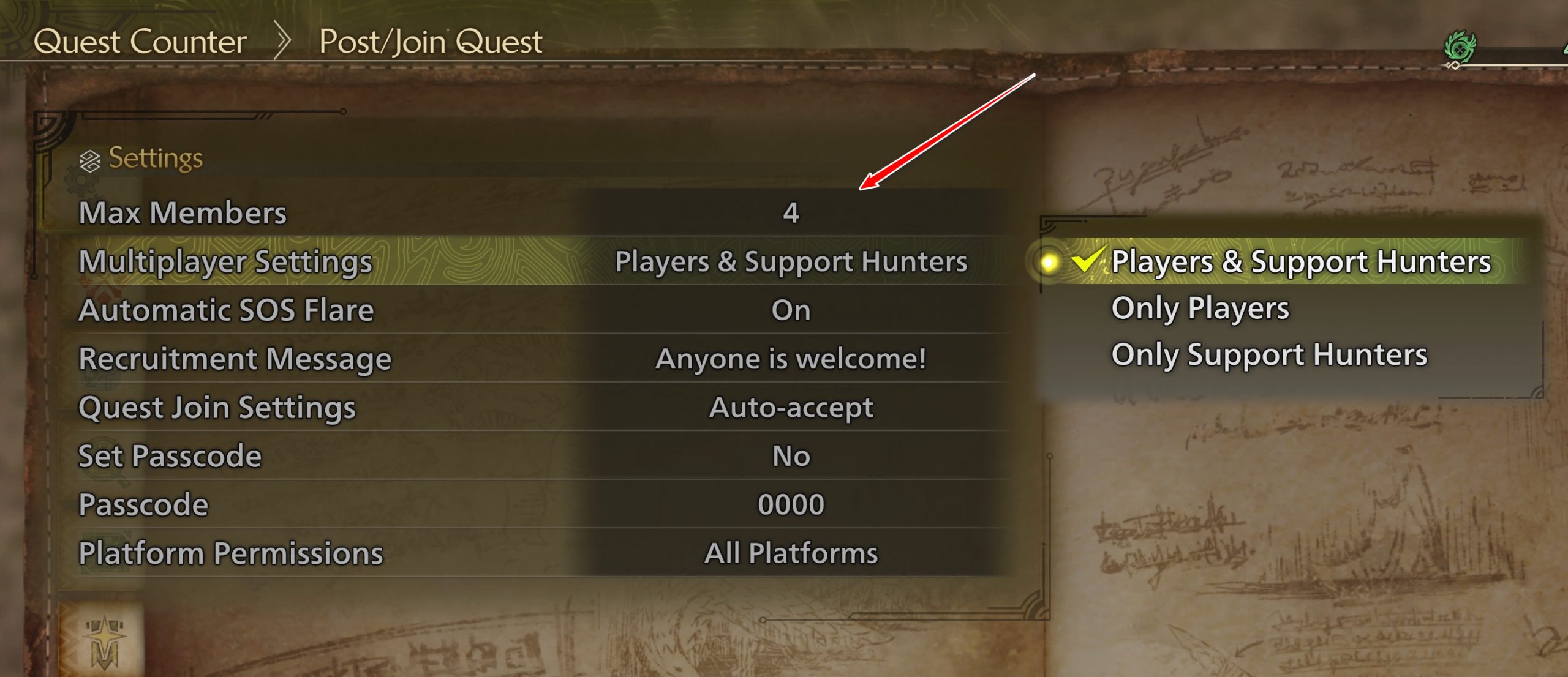
4. Alterar limites de jogadores
Definir o limite de jogadores para 1 faz com que o lobby se comporte como um lobby para um jogador e pode causar problemas de comunicação. Aumentar o limite para 4 garante o pareamento adequado de jogadores.
- Vá para Alma.
- Escolher Publique/Participe de uma missão.
- Abrir Configurações da tarefa.
- Olhe para Limite de jogadores.
- Defina-o para 4.
- Confirme e publique a missão.
- Verifique se o problema foi resolvido.
5. Reiniciar a conexão de rede (para PS5)
Os endereços IP ou dados DNS armazenados em cache no seu PS5 podem ficar corrompidos, impedindo uma conexão estável com o servidor. Reiniciar a rede resolve esses problemas.
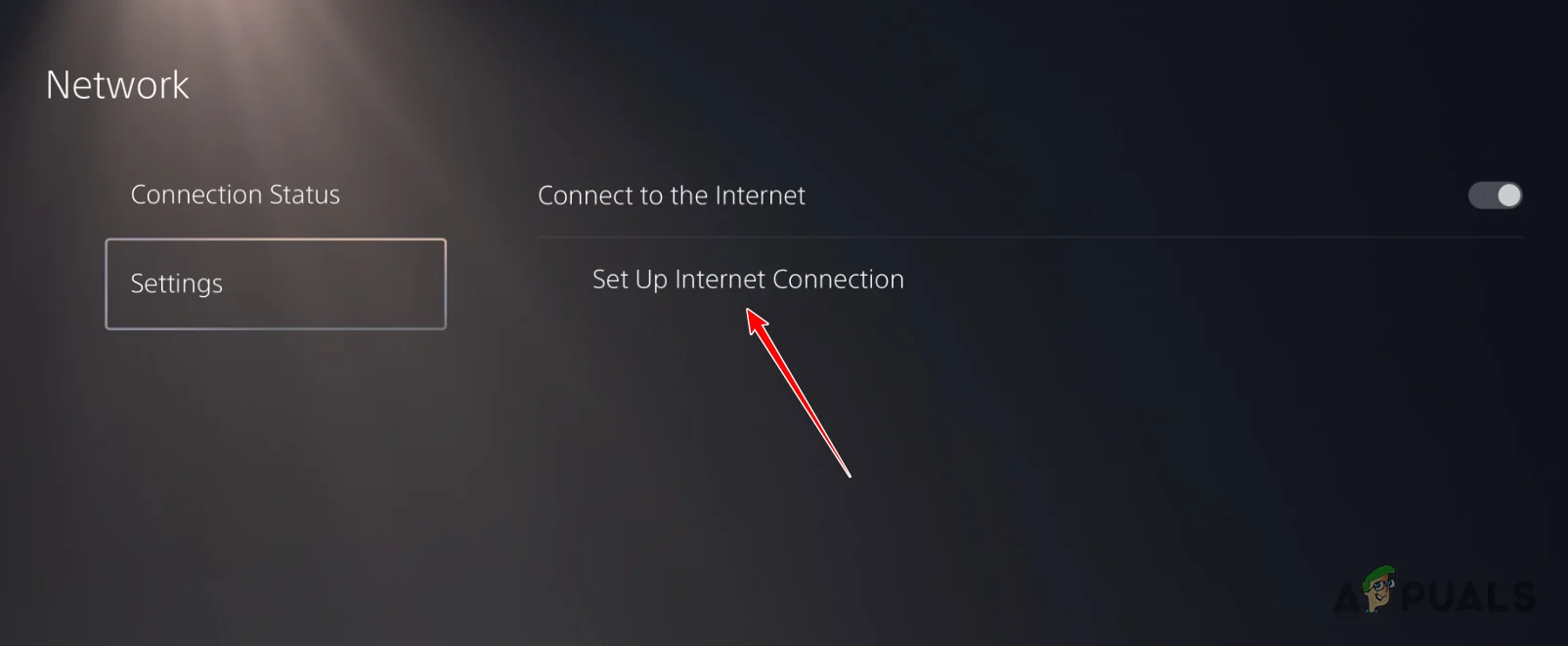
- Abrir الإعدادات no seu PS5.
- vamos para a rede.
- Escolher Configuração de conexão com a Internet.
- Selecione sua rede Wi-Fi e pressione Esqueço.
- Reconecte-se usando suas credenciais de Wi-Fi.
- Teste a conexão e verifique se o erro persiste.
Comentários estão fechados.