


Vários relatos indicam problemas de travamento no jogo. DOOM: A Idade das TrevasEspecialmente para jogadores que usam placas gráficas NVIDIAEsses problemas geralmente estão relacionados a questões de compatibilidade causadas por atualizações recentes de drivers, que interferem no mecanismo de renderização do jogo.
Além de conflitos de drivers, outras causas comuns incluem sobreposições em segundo plano (como Discord ou GeForce Experience), configuração do jogo para usar a GPU integrada em vez de uma placa de vídeo dedicada e arquivos de jogo corrompidos ou ausentes devido a instalações incompletas ou atualizações esporádicas. Configurações gráficas não otimizadas e software de sistema desatualizado também podem contribuir para a instabilidade.
Este guia explica soluções comprovadas para instalar o jogo e evitar travamentos recorrentes.
1. Verifique os requisitos do sistema e atualize o Windows.
Antes de iniciar a resolução de problemas, certifique-se de que seu sistema atende aos requisitos mínimos oficiais para DOOM: The Dark Ages. Além disso, verifique se o Windows está totalmente atualizado, pois a falta de atualizações do sistema pode causar mau funcionamento em jogos modernos.
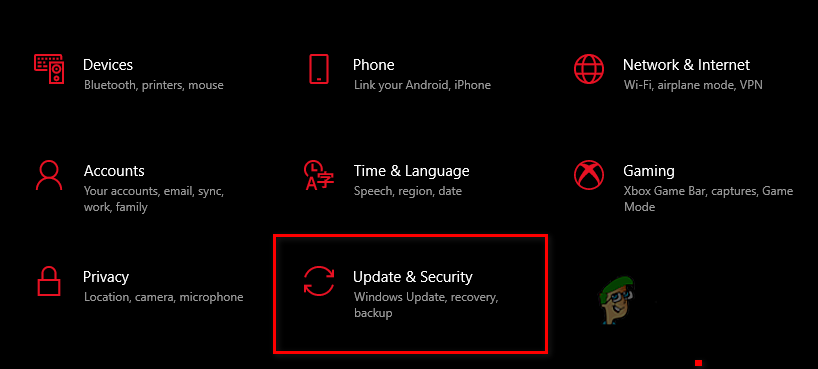
- Clique em Windows + I E vai para Atualização e segurança.
![]()
- Clique Verifique se há atualizações E instale todas as atualizações pendentes.
- Reiniciar Seu computador após a instalação das atualizações.
2. Reverter para uma versão anterior ou realizar uma instalação limpa do driver da GPU.
Se os problemas começaram após a última atualização do driver da NVIDIA, reverter para um driver mais antigo pode ajudar. Para problemas persistentes, realizar uma instalação limpa do driver usando uma ferramenta como o Display Driver Uninstaller (DDU) pode resolver conflitos mais profundos.
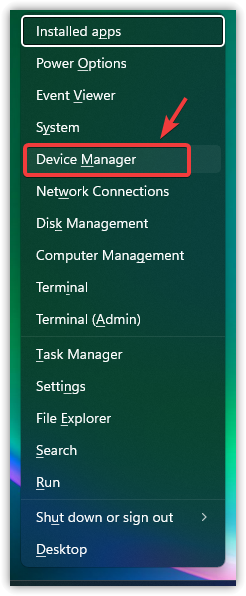
- Clique com o botão direito nele Ícone de início E escolha Gerenciador de Dispositivos.
![]()
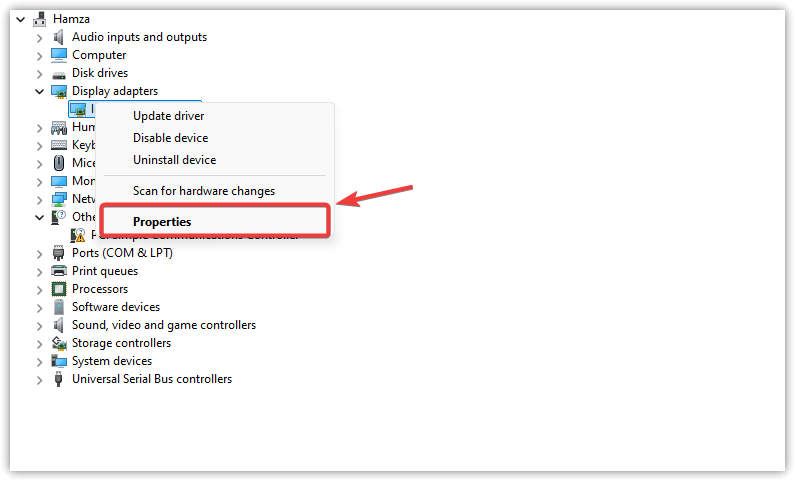
- No Gerenciador de Dispositivos, expanda a seção Adaptadores de vídeo.
- Clique com o botão direito do mouse na sua placa de vídeo e selecione Propriedades.
![]()
- Vá para a guia Sistema operacional.
- toque em Restauração de driver (Se disponível).
![]()
- Reiniciar Pegue seu computador e teste o jogo.
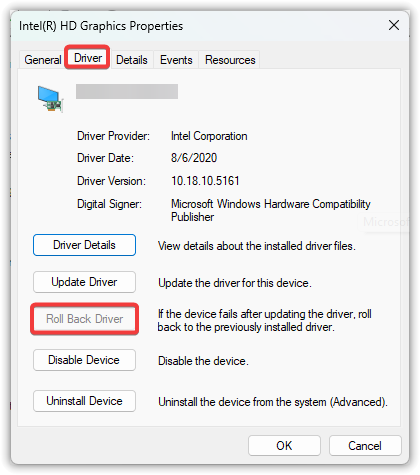
Se o processo de restauração não resolver o problema, faça uma instalação limpa usando o DDU e reinstale o driver estável mais recente.
3. Desative as sobreposições
Os overlays injetam código adicional no processo de renderização do jogo, o que pode causar travamentos, engasgos ou congelamentos. Desativar overlays como Discord, Steam, GeForce Experience e MSI Afterburner geralmente melhora a estabilidade.
- Abra o Steam e acesse A biblioteca Seu próprio.
- Clique com o botão direito do mouse em DOOM: The Dark Ages e selecione Propriedades.
![]()
- Na aba Ano, desmarque Ative a sobreposição do Steam enquanto joga..
![]()
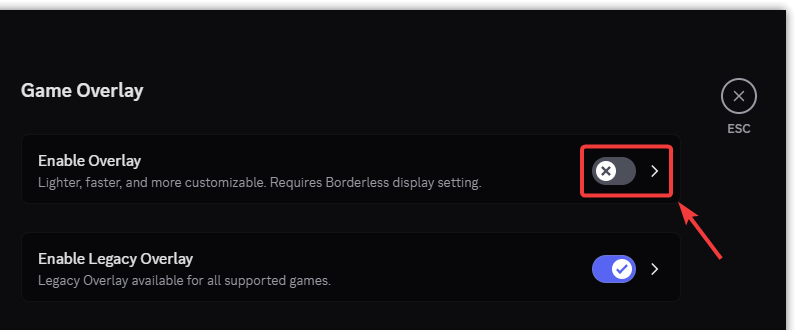
- Abra o Discord e clique em Ícone de engrenagem.
![]()
- Vá para uma seção sobreposição de jogo Nas configurações da atividade.
- Desabilitar Ativar sobreposições no jogo.
![]()
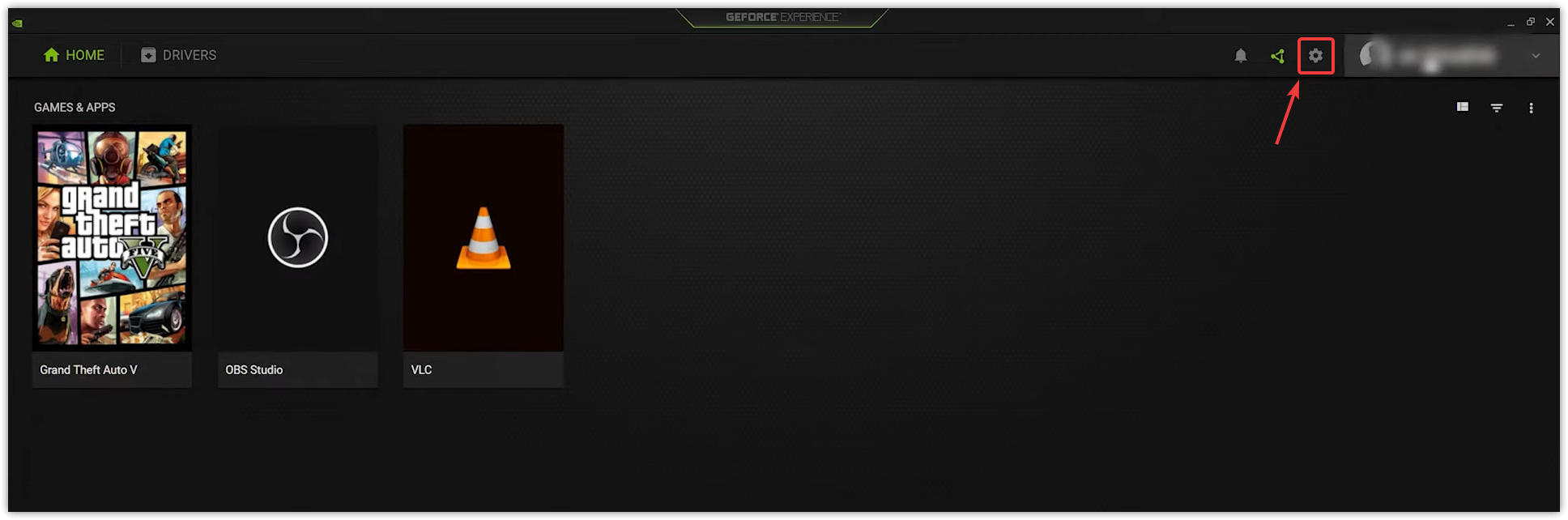
- Abra o GeForce Experience e clique no ícone de engrenagem (الإعدادات) no canto superior direito.
![]()
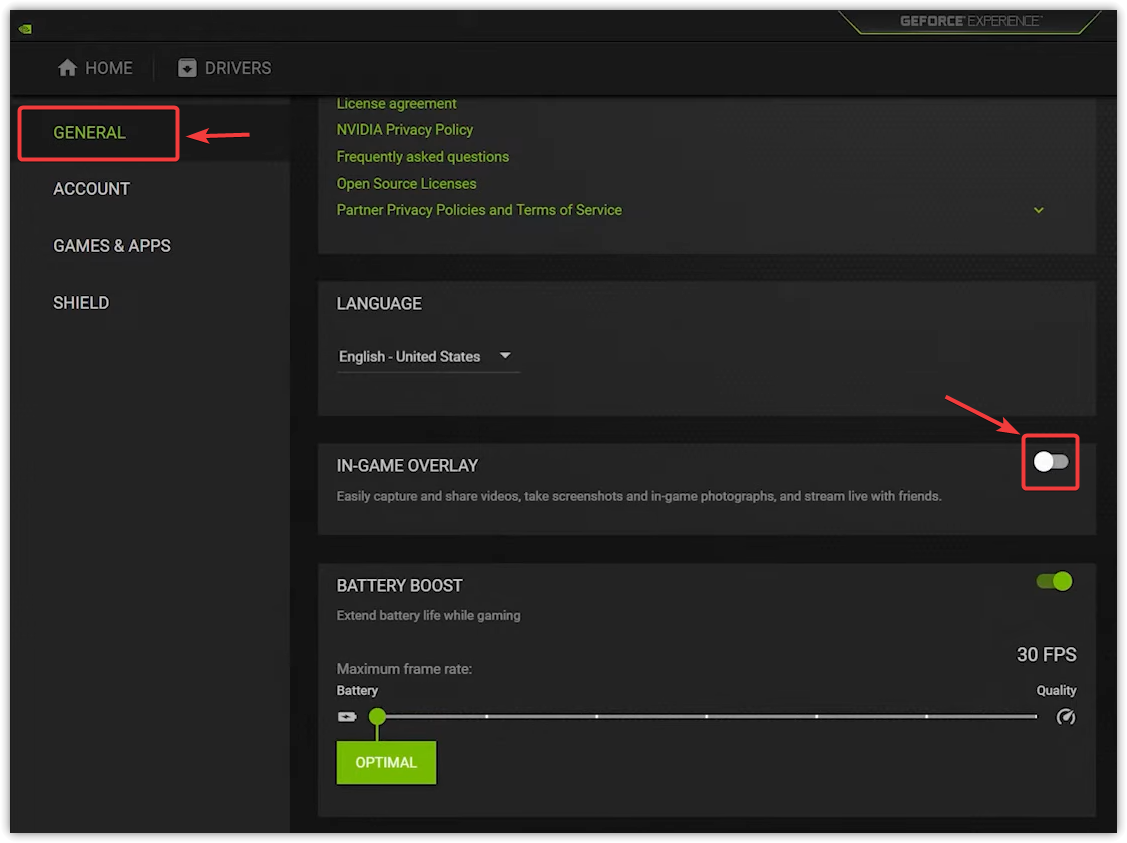
- Na guia AnoDesativar Sobreposição no jogo.
![]()
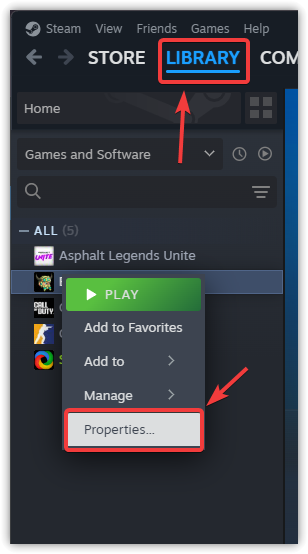
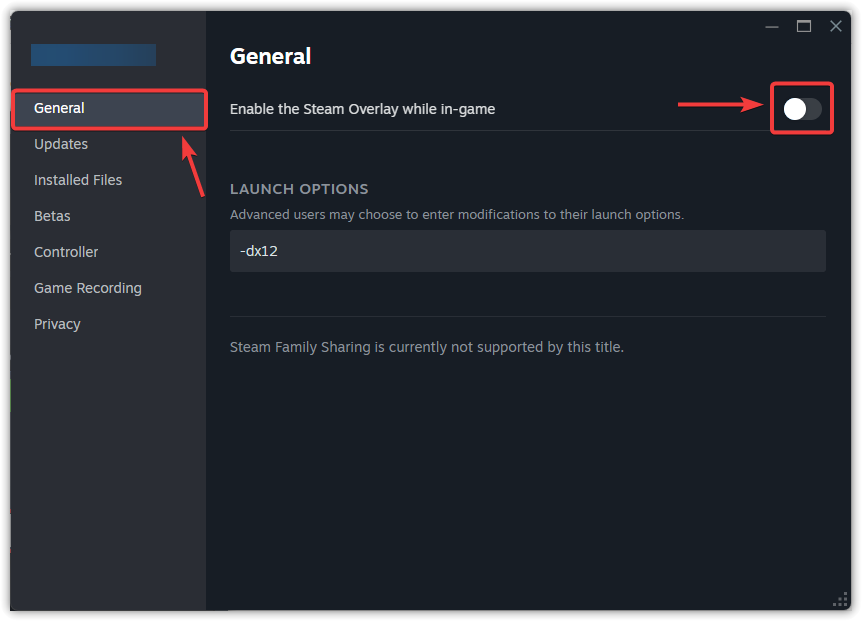
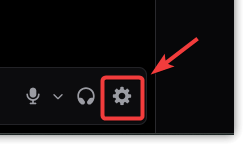
Para um guia detalhado sobre como desativar sobreposições nas ferramentas mais populares (incluindo Steam, Discord, Xbox Game Bar e Plus), consulte nosso guia detalhado: Como desativar sobreposições em jogos no Windows.
4. Desative os gráficos incorporados
Se o seu sistema tiver placas gráficas integradas e dedicadas, o Windows poderá alternar automaticamente para a unidade de processamento gráfico (GPU) integrada, causando o travamento do jogo ou baixo desempenho. Desativar essa opção forçará o jogo a usar a unidade de processamento gráfico dedicada.
- Pressione a tecla Windows + X e selecione Gerenciador de Dispositivos.
![]()
- Expandir seção Adaptadores de vídeo.
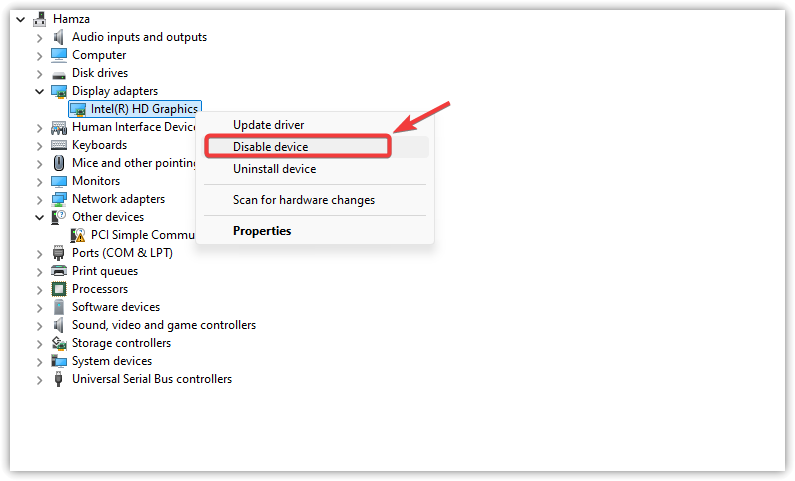
- Clique com o botão direito nele Adaptador gráfico integrado (Como, por exemplo, a placa gráfica Intel HD).
- Escolher Desativar dispositivo.
![]()
- Reiniciar O computador é usado para aplicar as alterações.
5. Ajustando as configurações gráficas
Configurações gráficas excessivas podem sobrecarregar a unidade de processamento gráfico (GPU) e causar travamentos. Reduzir opções como sombras, reflexos, anti-aliasing e resolução de textura pode melhorar a estabilidade.
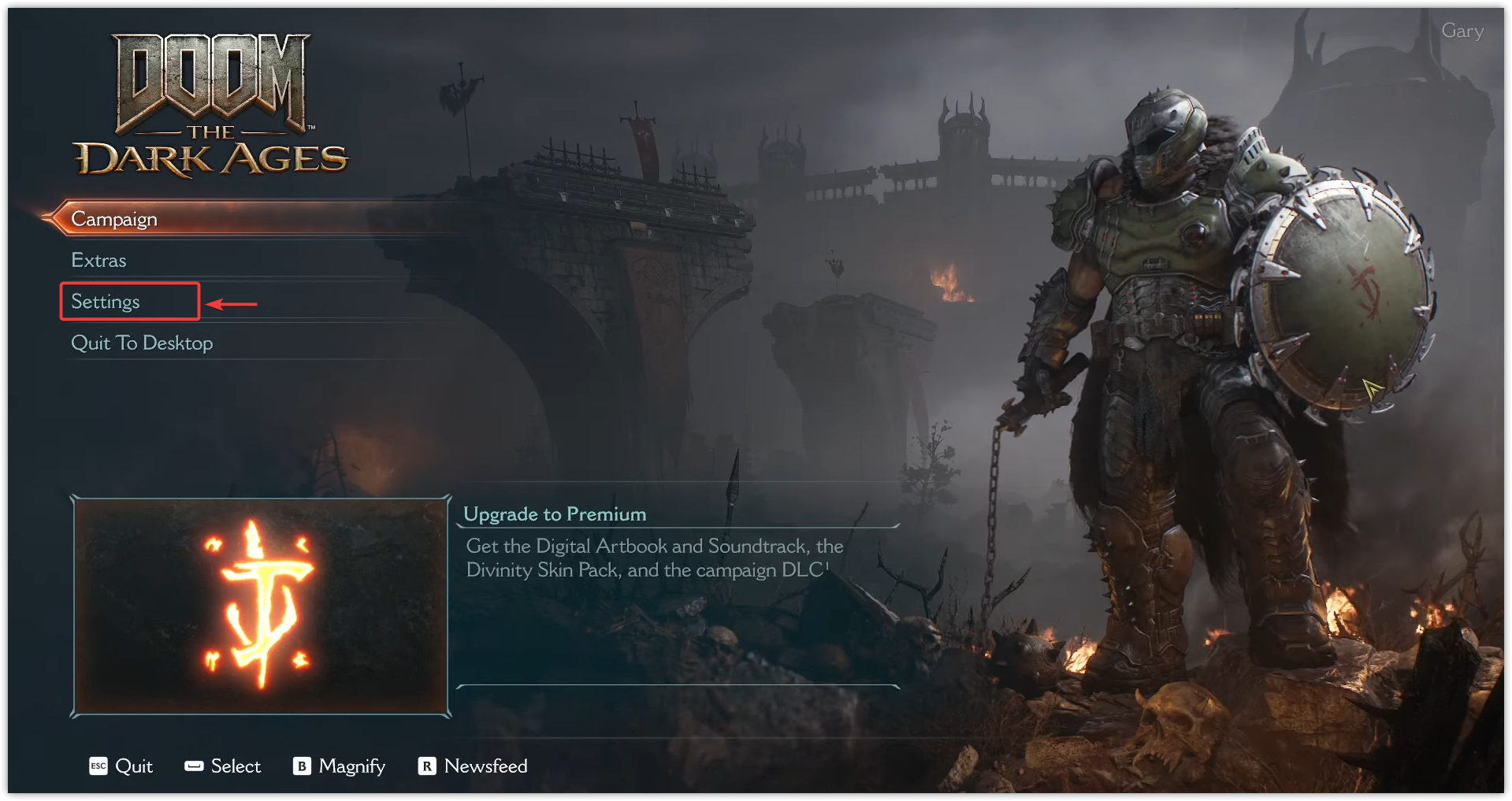
- Jogue DOOM: The Dark Ages e depois passe para الإعدادات.
![]()
- Aplique configurações gráficas mais baixas, conforme mostrado no exemplo abaixo.
![]()
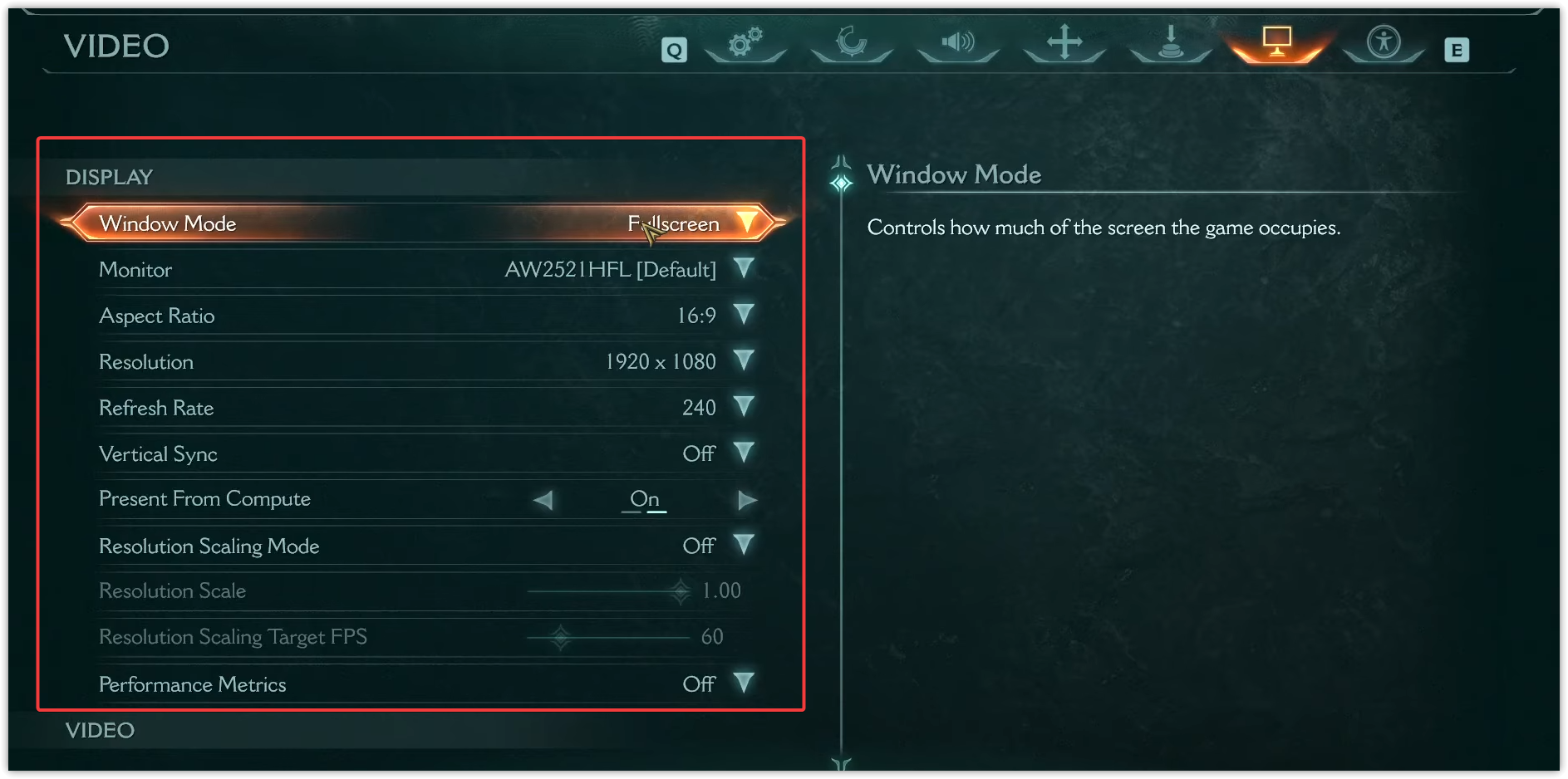
Para usuários da Nvidia, tentem alternar entre Vulkan e DirectX (se disponível) para ver qual API funciona de forma mais estável.
6. Encerramento de processos em segundo plano
Aplicativos de terceiros, como antivírus, ferramentas de overclock e gravadores de tela, podem interferir no jogo. Feche aplicativos desnecessários antes de iniciar o DOOM para liberar recursos do sistema e evitar travamentos.
7. Verifique os arquivos do jogo ou reinstale-os.
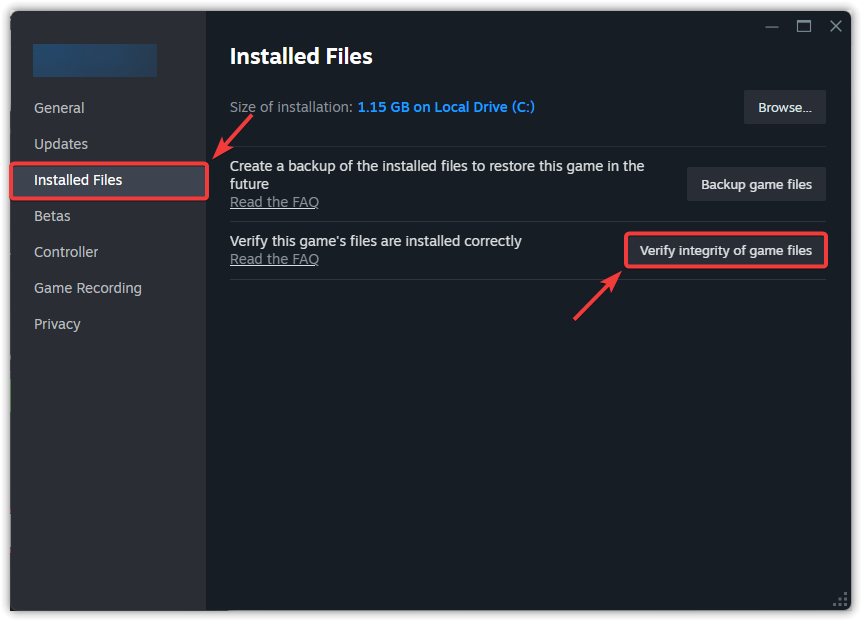
Verificar os arquivos do jogo substitui arquivos ausentes ou corrompidos por novas cópias dos servidores do Steam. Se isso não funcionar, reinstalar o jogo garante uma instalação limpa.
- Abra o Steam e acesse A biblioteca.
- Clique com o botão direito do mouse em DOOM: The Dark Ages e selecione Propriedades.
![]()
- Na aba Arquivos instalados, toque em Verificando a integridade dos arquivos do jogo…
![]()
- Aguarde a conclusão do processo.
- Reiniciar Ligue o computador e reinicie o jogo.
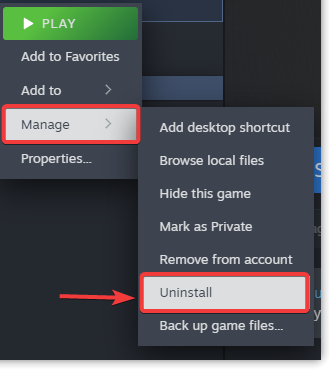
Se a verificação não resolver o problema, reinstale o jogo:
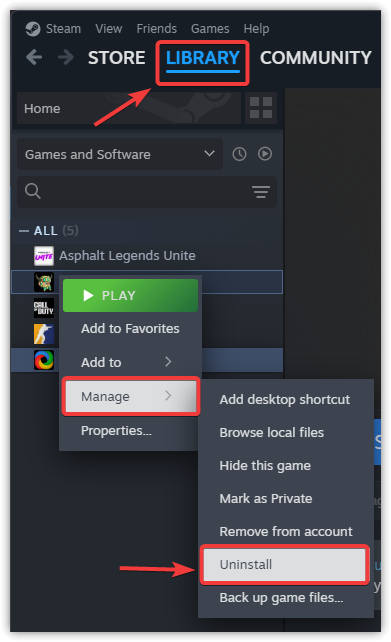
- Abra o Steam e acesse A biblioteca.
- Clique com o botão direito do mouse em DOOM: The Dark Ages e selecione Gerenciar > Desinstalar.
![]()
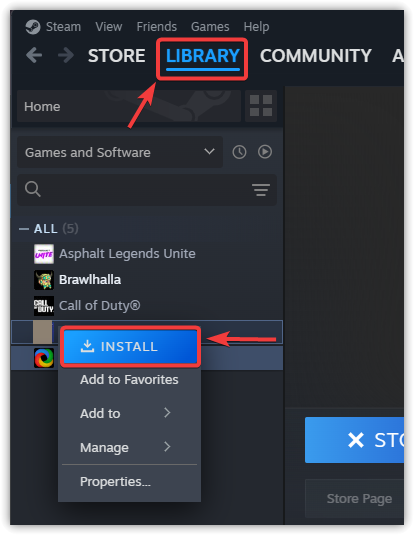
- Após desinstalar, Reiniciar seu computador.
- Abra o Steam novamente e vá para A biblioteca, E clique em تثبيت.
![]()
- Assim que a instalação estiver concluída, Preencher Execute o jogo e verifique se os problemas de travamento foram resolvidos.
8. Opcional: Verifique os registros para solução de problemas avançados.
Para resolver problemas persistentes de travamento, analisar os registros de falhas ou usar o Visualizador de Eventos do Windows pode ajudar a identificar a causa. Embora seja uma etapa mais avançada, ela pode fornecer informações detalhadas caso você precise relatar o problema ao suporte da Bethesda.

Comentários estão fechados.