


Erro “O jogo UE-Sandfall apresentou problemas e será encerrado” في Clair Obscur: Expedition 33 Este é um erro comum na Unreal Engine que prejudica a jogabilidade durante o carregamento, a exploração ou cenas cinematográficas. Geralmente, ele surge de problemas no pipeline de renderização da Sandfall Engine, como falhas na alocação de memória, drivers de GPU incompatíveis ou instabilidade durante cenas que exigem alto desempenho.
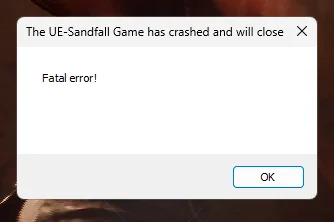
Esse erro é frequentemente relatado ao iniciar o jogo, entrar em ambientes com muitos detalhes ou carregar sequências pesadas, como a batalha em primeiro plano. As causas mais prováveis incluem arquivos corrompidos do Expedition 33 , drivers de GPU desatualizados ou sem suporte e overclock instável em hardware de gama média.
Antes de prosseguir com as correções, certifique-se de que seu computador atende aos requisitos de sistema oficiais para Expedition 33. Vamos agora tentar as soluções verificadas, desenvolvidas especificamente para este jogo.
1. Operar com privilégios de administrador
Executar o jogo como administrador ajuda a resolver problemas de inicialização em Clair Obscur: Expedition 33. Sem privilégios elevados, o motor do jogo pode não conseguir acessar os recursos de sistema necessários para uma execução estável.
- Vamos para: “Clair Obscur – Expedition 33ContentSandfallBinariesWinGDK” Ou seu próprio caminho de instalação personalizado.
- Localizar “SandFall-WinGDK-Shipping.exe”.
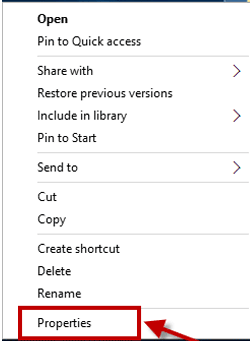
- Clique com o botão direito do mouse no arquivo e escolha Propriedades.
![]()
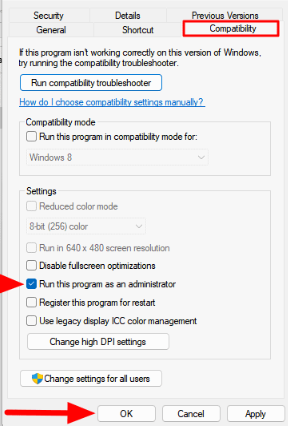
- Vá para a guia Compatibilidade.
- Localizar "Execute este programa como administrador" E clique OK.
![]()
- Reinicie o jogo e verifique se o problema persiste.
2. Force o modo DirectX 11 para melhorar a estabilidade.
Por padrão, o jogo roda em DirectX 12. No entanto, sistemas com placas de vídeo mais antigas ou de gama média podem ter dificuldades para se tornarem compatíveis com DX12. A mudança para DirectX 11 resolveu problemas de travamento para muitos usuários, especialmente durante combates e cenas cinematográficas.
- Abra sua biblioteca do Steam.Clique com o botão direito do mouse em Clair Obscur: Expedition 33 e selecione Propriedades.
![]()
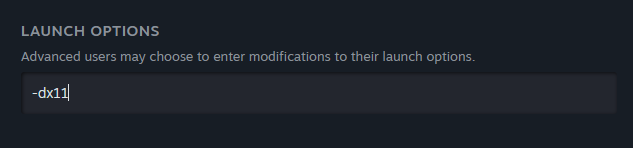
- Na aba Em geralLocalize o campo Opções de inicialização.
- Entrar -dx11Feche a janela e inicie o jogo.
![]()

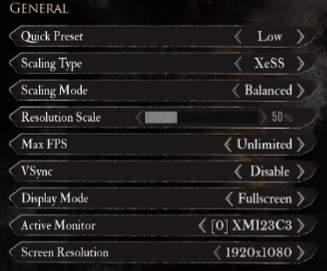
3. Defina a taxa de quadros (FPS) para 60 para evitar sobrecarga.
Sistemas com altas taxas de atualização ou taxas de quadros desbloqueadas podem apresentar travamentos devido à sobrecarga da GPU ou da CPU. Limitar a taxa de quadros (FPS) a 60 pode estabilizar o comportamento do motor gráfico durante combates intensos ou renderização em mundo aberto, além de reduzir o superaquecimento e as travadas.
- Execute o jogo e abra Configurações.
- Vá para uma seção Gráficos.
- Localizar Taxa de quadros máxima (FPS máximo) Defina para 60.
![]()
- Clique em F Para salvar e aplicar as alterações.
4. Libere espaço de armazenamento no disco de instalação.
O jogo transmite texturas e recursos em tempo real. Se o disco que contém o jogo estiver quase cheio, o Windows pode não conseguir alocar memória virtual suficiente ou processar o cache de shaders corretamente. Isso pode causar travamentos, especialmente durante cenas de corte ou transições entre áreas extensas.
Expedition 33 também grava registros de tempo de execução e dados de shaders durante o jogo. Manter pelo menos 15 a 20 GB de espaço livre garante um desempenho mais fluido e menos travamentos.
Remova arquivos indesejados usando a ferramenta Limpeza de Disco:
- Clique em Win + S, E digite “Limpeza de disco”Abra a ferramenta.
![]()
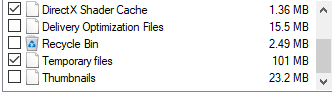
- Selecione o mecanismo de instalação do jogo. Ative opções como “Arquivos Temporários” و “Cache de sombreador DirectX”, Então toque OK.
![]()

Excluir arquivos temporários manualmente:
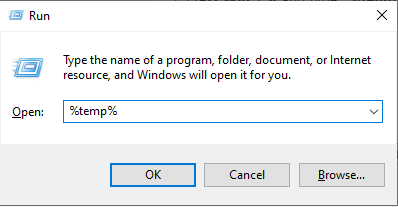
- Clique em Win + R, E digite "% Temp%", E pressione Entrar.
![]()
- Selecione todo o conteúdo e exclua-o permanentemente.
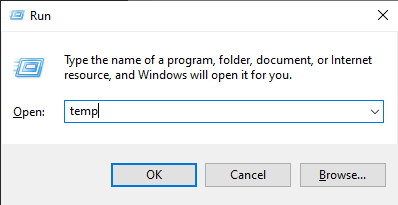
- Repita o processo usando Win + R E digite “temporário”.
![]()
- Exclua também todo o conteúdo desta pasta.
5. Ative o modo de economia de energia para evitar instabilidade da GPU.
Em laptops ou desktops compactos, a limitação térmica pode causar travamentos em jogos durante sessões prolongadas. O modo de economia de energia reduz ligeiramente o desempenho do sistema, o que pode minimizar o acúmulo de calor e evitar instabilidade em cenas exigentes, como batalhas contra chefes ou transições de ambiente.
Isso não é uma melhoria de desempenho, mas sim uma medida de gerenciamento térmico para evitar avarias devido ao superaquecimento.
- Clique em Win + S E procure "Painel de controle".
- Escolher Hardware e som.
![]()
- toque em Opções de energia E escolha “Alterar configurações de economia de energia”.
![]()
- Sob Mostrar planos adicionais، اختر Economia de energia.
![]()




Comentários estão fechados.