


A mensagem “No Man's Sky encontrou um erro e será encerrado” aparece quando o jogo não consegue inicializar um processo crítico de inicialização. A falha geralmente é seguida por um ID de falha (por exemplo, ID de falha: 126423_0x583D5 ), que ajuda a identificar o despejo de dados gerado pelo motor do jogo antes do encerramento inesperado.
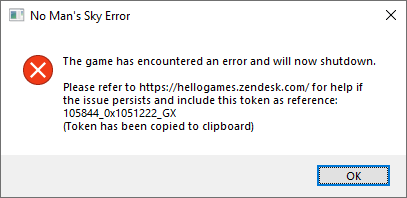
Esse erro geralmente aparece poucos segundos após o início do jogo, antes mesmo de chegar ao menu principal ou logo após o logotipo da Hello Games. Em outros casos, pode ocorrer ao carregar um mundo salvo após uma atualização. O travamento é causado pelo jogo se encerrar à força para evitar possível corrupção de dados ou o processamento incorreto de instruções da GPU.
Internamente, esse erro significa que uma ou mais camadas de configuração do jogo (gráficos, cache de shaders, registro de configuração etc.) não foram carregadas corretamente. Aqui estão as causas mais comuns:
- Drivers de GPU desatualizados ou corrompidos Não consegue configurar corretamente o Vulkan ou o DirectX 11.
- Dados de shader ou cache corrompidos Armazenado dentro
GAMEDATA/SHADERCACHEO que impede uma exibição fluida. - Entradas inválidas ou incorretas في
TKGRAPHICSSETTINGS.MXMLIsso leva a parâmetros de exibição incorretos. - Conflitos resultantes de mods ou atualizações recentes. Que modifica os arquivos ou recursos principais do jogo.
1. Desativar Mods
Os mods geralmente substituem ou modificam arquivos essenciais do jogo, e até mesmo um mod antigo pode causar erros de inicialização. Desativá-los restaura os dados originais e garante total compatibilidade com a versão atual do jogo.
- Abra a pasta de instalação. No Man’s Sky Seu.
- Ir para um diretório PCBANKS.
- Transfira todos os arquivos de mod com a extensão.
.pakPara uma pasta de backup fora do diretório.
![Pasta de edição de No Man's Sky]()
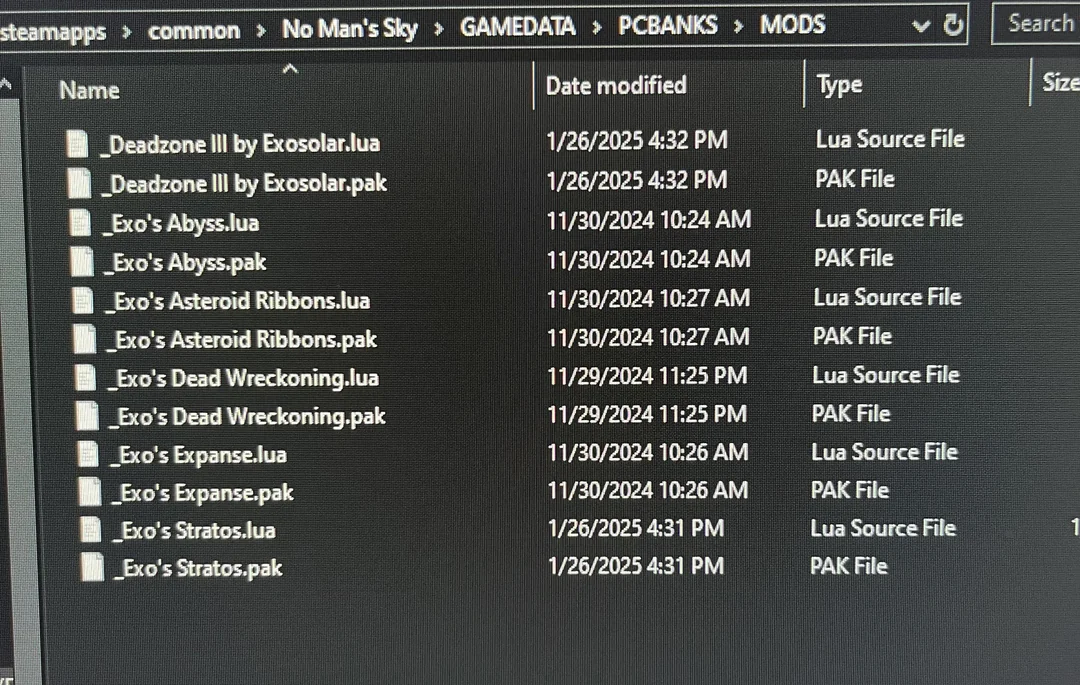
Após concluir o processo, reinicie o jogo. Se ele abrir normalmente, então um dos mods era o responsável pela falha.
2. Redefinir configurações gráficas
Se o arquivo de configuração gráfica estiver corrompido, o jogo pode não conseguir detectar ou configurar sua GPU corretamente. Excluí-lo força o jogo a recriar uma configuração limpa usando as configurações padrão seguras.
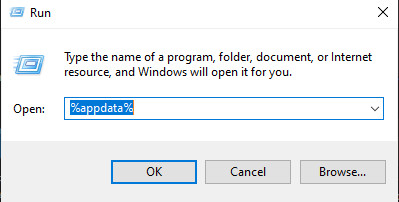
- Clique em Windows + R, E digite % AppData%, Então aperte Entrar.
![Acessando a pasta AppData]()
- Vamos para HelloGames > No Man's Sky.
- Exclua o arquivo chamado TKGRAPHICSSETTINGS.MXML.
![Exclua o arquivo TKGRAPHICSSETTINGS.MXML.]()
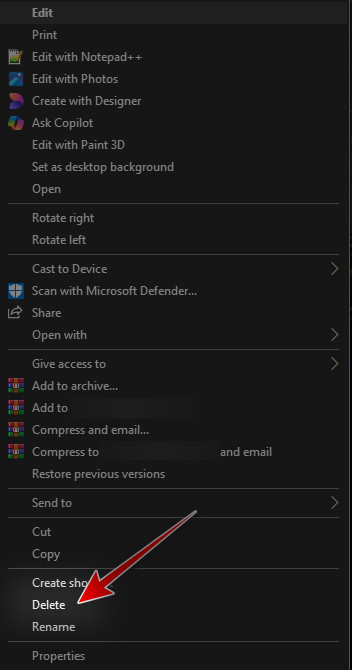
Ao reiniciar o jogo, ele recriará automaticamente esse arquivo com as configurações padrão compatíveis com seu dispositivo.
3. Exclua o arquivo sl.pcl.dll
Um arquivo sl.pcl.dll corrompido ou incompleto pode impedir que um jogo carregue bibliotecas de tempo de execução essenciais. Excluí-lo permite que o Steam restaure uma versão limpa, verificando os arquivos.
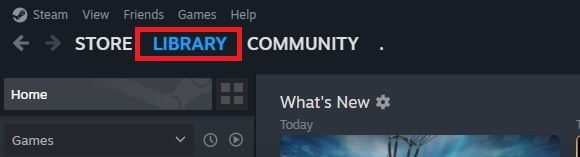
- Abrir Steam Vá à sua biblioteca.
![Janela da Biblioteca Steam]()
- Clique com o botão direito nele No Man’s Sky E escolha Propriedades.
- Vamos para Arquivos instalados E clique em استعراض.
- Excluir sl.pcl.dll Do volume.
- Consulte o Ficheiros locais E clique em Verifique a integridade dos arquivos do jogo.
![Verificando arquivos de jogo no Steam]()
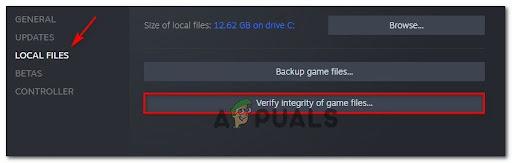
Após a verificação, o Steam baixará novamente quaisquer arquivos ausentes ou corrompidos e restaurará a estabilidade.
4. Reinicie o serviço de áudio do Windows.
Em casos raros, um serviço de áudio do Windows parado ou que não responde pode interromper o processo de inicialização do No Man's Sky. Reiniciá-lo ajuda a redefinir a camada de áudio e eliminar o travamento na inicialização.
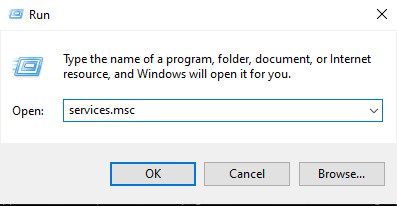
- Clique em Windows + R, Então digite services.msc, E pressione Entrar.
![Janela de Serviços do Windows]()
- Olhe para Áudio do WindowsClique com o botão direito do mouse e selecione Dê um basta.
- Preencher No Man’s Sky Aguarde até chegar à tela com o logotipo.
- Volte à janela Serviços e clique com o botão direito do mouse em Áudio do Windows Novamente, escolha Começar.
![Reinicie o serviço de áudio do Windows.]()
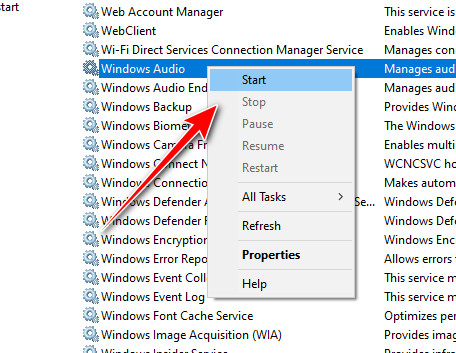
Essa solução temporária é particularmente eficaz quando a falha ocorre pouco antes do carregamento da tela de título.
5. Limpe os arquivos temporários e o cache.
Arquivos temporários acumulados ou dados em cache podem entrar em conflito com versões recém-atualizadas do jogo. Limpá-los permite que No Man's Sky reconstrua seu cache e melhore a estabilidade de carregamento.
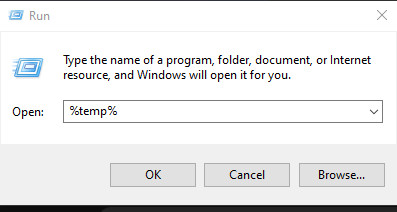
- Clique em Windows + R, Então digite % Temp%, E pressione Entrar.
![Acessando a pasta Temp]()
- Selecione todos os arquivos e pressione Apagar Para removê-los.
- Em seguida, passe para:
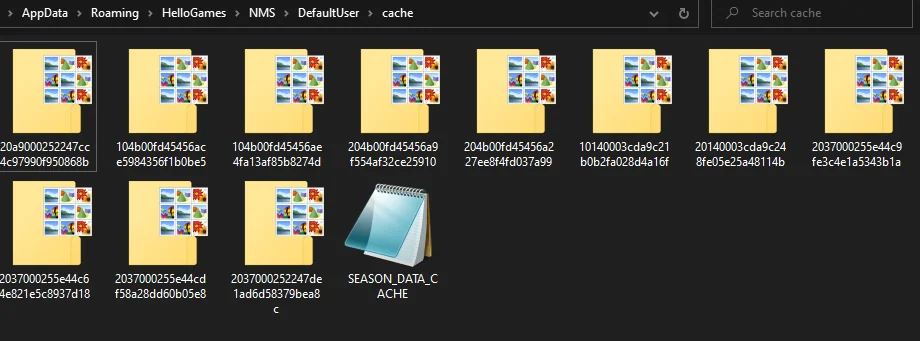
C:\Users\[SeuUsuário]\AppData\Local\HelloGames
Apague tudo o que estiver dentro do diretório de cache.
![Exclua o cache do jogo Hello Games]()
Após a conclusão, reinicie o computador e execute o jogo novamente para testar as melhorias.
6. Desative aplicativos conflitantes
Sobreposições em segundo plano e ferramentas de monitoramento de desempenho frequentemente interferem no funcionamento do jogo, causando conflitos ou travamentos inesperados. Desativá-las garante uma inicialização limpa e sem interferências.
- Clique em Ctrl + Shift + Esc لفتح Gerenciador de tarefas.
- Finalize os processos em segundo plano para sobreposições, como Discord, NVIDIA GeForce Experience ou MSI Afterburner.
- Reinicie o jogo para verificar se ele funciona sem travar.

Comentários estão fechados.