


O erro "falha na autenticação" do Rockstar Games Launcher impede que os usuários se conectem aos servidores da Rockstar, deixando o aplicativo travado na tela de login. Esse erro geralmente ocorre quando o launcher não consegue estabelecer uma conexão estável com os servidores. A mensagem de erro exata é:
“Ocorreu um erro ao autenticar-se nos serviços da Rockstar Games.”
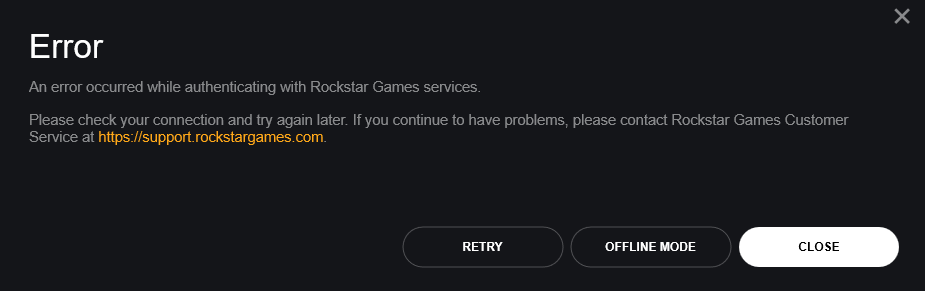
A causa mais comum desse problema é uma interrupção ou manutenção do servidor . Outras causas possíveis incluem configurações incorretas de rede local, configurações incorretas de DNS, conflitos de VPN, dados de login incorretos ou ferramentas como o GoodbyeDPI interferindo na conexão.
Antes de aplicar as soluções abaixo, reinicie o roteador várias vezes e verifique o status dos servidores da Rockstar Games . Se houver uma queda nos servidores, essas soluções não funcionarão até que os servidores da Rockstar voltem a funcionar. Depois de confirmar que os servidores estão funcionando, prossiga com as correções a seguir.
1. Reinicie o computador para corrigir erros temporários.
Reiniciar o computador pode resolver rapidamente erros temporários no Rockstar Games Launcher. A reinicialização limpa os processos em segundo plano, atualiza os componentes de rede do sistema, como TCP/IP , DNS e cache , e fecha quaisquer aplicativos conflitantes que possam estar impedindo a conexão com os servidores da Rockstar.
Para reiniciar o computador imediatamente , pressione Windows + X > U > R.
Após o computador reiniciar, abra o Rockstar Games Launcher e tente fazer login novamente.
2. Use uma VPN ou um ponto de acesso móvel para contornar problemas de rede.
Se o seu provedor de serviços de internet (ISP) bloquear os servidores da Rockstar ou se a sua rede atual estiver apresentando problemas, usar uma VPN ou conectar-se a um ponto de acesso móvel pode ajudar . Esses métodos atribuem um novo endereço IP ao seu sistema e contornam possíveis restrições do ISP.
Usando uma VPN:
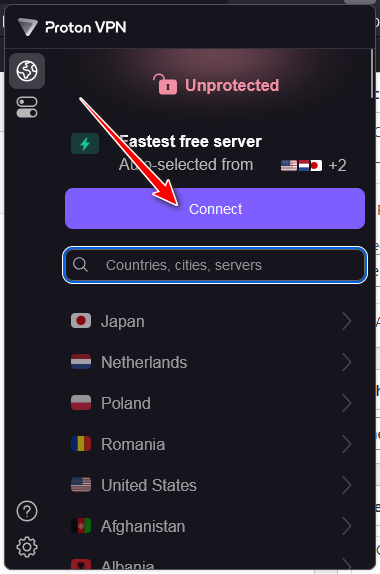
Uma VPN pode ajudar você a contornar restrições ou bloqueios impostos pelo seu provedor de serviços de internet e fornecer um novo caminho de conexão aos servidores da Rockstar.
- Instale uma Rede Virtual Privada (VPN) confiável, como... Proton VPN.
![]()
- Escolha a localização do servidor eligar.
![]()
- Após conectar-se, abra o Rockstar Games Launcher e faça login novamente.

Utilizando um hotspot móvel:
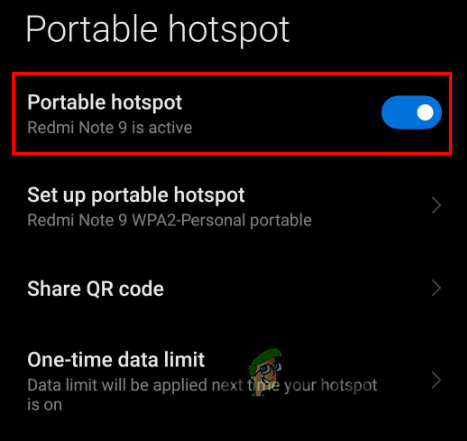
Se o problema estiver relacionado ao endereço IP da sua rede atual , mudar para dados móveis pode fornecer um novo endereço IP e potencialmente resolver o problema.
- Ative os dados móveis no seu telefone e habilite a função. Ponto de acesso.
![]()
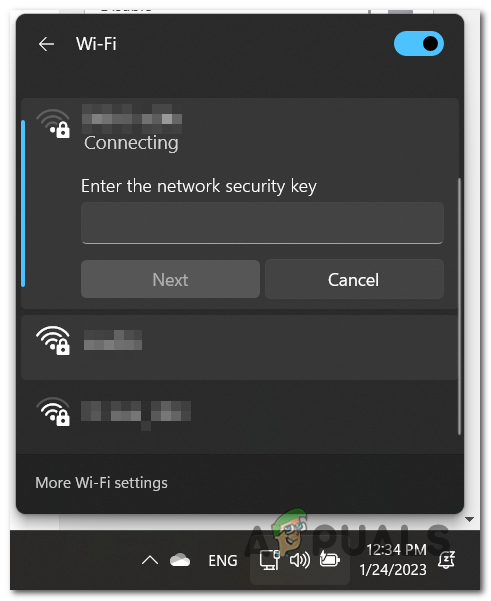
- Desconecte seu computador da rede Wi-Fi e reconecte-o. Com hotspot móvel Seu próprio.
![]()
- Faça login no Rockstar Games Launcher.
- Após efetuar o login com sucesso, Retorne à sua conexão Wi-Fi..
3. Altere sua senha para uma nova sessão de login.
Redefinir sua senha da Rockstar Games pode resolver problemas causados por sessões de autenticação expiradas ou congelamentos temporários da conta devido a múltiplas tentativas de login falhas ou atividades suspeitas. Isso proporciona uma nova sessão de login e resolve possíveis problemas com credenciais armazenadas em cache.
- Visita Site do Rockstar Social Club.
- toque em تسجيل الدخول.
![]()
- Na página de login, selecione Você esqueceu sua senha?
![]()
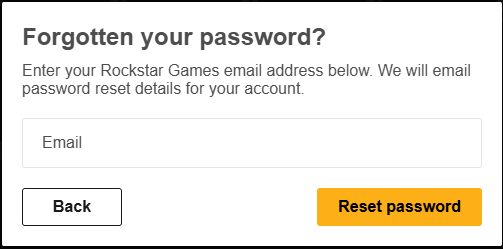
- Entrar عنوان البريد الإلكتروني associados à sua conta.
![]()
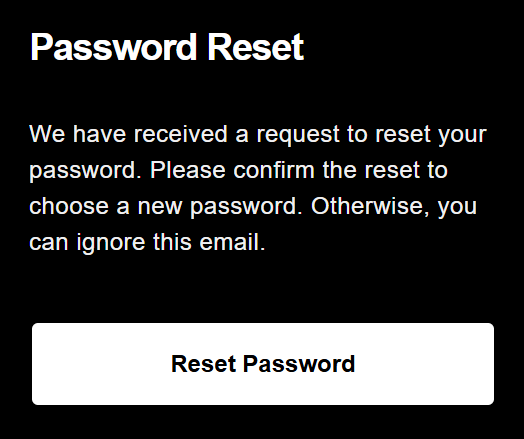
- Verifique sua caixa de entrada para encontrar o e-mail de redefinição de senha.
![]()
- toque em إعادة تعيين كلمة المرور Na mensagem de e-mail.
![]()
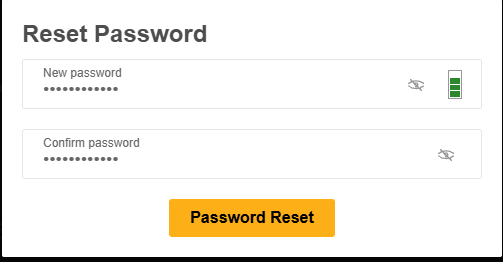
- olho Senha nova e forte Então clique em إعادة تعيين كلمة المرور.
![]()
- Faça login no sistema usando a nova senha.



4. Reinstale o iniciador para começar do zero.
Reinstalar o Rockstar Games Launcher pode corrigir arquivos corrompidos, configurações desatualizadas e dados em cache que podem estar interferindo no processo de autenticação. Isso garante que você esteja usando a versão mais recente do launcher com as configurações atualizadas.
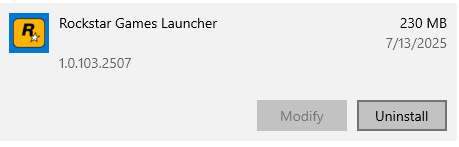
- Desinstale o player através de Configurações > Aplicativos > Rockstar Games Launcher > Desinstalar.
![]()
- Clique em Win + R, Tipo % LocalAppData%Exclua a pasta Rockstar Games.
![]()
- Baixe a última versão do Rockstar Games Launcher.
![]()
- Instale o reprodutor e tente fazer login novamente.

5. Desative a proteção em tempo real para evitar interferências.
Às vezes, o Windows Defender pode interferir no processo de autenticação do driver, marcando-o como suspeito ou bloqueando alterações necessárias nos arquivos. Desativar temporariamente a proteção em tempo real pode ajudar a contornar essas limitações.
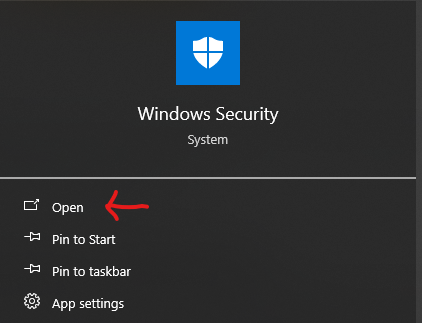
- Tipo Segurança do Windows Na barra de pesquisa, abra-a.
![]()
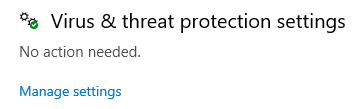
- toque em Proteção contra vírus e risco > Gerenciar configurações Dentro de Configurações de proteção contra vírus e ameaças.
![]()
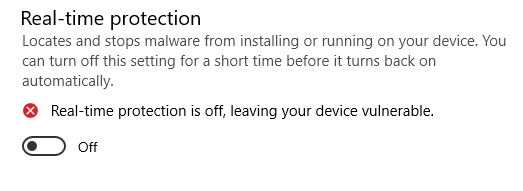
- Desligar Proteção em tempo real E tente entrar novamente.
![]()
6. Altere as configurações de DNS para uma conexão mais confiável.
Se o seu servidor DNS não estiver configurado corretamente ou estiver desatualizado, isso pode impedir que sua operadora se conecte aos servidores da Rockstar. A mudança para um servidor DNS público confiável, como o Google ou o Cloudflare, pode melhorar a estabilidade da conexão e resolver esse problema.
Alterar as configurações de IPv4:
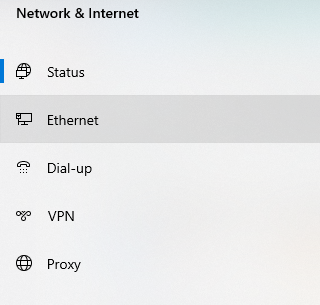
- Clique com o botão direito do mouse no ícone da internet na barra de tarefas e selecione Abra as configurações de Rede e Internet.
- toque em Ethernet أو Rede sem fio.
![]()
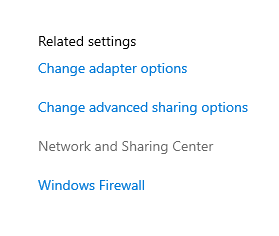
- Nas configurações relevantes, selecione Alterar opções do adaptador.
![]()
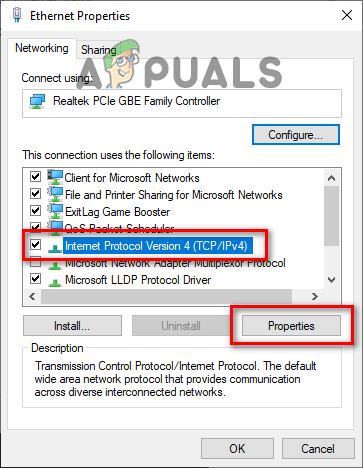
- Clique com o botão direito do mouse na sua conexão ativa e selecione Propriedades, E selecione 4 Internet Protocol Version (TCP / IPv4), Então clique Propriedades.
![]()
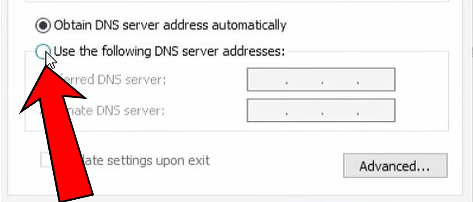
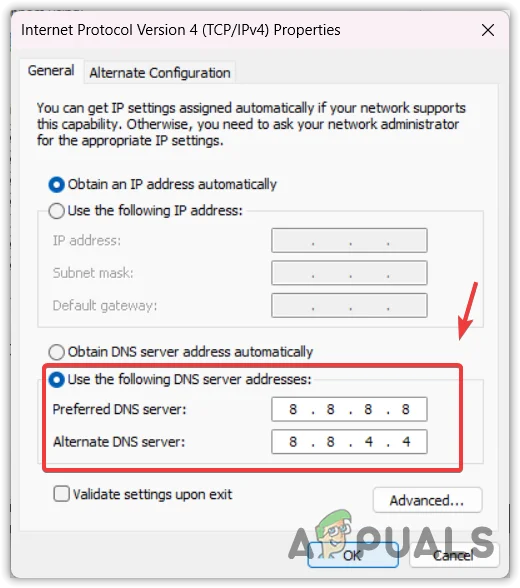
- Localizar Use os seguintes endereços de servidor DNS E digite: o favorito: 8.8.8.8 alternativa: 8.8.4.4
![]()
![]()
Alterar as configurações de IPv6:
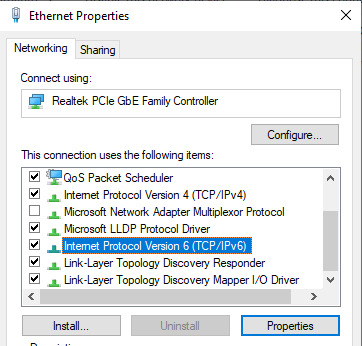
- Localizar Protocolo de Internet versão 6 (TCP/IPv6) E clique em Propriedades.
![Características do IPv6]()
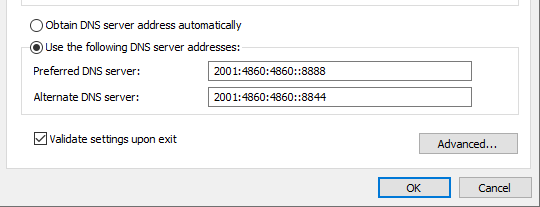
- Insira os seguintes endereços de servidor DNS: Servidor DNS preferido: 2001: 4860: 4860 :: 8888 Servidor DNS alternativo: 2001: 4860: 4860 :: 8844
![Servidores DNS para IPv6]()
- Localizar Verifique as configurações ao sair. E clique em Está bem.
- Reabra o inicializador da Rockstar Games e tente fazer login novamente.

Comentários estão fechados.