

Corrigindo o erro 6000.87 do Rockstar Games Launcher
O status "offline" no Rockstar Games Launcher com o código de erro 6000.87 indica que o launcher não está conseguindo se conectar aos serviços do Rockstar Social Club. Isso geralmente ocorre quando sua solicitação de rede é bloqueada, restringida ou sinalizada , frequentemente porque seu endereço IP está temporariamente na lista negra dos servidores da Rockstar.
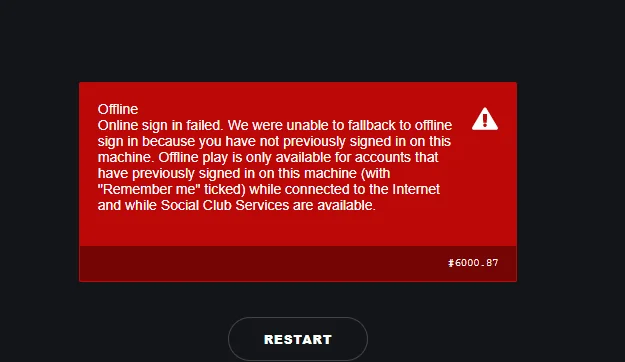
No entanto, restrições de IP não são a única causa. Problemas como configurações de rede incorretas , falhas de DNS ou interrupções temporárias por parte da Rockstar também podem levar a esse erro. Esses problemas impedem a autenticação da sua conta, deixando o operador offline.
Neste guia , abordaremos soluções passo a passo para ajudá-lo a resolver esse erro específico.
1. Verifique o status do servidor
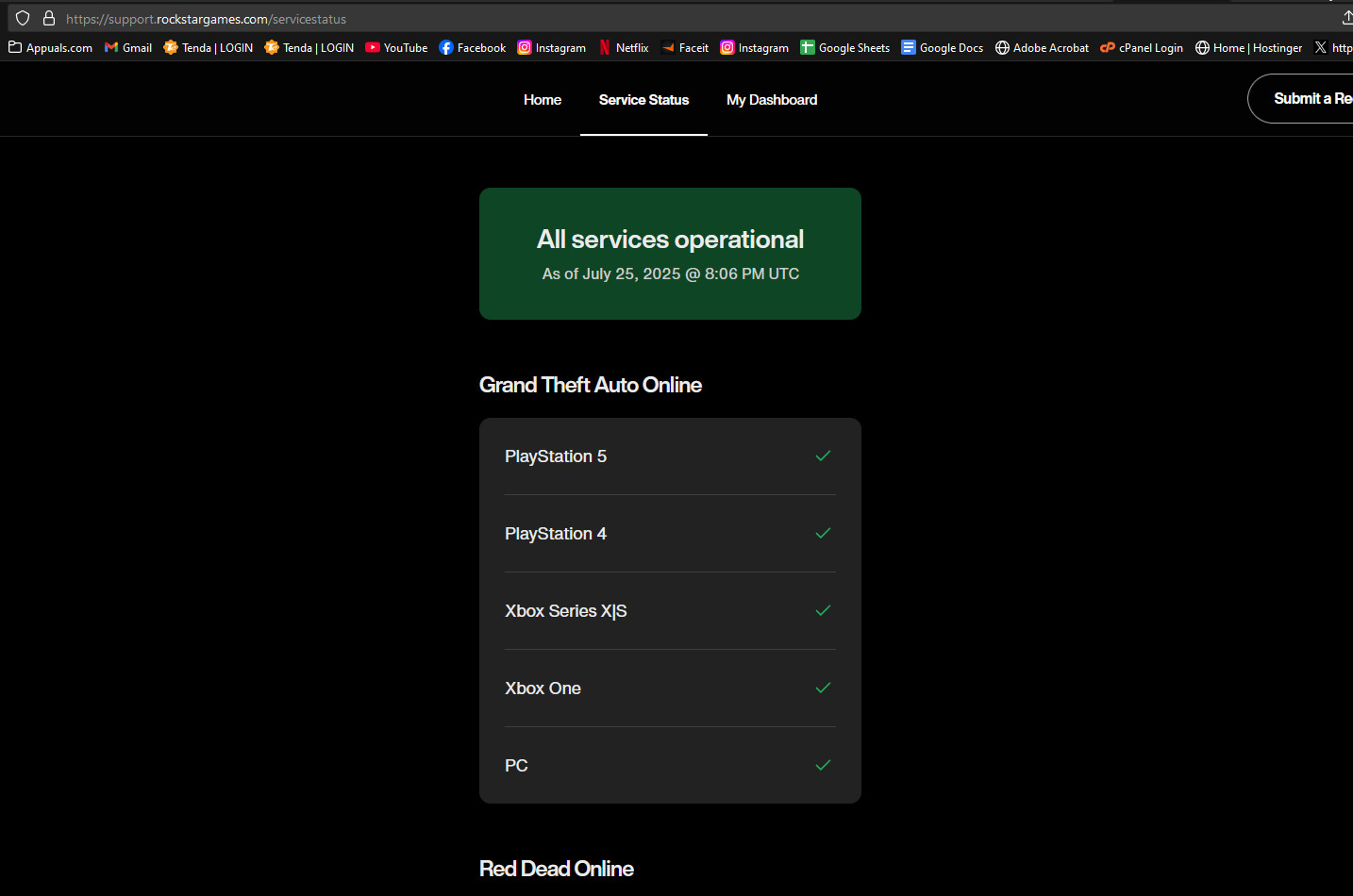
Antes de tentar solucionar o problema no seu próprio sistema, verifique se ele está do lado da Rockstar. Se os servidores deles estiverem em manutenção ou completamente fora do ar , nenhum reparo da sua parte terá sucesso. Para verificar:
Acesse a página oficial de status dos servidores da Rockstar aqui.
2. Reinicie seu roteador
Às vezes, simplesmente desligar e ligar o roteador não é suficiente , especialmente se o seu endereço IP tiver sido bloqueado temporariamente pela Rockstar. Para atualizar sua conexão corretamente e solicitar um novo endereço IP , siga estas etapas:
- Desligue o roteador Utilize o botão liga/desliga ou desconecte o cabo de alimentação da parte traseira.
- Aguarde pelo menos 1 a 2 minutos.Isso limpa os dados de rede armazenados em cache e permite que o provedor de serviços de Internet (ISP) encerre a sessão antiga.
- Reconecte o roteador e deixe-o inicializar completamente (geralmente leva de 2 a 5 minutos).
- Após estabelecer contato, Verifique seu novo endereço IP Pesquise "Qual é o meu IP" no Google. Se ele tiver mudado, significa que você agora tem um novo endereço que a Rockstar não bloqueou.
- Execute o Rockstar Games Launcher e verifique se o erro foi resolvido.
Dica: Se o seu endereço IP não mudar mesmo após várias reinicializações, entre em contato com seu provedor de serviços de Internet (ISP) e peça para que ele substitua seu endereço IP atual por outro.
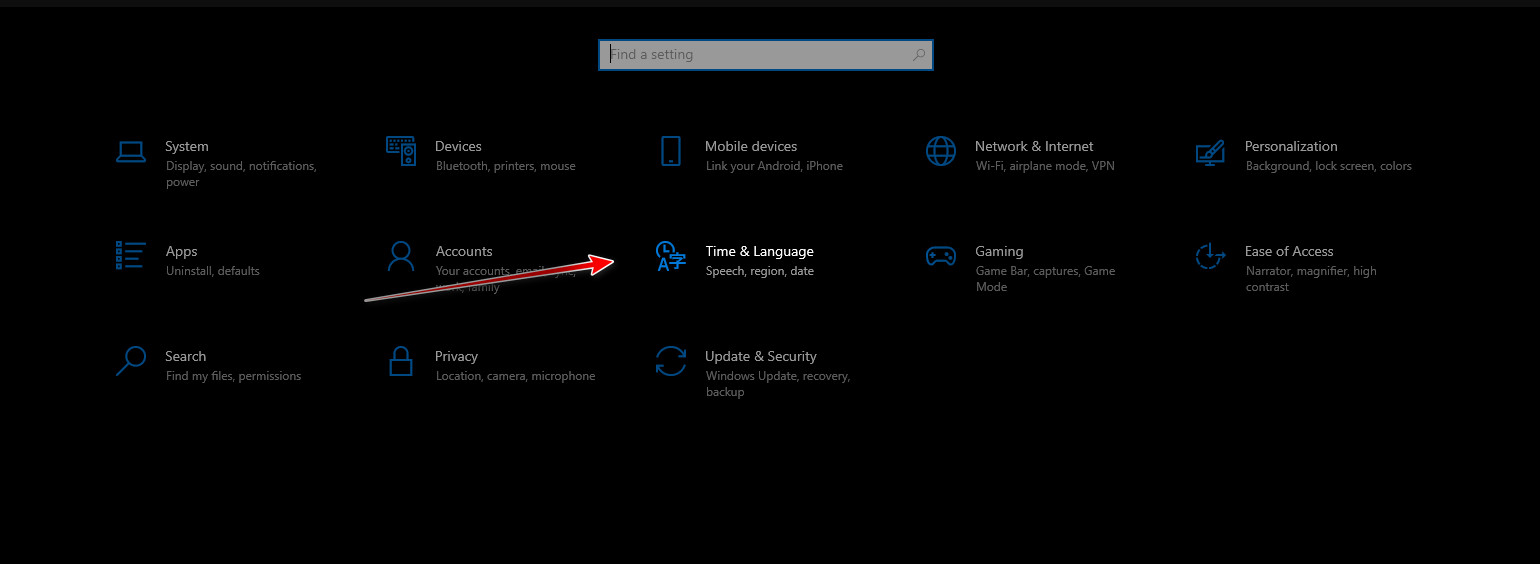
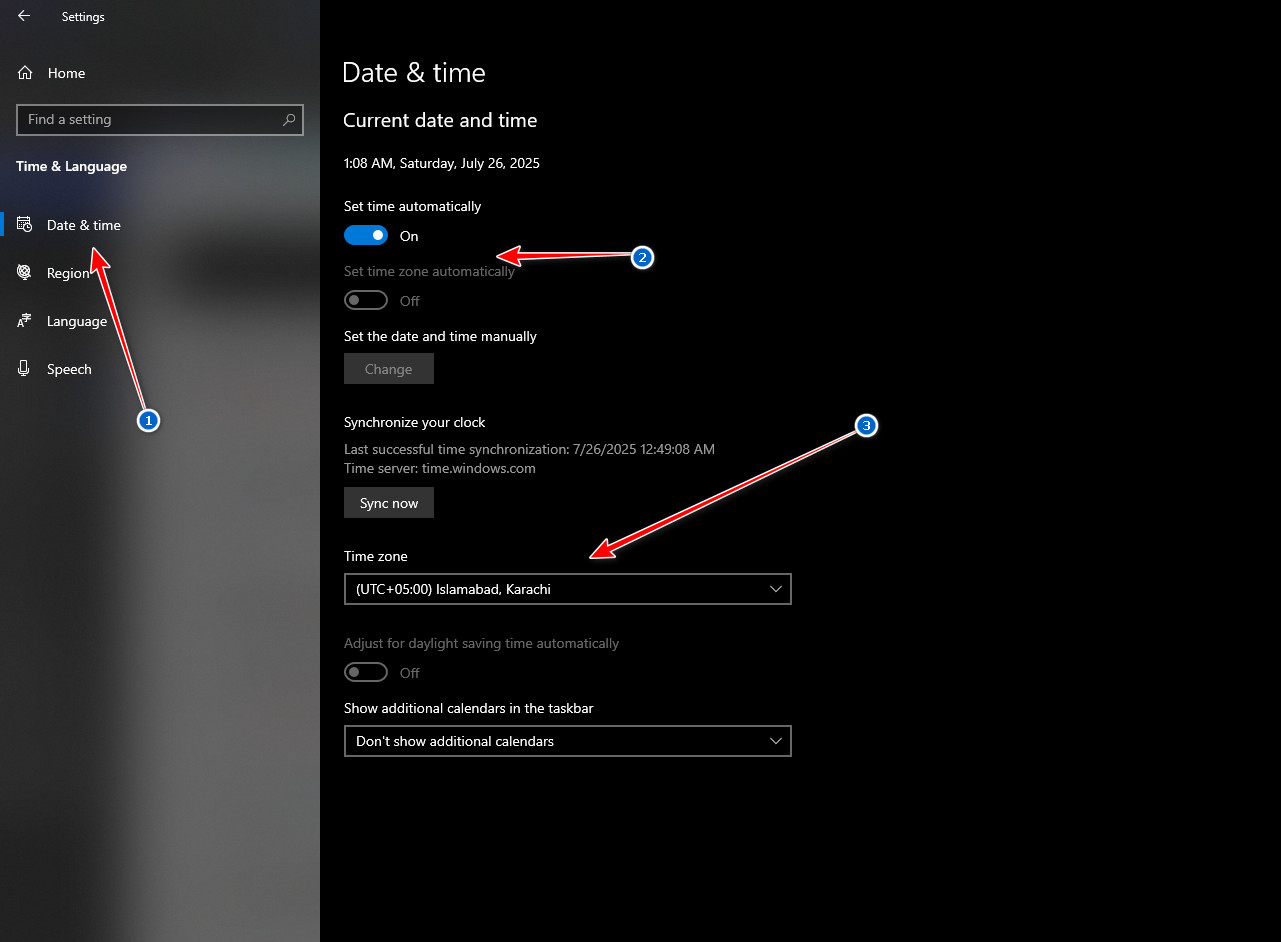
Erros de autenticação costumam ocorrer quando o fuso horário do seu computador não corresponde ao dos servidores da Rockstar. Corrija isso sincronizando seu fuso horário:
- Clique em Windows + I → Em seguida, passe para Tempo e idioma.

- Escolher data e hora.
- Desligar Definir fuso horário automaticamente → Em seguida, selecione manualmente o fuso horário correto.

- Reinicie o computador e tente executar o jogo novamente.
4. Usando um ponto de acesso móvel
Se o seu provedor de serviços de internet (ISP) estiver causando essa restrição, usar um ponto de acesso móvel lhe dará um novo endereço IP e um caminho de rede diferente :
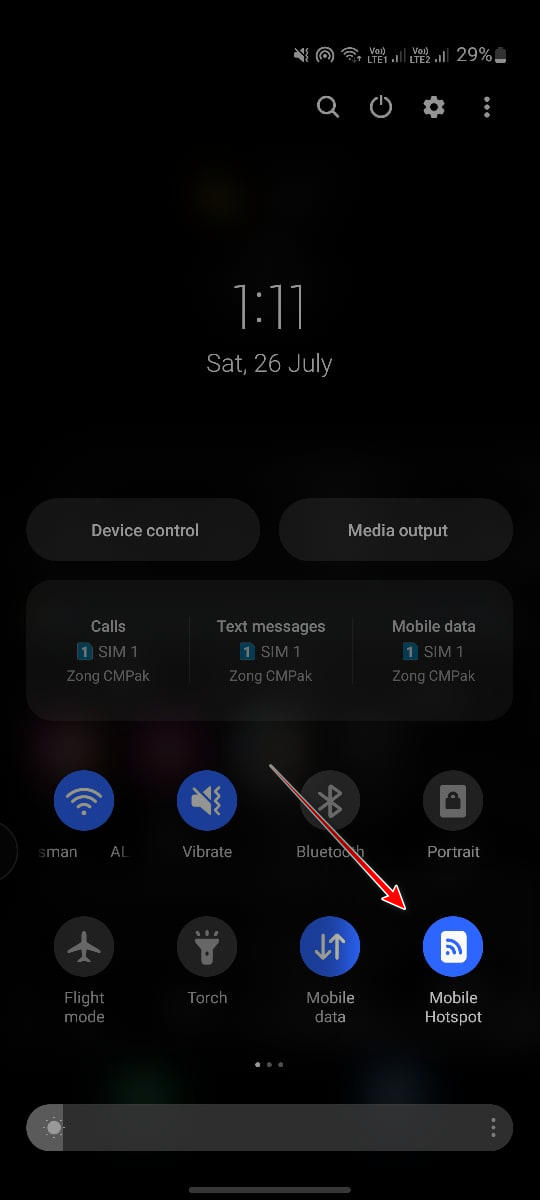
- No seu telefone, abra Centro de Controle → Em seguida, habilite Hotspot portátil.

- Conecte seu computador a este ponto de acesso Wi-Fi.
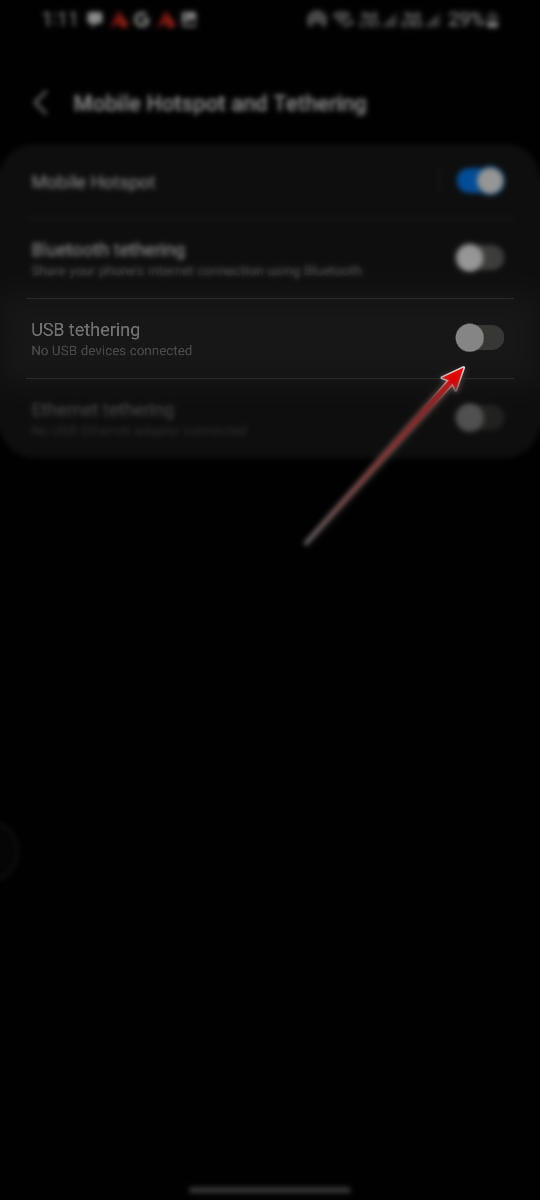
- Se o Wi-Fi não estiver disponível, conecte-se via cabo USB → e ative. Conexão USB في Configurações > Conexões > Roteador Wi-Fi e compartilhamento de internet.
5. Utilize uma Rede Virtual Privada (VPN) (WARP ou alternativa)
Se o seu provedor de serviços de internet (ISP) ou região bloquear os servidores da Rockstar , ou se o seu endereço IP for constantemente sinalizado, usar uma VPN pode contornar completamente essa restrição.
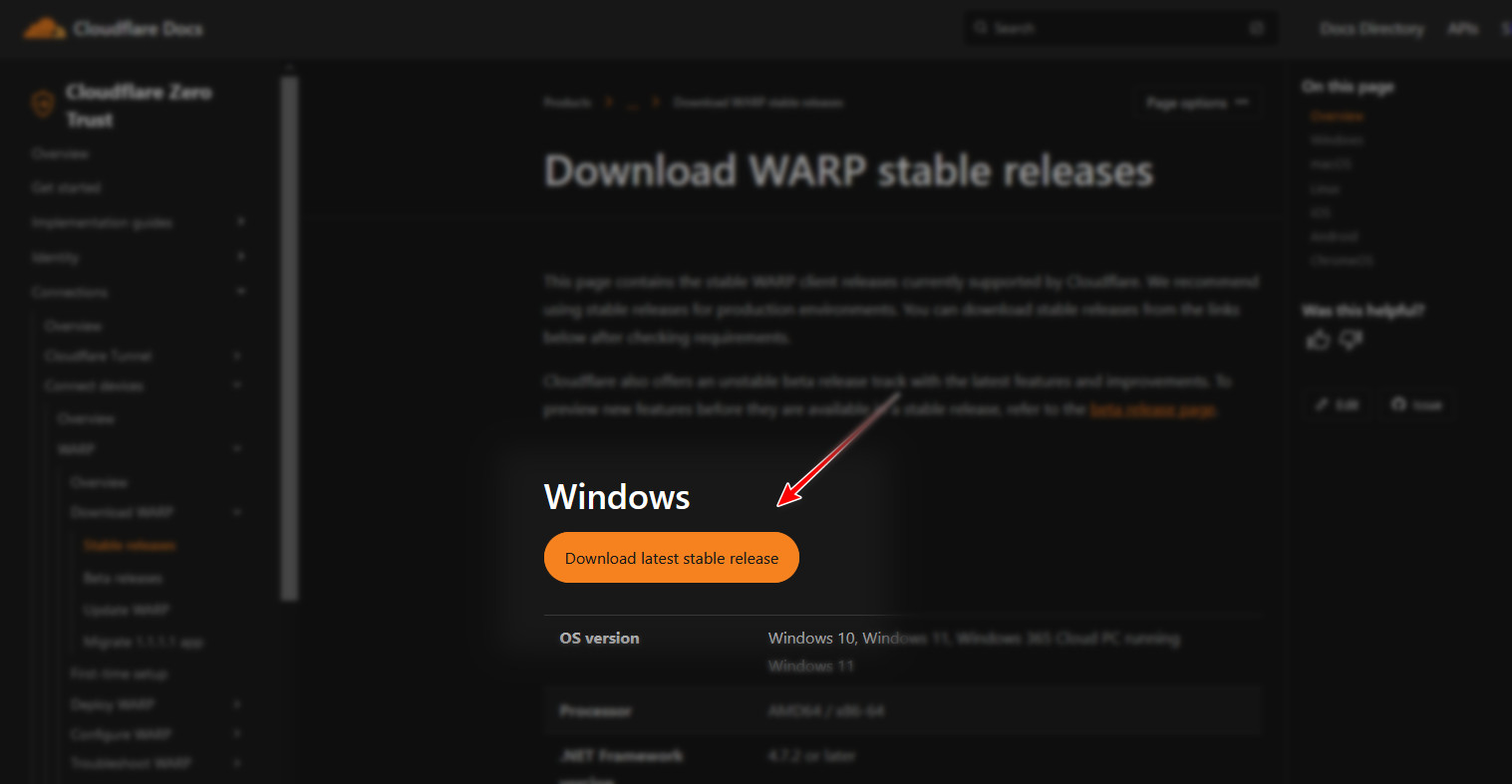
- Vamos para Página oficial de download do WARP.
- Baixe a versão correta para o seu sistema.

- Execute o instalador ← Conclua a configuração ← Execute o cliente WARP.
- Clique no botão para ativar o WARP. Isso irá configurar Endereço IP e caminho de roteamento diferentes Para o seu computador.
- Tente executar o Rockstar Games Launcher novamente. Se o erro desaparecer, o problema estava definitivamente relacionado ao seu endereço IP ou ao seu provedor de serviços de internet (ISP).
- Se o WARP não resolver o problema, tente usar outra VPN, como... ProtonVPN أو WindscribeAlgumas regiões podem funcionar melhor com determinadas redes VPN.
Comentários estão fechados.