

Corrigir o problema com o arquivo VALORANT BootstrapPackagedGame.exe (que parou de funcionar).
Ao iniciar o VALORANT, o jogo pode, por vezes, não abrir. Em vez disso, você poderá notar um processo em execução na barra de tarefas e no Gerenciador de Tarefas chamado “BootstrapPackagedGame.exe”.
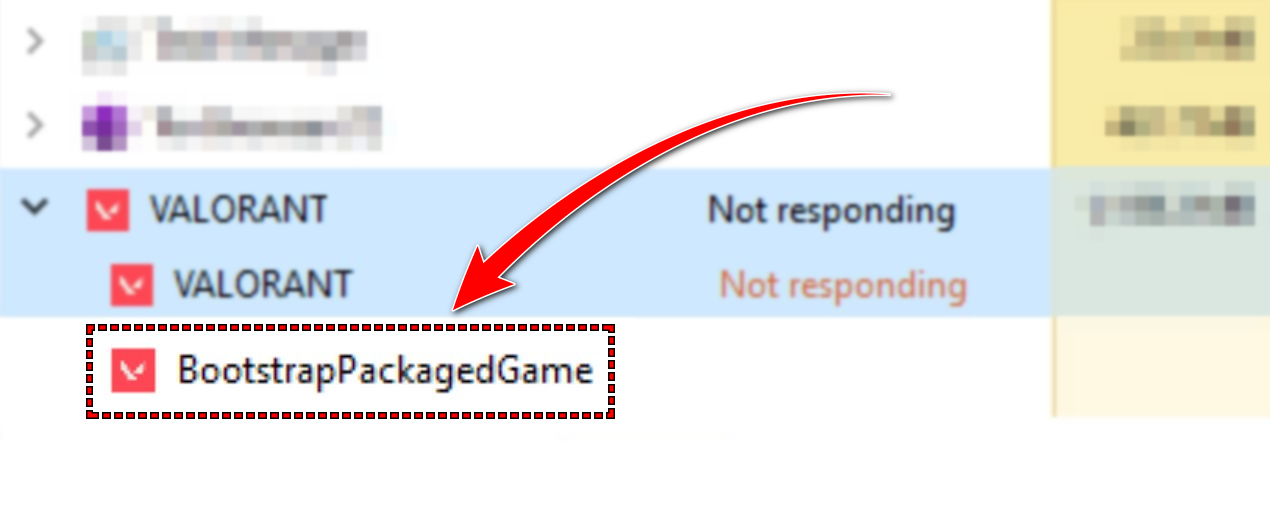
O arquivo BootstrapPackagedGame.exe representa a fase inicial de configuração do jogo. Durante essa fase, o VALORANT prepara os arquivos essenciais e os dados do sistema necessários para executar o Vanguard (o sistema anti-cheat do jogo).
O verdadeiro problema começa quando esse processo é interrompido ou bloqueado. Se isso acontecer, toda a sequência de inicialização do jogo para imediatamente.
Existem vários motivos pelos quais o BootstrapPackagedGame.exe pode não conseguir transferir o controle para o Vanguard. As causas mais comuns desse problema estão listadas abaixo:
- O serviço Vanguard está desatualizado ou apresenta falhas – quando falha. Vanguarda Se a configuração estiver incorreta ou o serviço apresentar mau funcionamento, o processo não poderá ser concluído. BootstrapPackagedGame.exe Isso geralmente acontece após uma atualização do Windows ou quando o Vanguard não é reiniciado corretamente.
- Arquivos do jogo ausentes ou corrompidos – Arquivos corrompidos ou incompletos do VALORANT podem impedir que o sistema encontre recursos essenciais, causando a interrupção ou o congelamento do jogo durante a partida.
- Processos em segundo plano conflitantes – Sobreposições de terceiros, ferramentas antivírus ou software de segurança podem interferir na sequência de inicialização, impedindo a comunicação entre o jogo e o Vanguard.
- Problemas de permissão do sistema – tanto o VALORANT quanto o Vanguard exigem isso. privilégios de nível oficial Para modificar os serviços do kernel. Se essas permissões estiverem ausentes ou restritas pelo Windows, o serviço de inicialização não será executado.
Agora que você entende as possíveis causas, siga os passos abaixo para corrigir o problema e fazer o VALORANT funcionar novamente.
1. Execute o VALORANT como administrador.
Após certas atualizações do Windows ou do Vanguard, as camadas de permissão podem impedir que o BootstrapPackagedGame.exe inicie o driver do Vanguard ( vgk.sys ). Nesse caso, o processo do jogo pode parecer iniciar, mas nunca transfere o controle para o Vanguard, resultando em uma inicialização incompleta. Executar o VALORANT com privilégios de administrador restaura as permissões necessárias, permitindo que os componentes do Vanguard em nível de kernel sejam configurados corretamente.
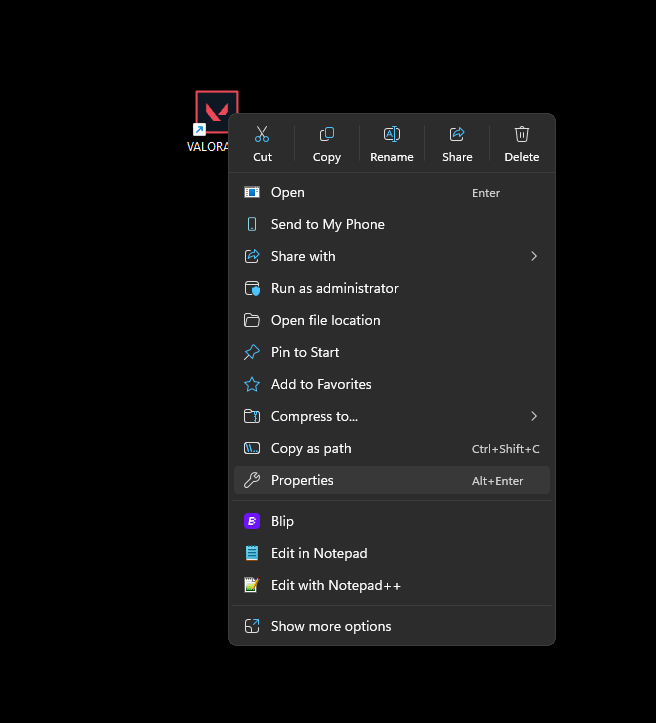
- Clique com o botão direito do mouse no atalho. VALORANTE Na área de trabalho.

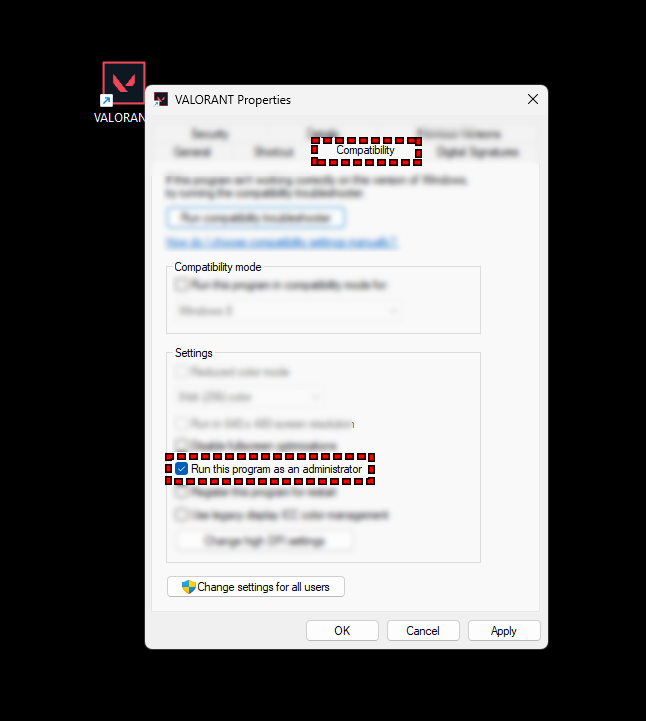
- Na lista, escolha Propriedades, Em seguida, abra a guia Compatibilidade acima.
- Nas configurações de compatibilidade, marque a caixa ao lado de Execute este programa como administrador Para conceder ao jogo privilégios de acesso total.

- toque em Inscrição Para guardar o troco, então Está bemPor fim, reinicie o computador para garantir que as novas configurações entrem em vigor.
2. Encerre todas as tarefas relacionadas ao VALORANT no Gerenciador de Tarefas.
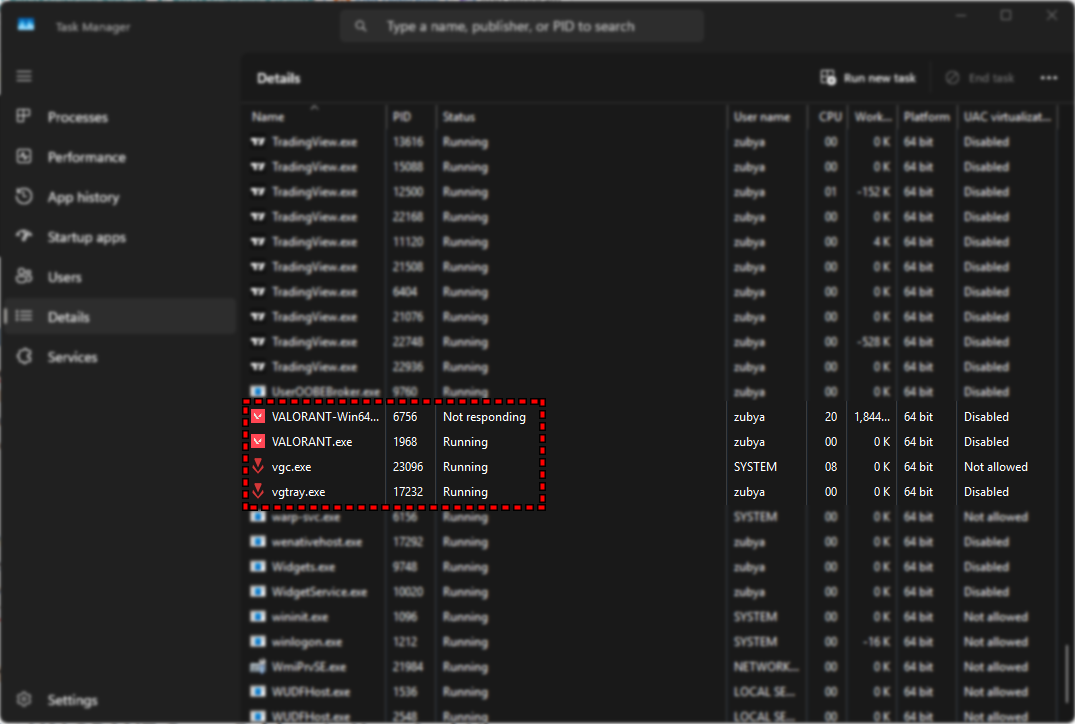
Às vezes, o BootstrapPackagedGame.exe falha porque uma versão anterior do VALORANT ou do Vanguard ainda está em execução em segundo plano. Esses processos remanescentes impedem o início de novas sessões, consequentemente impedindo a inicialização do jogo. Encerrar todas as tarefas relacionadas garante um início limpo, permitindo que o Vanguard e o jogo sejam inicializados corretamente.
- Clique em Ctrl + Shift + Esc لفتح Gerenciador de tarefas.
- Na aba OperaçõesPercorra a página e procure por quaisquer entradas relacionadas a VALORANTE أو Vanguarda (Geralmente aparece como) vgc أو RiotClientServices.exe).

- Clique com o botão direito do mouse em cada processo relacionado e selecione Acabe o trabalho Para fechá-lo completamente.
- Após concluir as tarefas, feche Gerenciador de tarefas Tente executar o VALORANT novamente.
- Se o erro do Vanguard persistir ou o jogo não iniciar, Reinicie o seu computador E tente novamente.
3. Adicione as pastas do jogo VALORANT à lista de permissões do seu antivírus.
Como o sistema anti-cheat do VALORANT, o Vanguard , opera em um nível profundo do sistema, alguns programas antivírus podem identificá-lo erroneamente como uma ameaça potencial. Quando isso acontece, o software antivírus bloqueia certos arquivos, impedindo que o BootstrapPackagedGame.exe se comunique corretamente com o Vanguard . Para evitar isso, você precisa dizer explicitamente ao seu programa antivírus: “Não bloqueie o VALORANT”.
Muitos usuários relataram que excluir as pastas do VALORANT e do Vanguard das verificações de antivírus resolve esse problema. Por exemplo, atualizações recentes do Avast bloqueavam o Vanguard até que os usuários atualizassem suas definições de vírus ou adicionassem o VALORANT à lista de exceções. [ Fonte ]
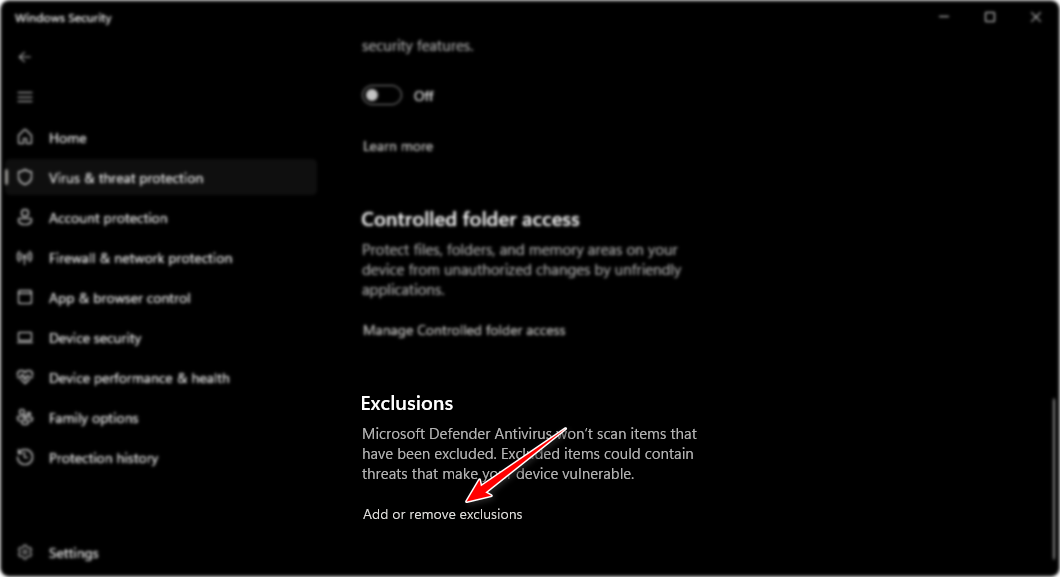
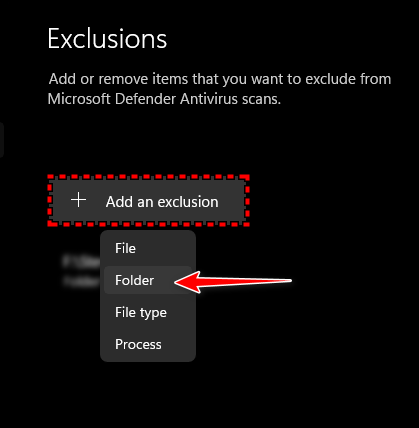
Observação: Se você não estiver usando um software antivírus de terceiros, o exemplo a seguir demonstra como adicionar o VALORANT à lista de permissões do Microsoft Defender . O processo geral é semelhante para a maioria dos programas antivírus.
- Abra um programa Antivírus أو Pacote de segurança Você pode personalizá-lo a partir da bandeja do sistema ou do menu Iniciar.

- Procure a seção chamada Exceções أو lista branca (O nome pode variar dependendo do seu programa.)

-
C:Riot GamesVALORANTC:Program FilesRiot Vanguard
Agora, adicione essas pastas à lista de exceções do seu antivírus para evitar conflitos com o VALORANT ou o Vanguard.
-
- Após adicionar as exceções, clique em Aplicar ou Salvar (dependendo do seu programa) para confirmar. Reinicie o computador para garantir que as novas configurações sejam aplicadas.
- Após reiniciar o computador, execute o VALORANT para verificar se o problema foi resolvido.
4. Reinstale o VALORANT completamente.
Se nenhum dos métodos acima funcionar, é provável que seus arquivos de instalação ou de inicialização do VALORANT estejam corrompidos ou inconsistentes devido a falhas de atualização, instalações incompletas ou componentes da Riot remanescentes de versões antigas.
Quando isso acontece, o jogo pode aparecer no Gerenciador de Tarefas como BootstrapPackagedGame.exe, mas nunca passar o controle para o Vanguard, porque uma ou mais dependências estão desativadas.
Realizar uma instalação limpa remove todos os arquivos corrompidos, dados em cache e entradas de log, permitindo que o sistema reconstrua corretamente o ambiente do jogo.
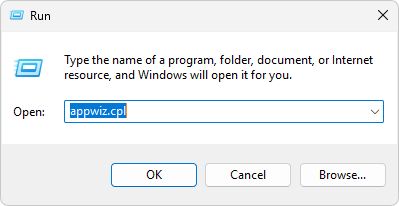
- Pressione Win + R, digite appwiz.cpl e pressione Enter para abrir a janela Programas e Recursos.

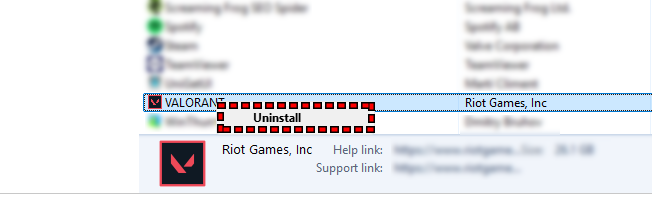
- Localize e desinstale ambos:
- VALORANTE
- Vanguarda de motim
Clique com o botão direito do mouse em cada entrada e selecione Desinstalar para removê-las completamente.

- Após desinstalar, pressione Win + R novamente, digite %localappdata% e pressione Enter. Exclua quaisquer pastas restantes com os nomes Riot Games ou VALORANT.
- Reinicie o computador para encerrar quaisquer processos ativos em segundo plano.
- Por fim, baixe a versão mais recente do VALORANT em Site oficial da Riot Reinstale-o.
Isso garantirá uma instalação limpa com os componentes de inicialização mais recentes, o Riot Client e o Vanguard, removendo qualquer corrupção oculta que possa impedir a execução do jogo.
Se o problema persistir após tentar todos os métodos mencionados acima, pode estar relacionado à configuração da sua conta Riot ou a um conflito específico do sistema que requer investigação manual. Nesses casos, entre em contato com a equipe de suporte oficial da Riot para obter assistência.
Acesse a página de suporte do VALORANT e envie um ticket detalhado descrevendo o problema, juntamente com capturas de tela do processo BootstrapPackagedGame.exe ou quaisquer mensagens de erro que você esteja encontrando. A equipe de suporte da Riot poderá analisar seus registros e aplicar correções que não estão disponíveis diretamente para os usuários.
Comentários estão fechados.