

OpenClaw chega ao iPhone e Android: Primeira coisa que vou configurar
Acabou de começar a usar o OpenClaw no iPhone ou Android? Saiba mais sobre as configurações básicas que recomendamos ajustar imediatamente para melhorar sua experiência.

As coisas mais importantes que você precisa saber
- O aplicativo móvel OpenClaw permite que você converse ao vivo com seu agente e envie mensagens de voz e imagens, com acesso a contatos, calendário e localização.
- O aplicativo móvel OpenClaw não funciona de forma independente; ele requer o emparelhamento com um gateway OpenClaw em execução em outro dispositivo, como um computador ou servidor.
- Usuários de Android podem encaminhar as notificações do telefone para o proxy OpenClaw, enquanto o aplicativo permite a sincronização de calendário e contatos diretamente do dispositivo.
O OpenClaw, o proxy de IA sempre ativo, agora possui um aplicativo complementar oficial para iOS e Android, tornando mais fácil do que nunca manter-se conectado quando você estiver longe do computador.
Um dos maiores pontos fortes do OpenClaw sempre foi a sua integração com plataformas de mensagens como Discord, Slack e Telegram. No entanto, seus aplicativos móveis oficiais oferecem uma rota mais direta, permitindo que você converse com seu agente sem precisar usar um serviço de mensagens de terceiros.
O aplicativo também inclui diversos recursos específicos para o telefone. Você pode ditar comandos, gravar notas de voz, enviar imagens e conceder ao seu agente acesso aos seus contatos, calendário e localização. Usuários do Android podem até mesmo encaminhar notificações do telefone para o agente, abrindo novas possibilidades de interação com recursos avançados de IA no Android.
Antes de começarmos, há um detalhe crucial a ter em mente: o aplicativo móvel não executa o seu gateway OpenClaw de forma independente. Em vez disso, ele é emparelhado com um gateway executado em outro dispositivo, como seu computador ou um servidor que precisa permanecer operacional e acessível.
Se você é completamente novo no OpenClaw, primeiro precisará configurar seu agente em um computador desktop ou servidor. Depois disso, veja como executar o aplicativo complementar do OpenClaw em seu smartphone.
1. Baixe o aplicativo
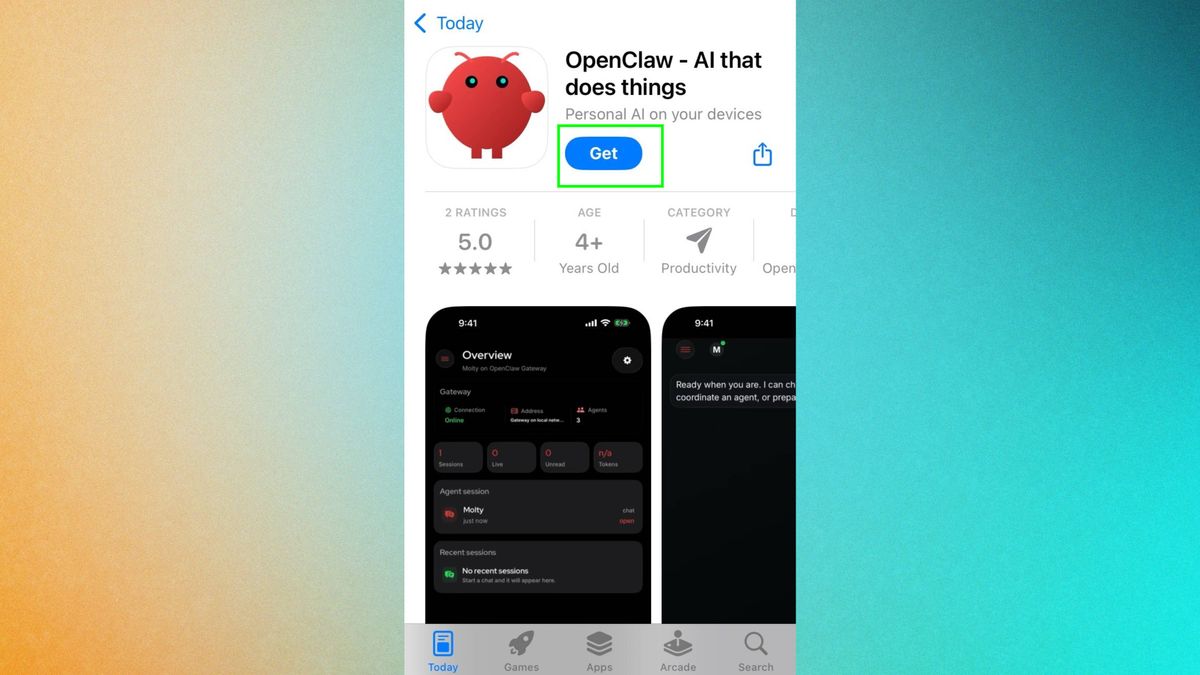
Baixe o aplicativo certo para o seu iPhone ou dispositivo Android , dependendo do tipo do seu telefone. Você também pode explorar a seleção da Plus com os melhores aplicativos de IA disponíveis para iPhone.
2. Abra o aplicativo
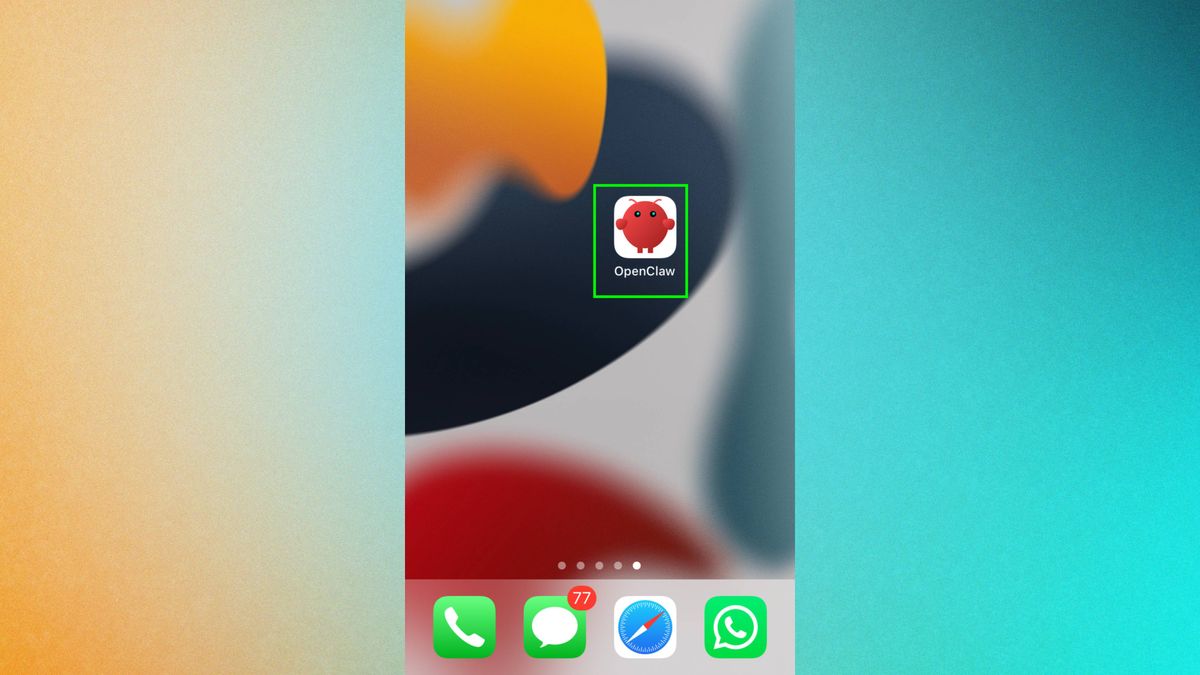
Após a instalação, toque no aplicativo para abri-lo.
3. Vincule seu agente
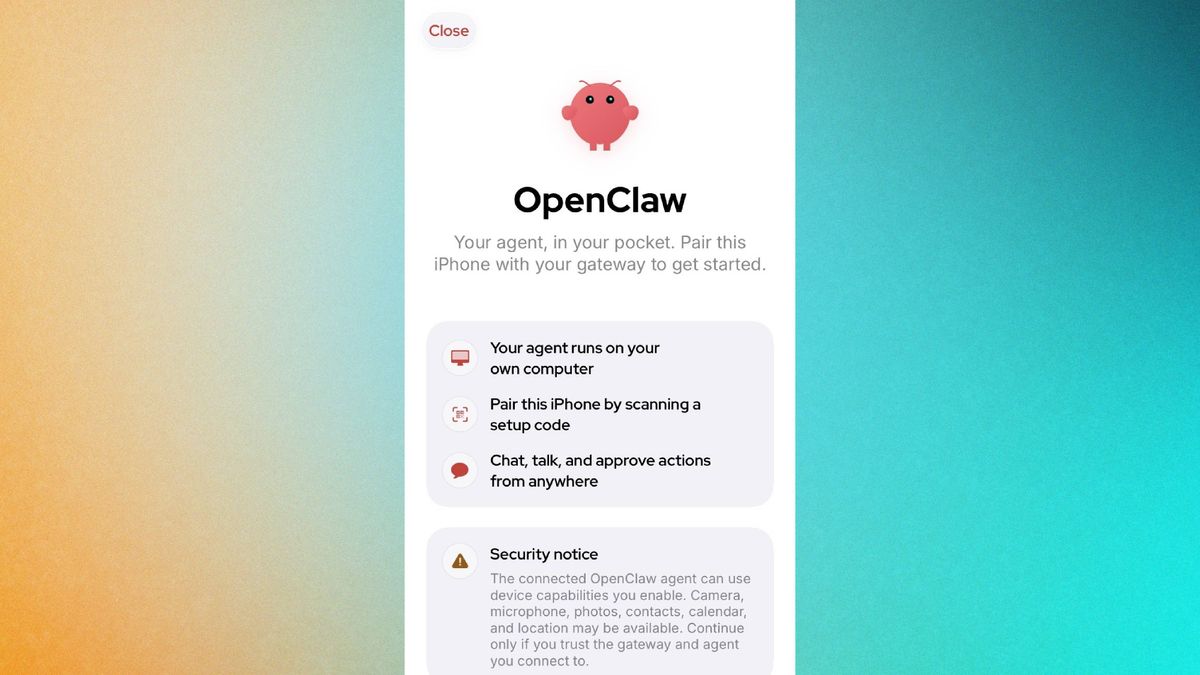
Em seguida, você precisará conectar seu telefone ao seu agente de IA. Siga as instruções na tela e confirme suas credenciais . A maneira mais fácil de fazer isso é escaneando o código QR gerado pelo seu agente. Também é útil ter seu token de acesso à mão.
Se você esquecer sua senha, abra o CLI do OpenClaw e digite openclaw dashboard -no-open.
4. Confirme as permissões de acesso.
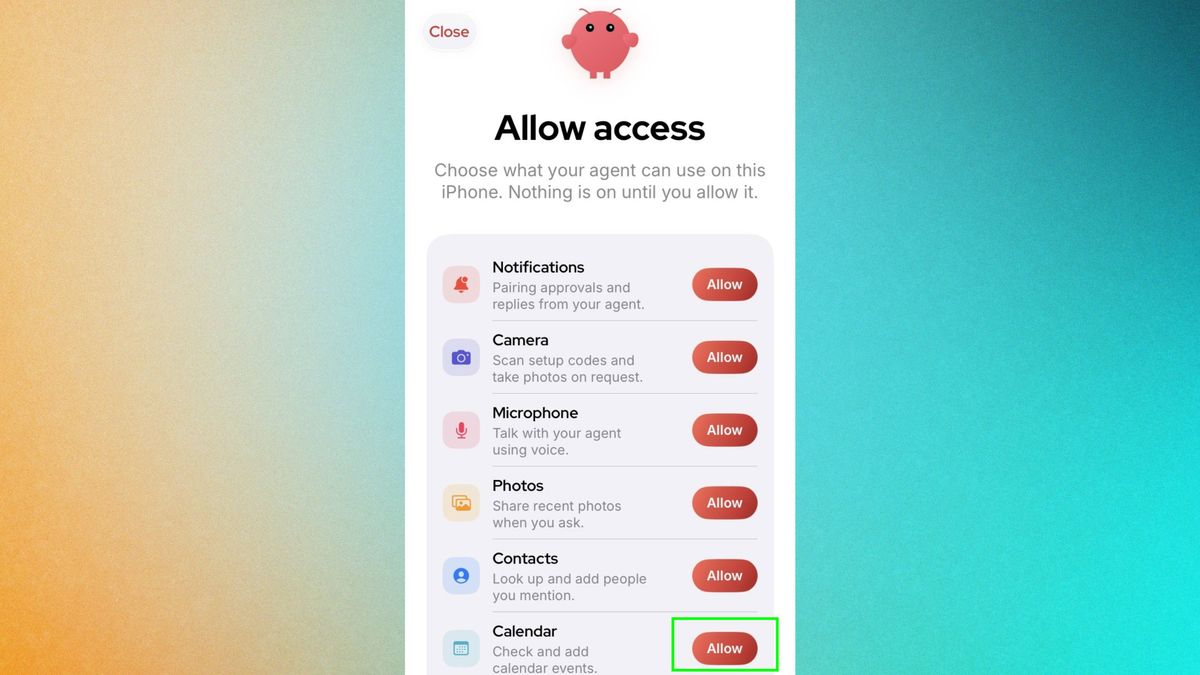
Após emparelhar com sucesso o seu telefone e o agente OpenClaw, uma tela aparecerá solicitando que você especifique os níveis de acesso. Quanto mais permissões você conceder, mais tarefas o seu agente poderá executar, mas considere cuidadosamente o que você se sente confortável em compartilhar e o que prefere manter privado.
Clique em "Permitir" para aprovar as permissões de acesso relevantes.
5. Comece a conversar
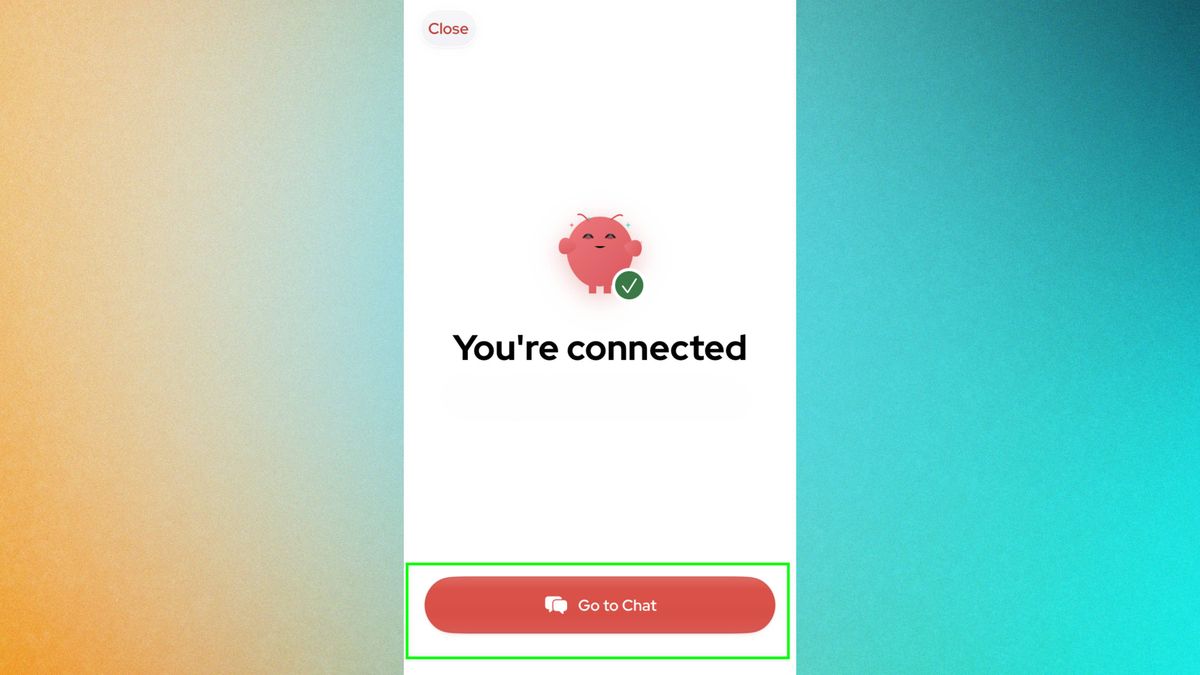
Se você configurou tudo corretamente, o aplicativo OpenClaw exibirá uma mensagem de confirmação. Clique em " ir para o chat" para começar.
Se você receber uma resposta às suas mensagens, significa que a configuração básica está concluída. Os próximos passos são o que tornam o aplicativo móvel ainda mais interessante.
6. Utilizando a câmera e o microfone
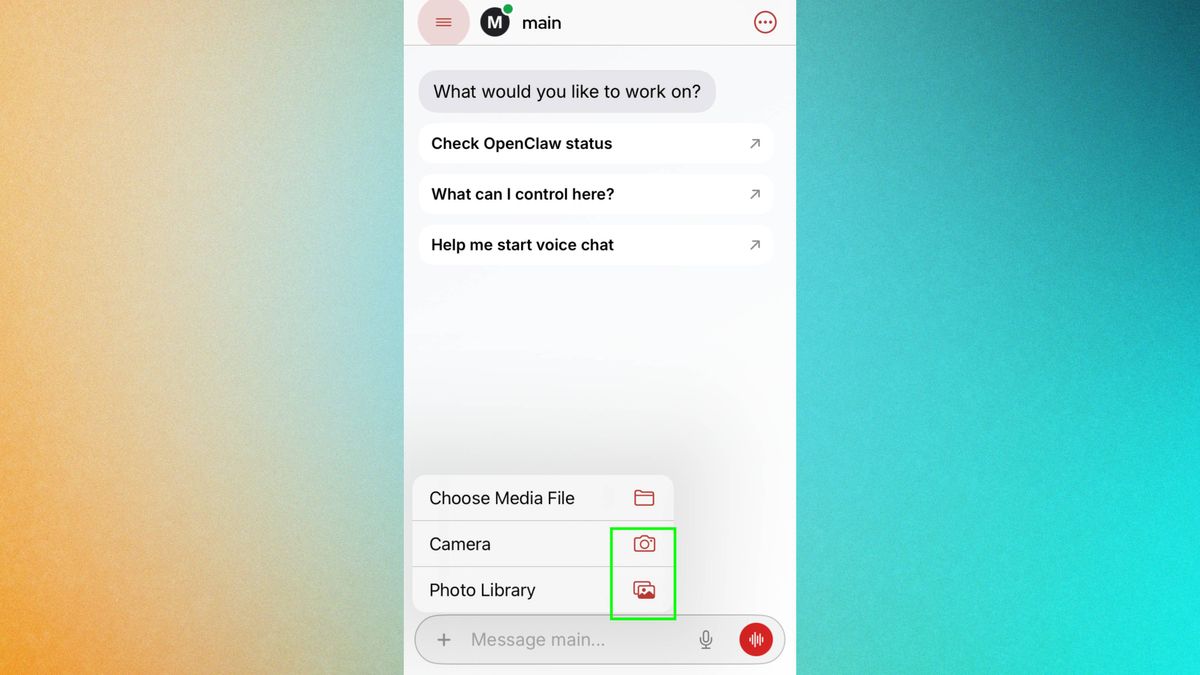
Uma das grandes vantagens de conectar seu celular ao seu assistente virtual é que você pode automaticamente tirá-lo do bolso e enviar uma mensagem de voz ou imagem rápida para ele. Dessa forma, você nunca mais precisará se preocupar em esquecer aquela ideia brilhante de negócio que surgir enquanto estiver em movimento.
Para enviar uma mensagem de voz, toque no botão do microfone . Para adicionar uma imagem, toque no sinal de mais.
O aplicativo para iPhone também inclui um recurso experimental de ativação por voz, que supostamente permite que o OpenClaw responda a uma frase de ativação selecionada. Infelizmente, não consegui ativá-lo durante meus testes. Se você está procurando alternativas aos assistentes de voz, pode conferir o assistente de voz da Perplexity para iOS: melhor que a Siri no iPhone.
7. Sincronize seu calendário e contatos
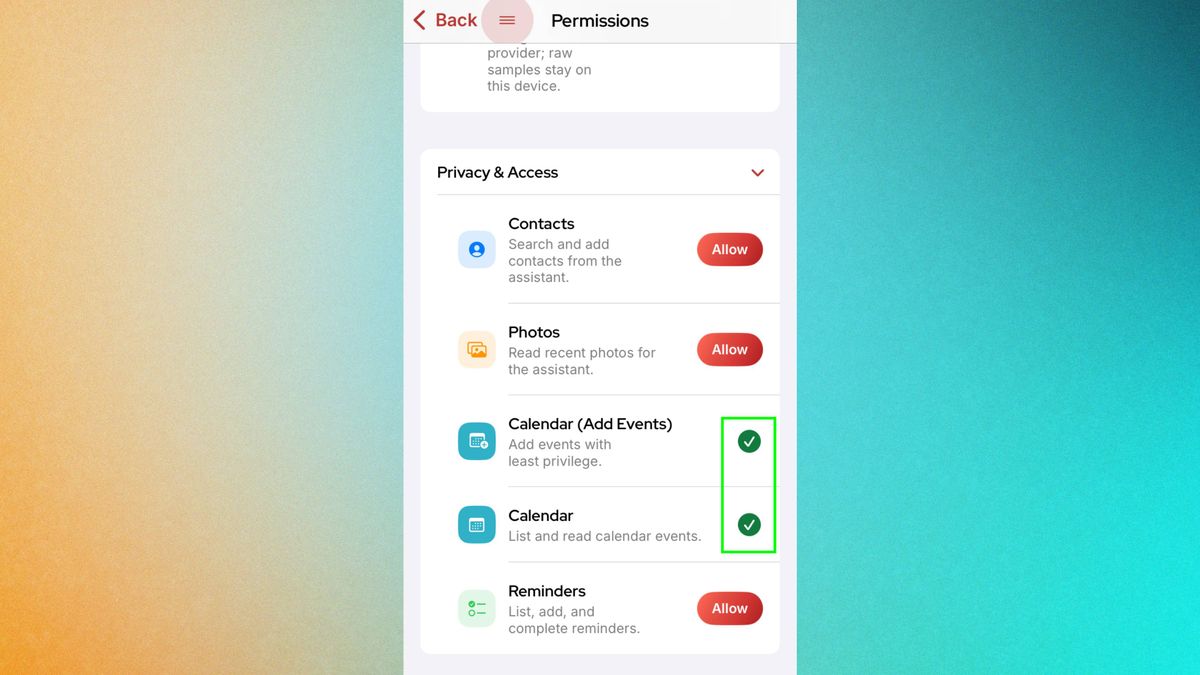
Você também pode fazer perguntas ao seu agente de IA sobre o calendário e os contatos do seu telefone. Para obter mais informações sobre aplicativos de IA para celulares, você pode ler nosso artigo sobre os melhores aplicativos de IA para iPhone: gratuitos e pagos (2025). Para fazer isso, toque em Configurações do OpenClaw e, em seguida, em Permissões.
Em seguida, role para baixo até a guia Privacidade e Acesso , abra o menu suspenso e clique em Permitir para os recursos aos quais você deseja conceder acesso ao seu agente.
O recurso de calendário no aplicativo móvel OpenClaw permite que você leia as informações do calendário disponíveis no seu dispositivo diretamente, sem precisar fazer login separadamente na sua conta do Google ou da Microsoft.
Os usuários do Android também têm suas próprias vantagens especiais; você pode ativar o encaminhamento de notificações para que o agente de IA do seu telefone forneça atualizações em tempo real sobre o que está acontecendo no seu aparelho.

Comentários estão fechados.