

Criei um proxy Claude para gerenciar meus e-mails: veja como isso mudou a forma como lido com eles.
Está cansado da bagunça dos seus e-mails? Descubra como eu criei um agente na nuvem para gerenciar minha caixa de entrada e como isso mudou a forma como lido com minhas mensagens.

As coisas mais importantes que você precisa saber
- Claude pode gerenciar automaticamente sua caixa de entrada por meio de tarefas agendadas, redigindo respostas e adicionando convites ao calendário, reduzindo tarefas repetitivas.
- Para usar o Claude para gerenciar sua caixa de entrada, é necessário um plano pago e a ativação dos conectores do Gmail e do Google Agenda, seguido pelo uso do comando /schedule com um prompt específico.
- Embora a nuvem seja capaz de redigir respostas, os usuários do Gmail precisam revisar e enviar rascunhos manualmente, e o desempenho pode ser melhorado ensinando à nuvem a importância das mensagens e integrando-a a outros serviços.
Usuários avançados de IA investem bastante em orientar agentes para que trabalhem de forma autônoma em direção a um objetivo, ajustando seu curso com base nos resultados e iterando pelo processo — um processo frequentemente chamado de "loop". Saiba mais sobre minha experiência usando programação de sugestões com Claude.

Se você estiver interessado em experimentar esse fluxo de trabalho, o Claude foi projetado para lidar com ele. Você pode usar o recurso de loop no Claude Code para executar prompts em intervalos recorrentes ou o comando de agendamento no Claude Cowork para obter o mesmo resultado.
Para descobrir a melhor maneira de gerenciar sua caixa de entrada usando inteligência artificial, conversei com Lamis Makti, membro da equipe técnica da Anthropic, que mencionou que o Claude Loops é particularmente popular.
McKee disse: “É como se você não estivesse mais enviando e liberando essas solicitações de indenização por conta própria, mas os agentes conseguem se autogerenciar e manter o foco por mais tempo. Acho que é por isso que as pessoas estão entusiasmadas com isso.”
Se existe uma tarefa recorrente para a qual a IA foi projetada, é gerenciar sua caixa de entrada. Embora Claude ofereça várias maneiras de repetir o lembrete, Makti recomenda especificamente a execução de tarefas agendadas neste caso. Descubra como eu uso Claude diariamente para fazer uma grande diferença.
McKee explicou: “As tarefas agendadas são executadas na nuvem, enquanto os loops dependem de o seu laptop estar ligado.”
Em sua documentação , Claude sugere o uso de tarefas na nuvem para trabalhos que precisam ser executados de forma confiável sem depender do seu dispositivo, e tarefas na área de trabalho quando você precisa acessar arquivos e ferramentas locais.
Esses recursos exigem um plano pago do Claude, mas se você estiver interessado em que o Claude gerencie sua caixa de entrada de forma independente, veja o que você precisa fazer.
Como usar tarefas agendadas na nuvem para gerenciar sua caixa de entrada
1. Faça login na nuvem
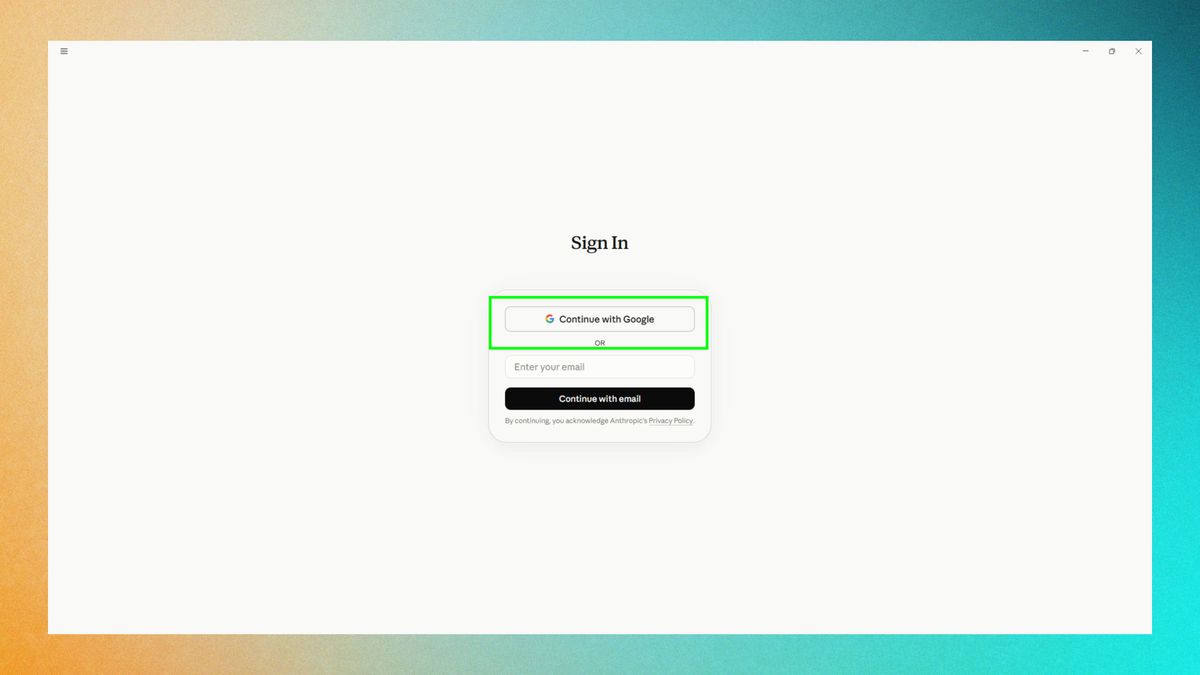
Faça login na conta do Cloud que você deseja controlar sua caixa de entrada . A conta de e-mail a ser monitorada não precisa necessariamente ser a mesma associada à sua conta do Cloud. No entanto, seu navegador e aplicativo devem estar conectados à mesma conta do Cloud durante a configuração.
Para os fins deste guia, acessei o sistema usando o aplicativo Cloud. Embora a localização dos botões possa variar, os mesmos princípios se aplicam ao usar o Cloud pela web.
2. Ativando os conectores
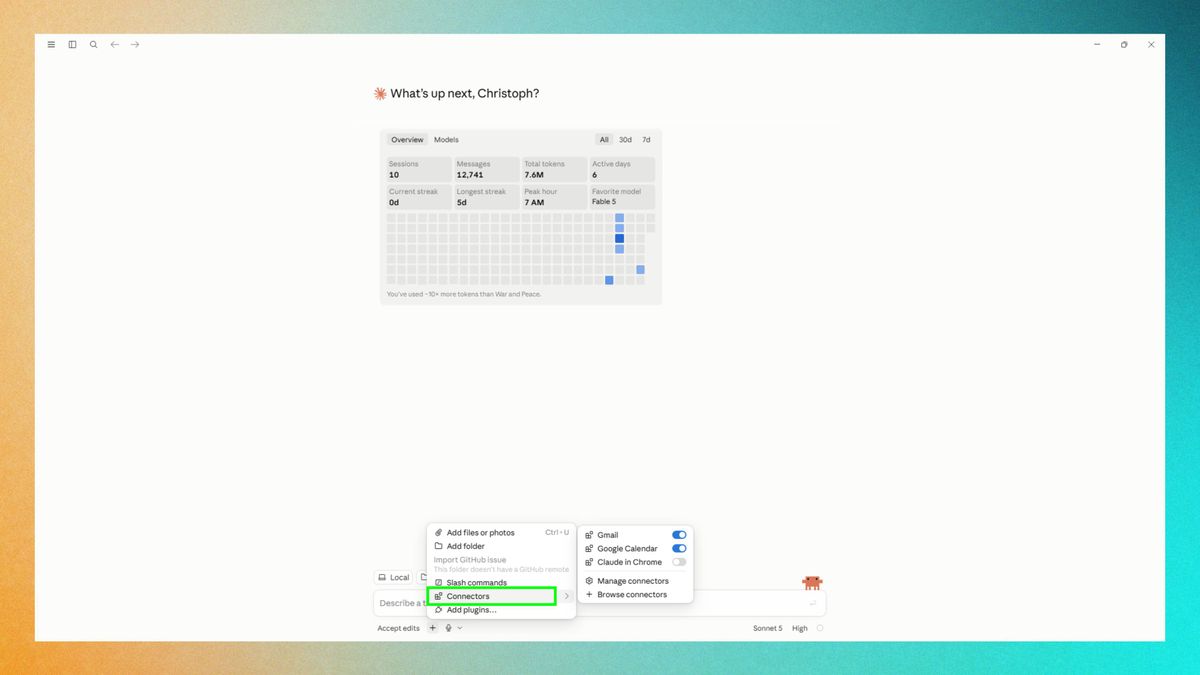
Clique no ícone de mais (+) e ative o conector oficial do Gmail . Também recomendo que você vincule seu Google Agenda para que o Claude possa converter os convites que chegam à sua caixa de entrada em eventos. Explore o Google Plus para aprender como vincular o Claude a outros serviços, como o Google Drive e o Canva.
Se você estiver integrando com o Outlook, visite a loja de aplicativos da Microsoft e procure por "Cloud for Outlook".
3. Definir o cronograma
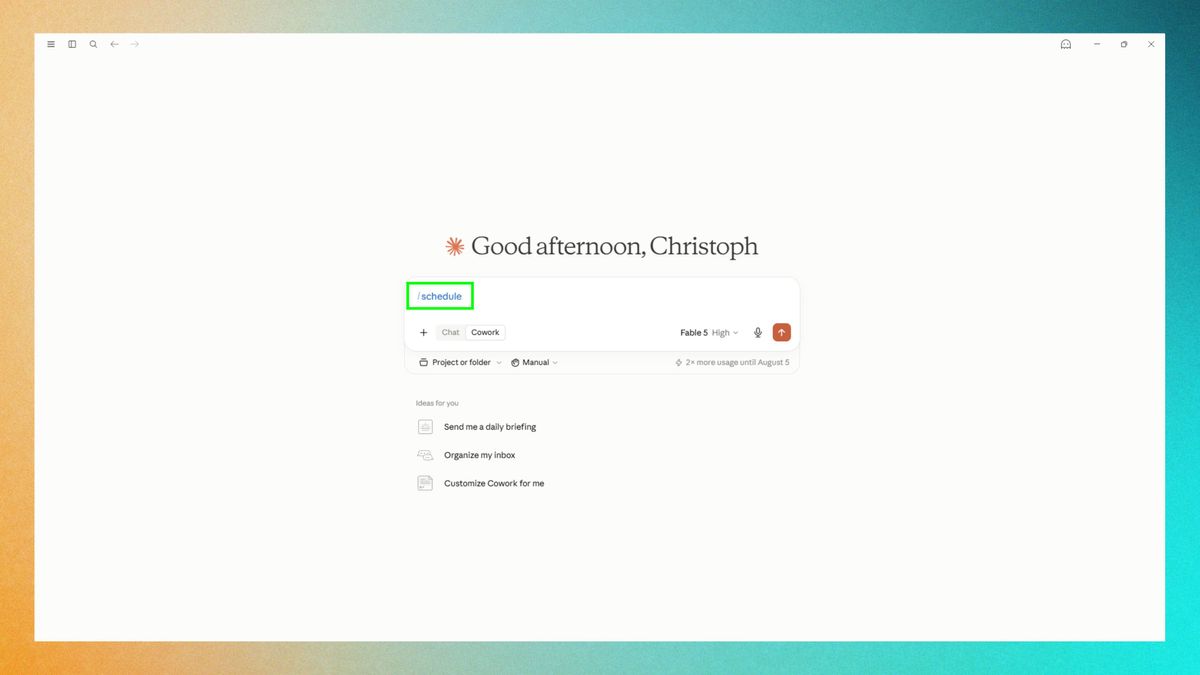
Antes de escrever sua solicitação, certifique-se de estar usando o recurso de agendamento. Digite /schedule ou clique no sinal de mais para adicionar a habilidade de agendamento . Você saberá que a habilidade de agendamento está ativada quando a cor da fonte for diferente do restante da solicitação.
Se você deseja que seu gerenciador de e-mail seja executado exclusivamente no Cloud Code e somente quando seu dispositivo estiver ligado, mude para o Cloud Code e use /loop em vez disso.
Este é o seu lembrete mensal de que você não precisa mais usar prompts com agentes de programação. Você deve criar loops para guiar seus agentes. 7 de junho de 2026
4. Insira sua solicitação
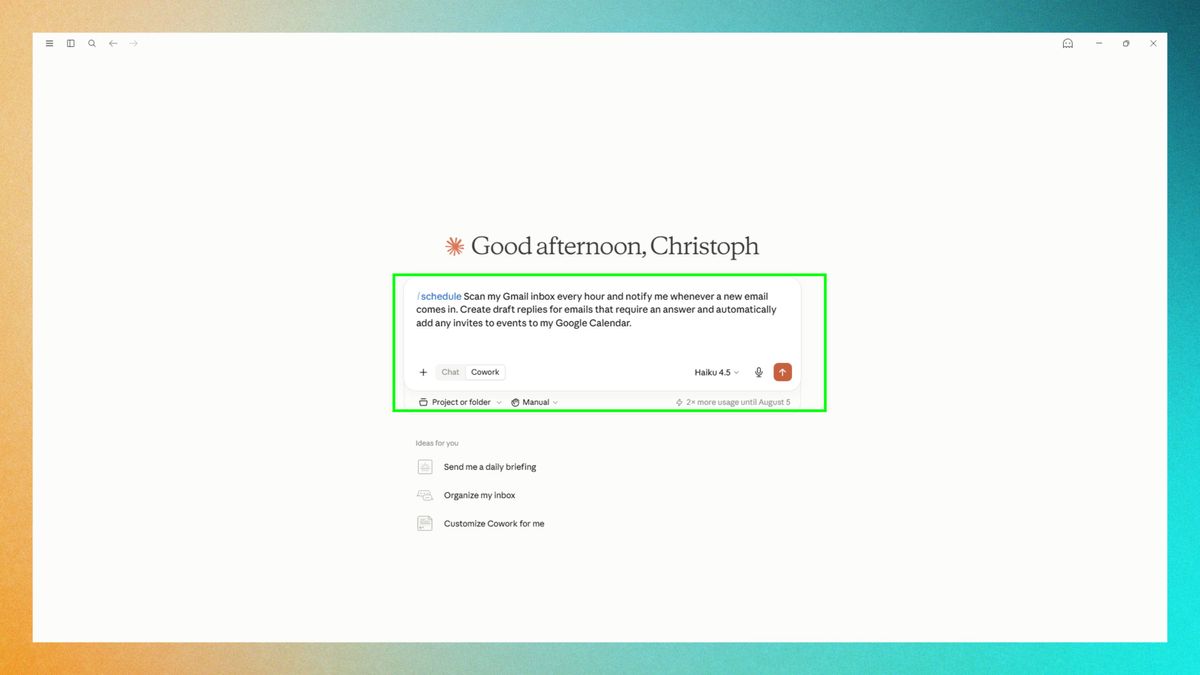
Pense em como você quer gerenciar sua caixa de entrada e descreva os resultados desejados para Claude. Além disso, determine com que frequência você deve executar seu agendamento. Se seu chefe espera que você responda aos e-mails enquanto eles ainda são rascunhos, talvez seja necessário ajustar seu agendamento para ser executado a cada 5 minutos.
Você pode usar um comando básico para começar digitando: `/schedule`. Isso verificará sua caixa de entrada do Gmail a cada hora e revisará todas as mensagens desde a última execução. Também criará rascunhos de respostas para e-mails que exigem uma resposta e adicionará automaticamente quaisquer convites de eventos ao seu Google Agenda.
Vale ressaltar que Claude pode preparar as respostas, mas os usuários do Gmail precisam revisar e enviar cada rascunho por conta própria.
5. Confirme a tarefa agendada.
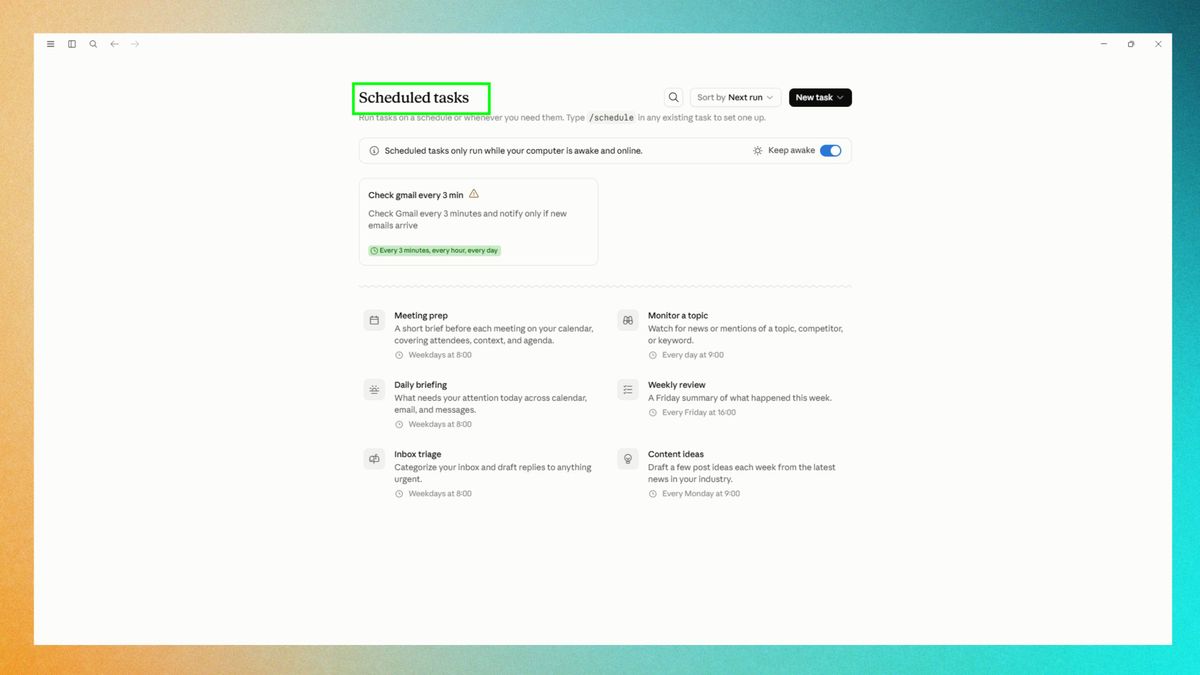
Você pode verificar facilmente se tudo está configurado corretamente através da aba Tarefas Agendadas . Se você vir o gerenciador de caixa de entrada agendado, significa que você seguiu os passos anteriores corretamente.
Tire o máximo proveito do Claude como seu gerenciador de e-mails.
Usar a nuvem para gerenciar sua caixa de entrada pode parecer abrir mão do controle, mas os benefícios superam rapidamente a hesitação inicial. Para saber mais sobre como maximizar o uso da nuvem em suas tarefas diárias, leia nosso artigo sobre a afirmação que faz toda a diferença.
Mukta disse: "Acho que teria dificuldade em acompanhar o volume de trabalho atual sem [inteligência artificial]". Ela acrescentou: "Reconhecemos que informações sensíveis residem em caixas de entrada e calendários, mas nossos sistemas são projetados, por exemplo, para solicitar permissão sempre que você tentar acessar esses dados, se for isso que você deseja".
Para obter os melhores resultados, ensine Claude a identificar quais e-mails são importantes e quais devem ser ignorados. Você também pode pedir a Claude que leia suas mensagens enviadas para que se adequem ao seu estilo. Dar a Claude acesso ao Slack e ao Google Drive adiciona um contexto crucial, permitindo que ele elabore respostas para os clientes com links para documentos ativos ou puxe atualizações relevantes da caixa de entrada diretamente para as mensagens do Slack da equipe.
Se você estiver migrando para a nuvem a partir de outra ferramenta de IA, comece usando seus prompts existentes.
Mokta acrescentou: "Acho que o melhor é transferir tudo, observar como funciona, e o Claude é muito bom em atualizar seus comandos e habilidades, se necessário." Encontrar a configuração ideal pode exigir um pouco de experimentação.
Mokta sugeriu: "Talvez experimente o Sonnet primeiro e, se precisar, mude para o Opus." Ela acrescentou: "Recentemente, começamos a disponibilizar nosso produto Cowork também para dispositivos móveis, o que lhe dará mais poder para gerenciar sua caixa de entrada em qualquer lugar."

Comentários estão fechados.