

Crie seu próprio modelo ChatGPT: o guia completo para modelos GPT personalizados (2025)

Você ouviu falar sobre Últimos recursos do GPT no ChatGPT؟
Neste guia, abordaremos:
- Introdução sobre Modelos GPT, uma ferramenta de IA generativa desenvolvida pela OpenAI para permitir que os usuários criem versões personalizadas do ChatGPT.
- Ensinando você a criar um modelo GPT personalizado, com foco nas melhores práticas para máxima eficácia.
- Veja todas as predefinições do OpenAI, explicando como usá-las para melhorar o desempenho dos modelos GPT.
Ao final deste guia, você será um especialista em modelos GPT e seus diversos usos em negócios e P&D.
ملاحظة: Você deveria ser Assinante Plus Para usar modelos GPTs. Este recurso requer uma assinatura paga que lhe dá acesso a recursos avançados e aprimorados no uso de modelos de IA.
O que são modelos GPT no ChatGPT?
No ChatGPT, “GPTs” são um recurso que permite que você crie seu próprio modelo de chatbot com tecnologia de IA. Basicamente, você define as regras e personaliza um novo bot do ChatGPT.
Os GPTs são executados no modelo GPT-4. - Saiba mais sobre todos os modelos GPT..
É importante saber que os modelos GPT são diferentes das instruções personalizadas e do treinamento do ChatGPT.
- Instruções personalizadas: Treina modelos básicos GPT-3.5/GPT-4.
- Treinamento ChatGPT: Contratar Python (programação) Para treinar um modelo GPT existente.
- Modelos GPTs: Modelos novos أنت Personalize sem codificação.
Não tem certeza se entendeu? Saiba mais sobre o que isso significa. GPT Para ter certeza de que você entendeu corretamente. Os GPTs são uma maneira inovadora de estender os recursos do ChatGPT para atender a necessidades específicas.
Como construir um modelo GPT
Você pode criar um modelo GPT com uma assinatura do ChatGPT Plus: Abra o ChatGPT > Explorar > Criar GPT > Use o GPT Builder ou a Configuração manual e salve suas alterações.
Quando terminar, publique seu modelo GPT.
Parece muito complicado? Não se preocupe, nós temos a solução — vamos mergulhar neste guia detalhado sobre Construindo modelos GPT.
1. Abra o ChatGPT e explore as ferramentas disponíveis.
Para começar, você precisa abrir o ChatGPT e ir para “Explorar"Ou "explorar".
Atalho útil: Você pode acessar esta seção diretamente através de esse link, economizando seu tempo e esforço.
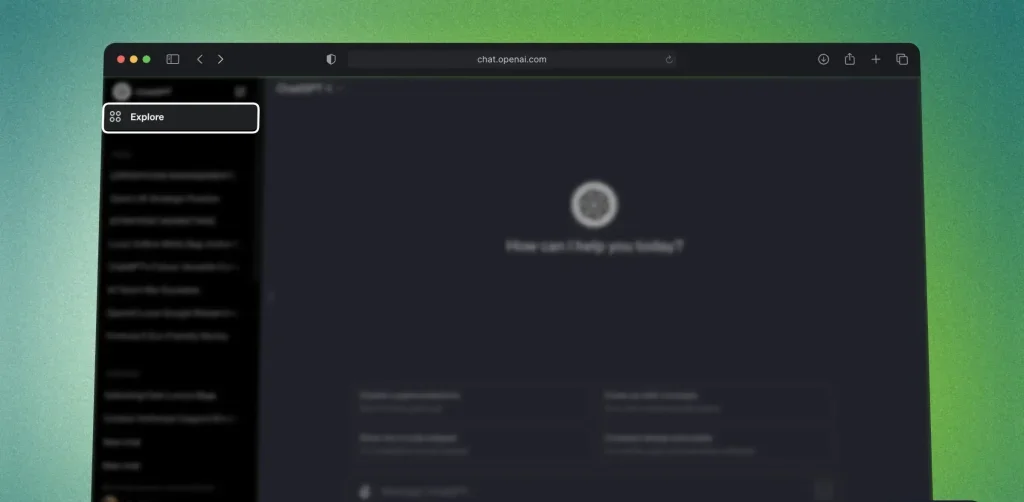 Vamos para chat.openai.com
- Olhe no canto superior esquerdo da tela.
- toque em "Explorar"ou" explorar"
Agora você verá uma nova aba exibindo ferramentas e recursos do ChatGPT.
2. Crie um modelo GPT personalizado
 toque em "Crie uma GPT(Criar GPT)
- Em vez disso, use um dos modelos disponíveis do OpenAI.
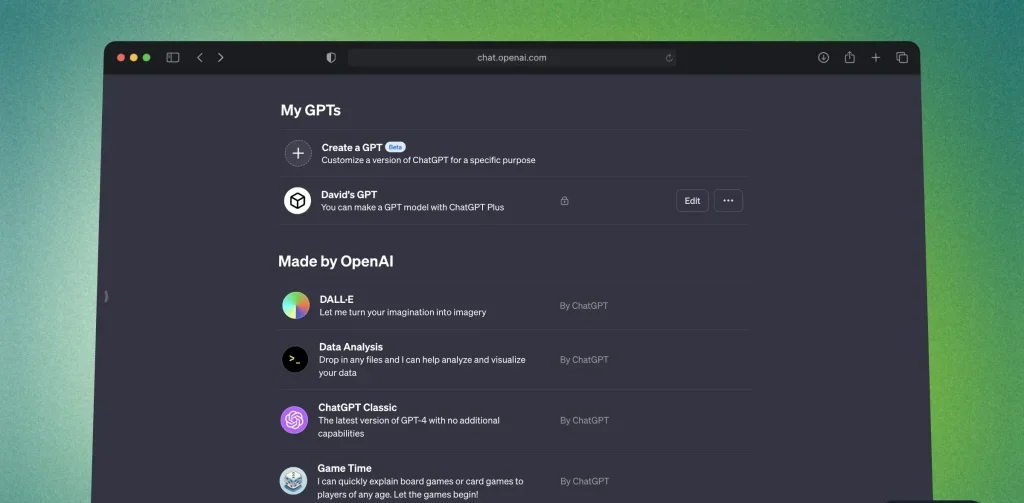 toque em "Crie uma GPT(Criar GPT)
mais baixo"Meus GPTs“(Meus modelos GPT)” Há uma lista de todos os modelos desenvolvidos pela OpenAI.
Abaixo está uma lista de todos os modelos disponíveis:
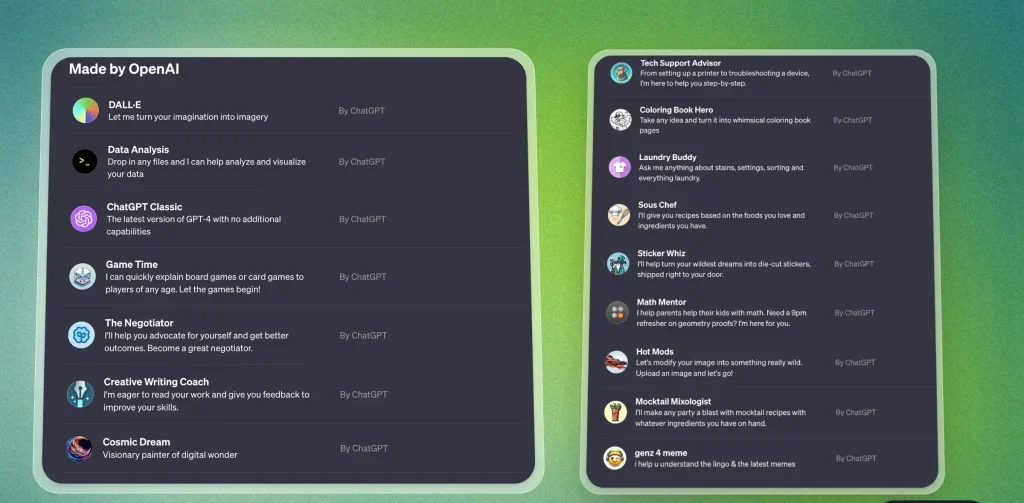 Há muitas opções disponíveis. Você pode até ver nomes familiares:
- DALL-E: Para criar imagens
- Análise de Dados: Tradutor de Código
- O resto é IA útil e/ou divertida.
Mas vamos voltar a projetar seu formulário.
3. Crie o formulário usando o GPT Builder
Você tem duas abas principais:
- Criar: Diga ao GPT Builder como projetar o modelo.
- Configurar: Faça você mesmo e veja as mudanças imediatamente.
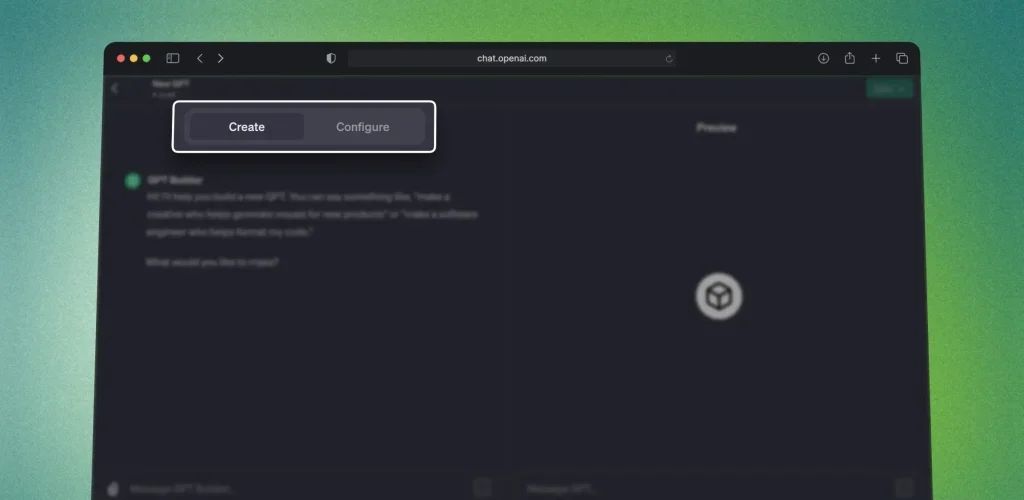 Vamos dar uma olhada em cada aba individualmente.
3.1. Criar – Construtor GPT
 Diga à IA como projetar IA.
- Aguarde resposta.
- Veja a prévia à direita.
- Edite as alterações.
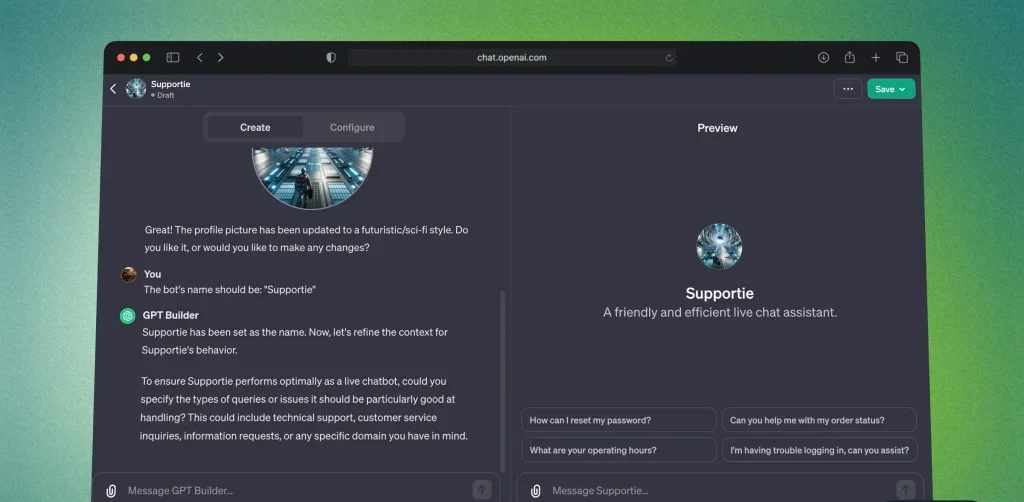 Diga à IA como projetar IA.
Vamos em frente agora.
3.2. Configuração - Manual
 Abra o GPT Builder
- Vamos para "configurar"No topo
- Preencha os detalhes necessários. Isso inclui especificar o nome, a descrição e as instruções do formulário.
- Dê uma olhada na prévia
- Clique em "EconomizePara salvar as configurações do seu modelo GPT.
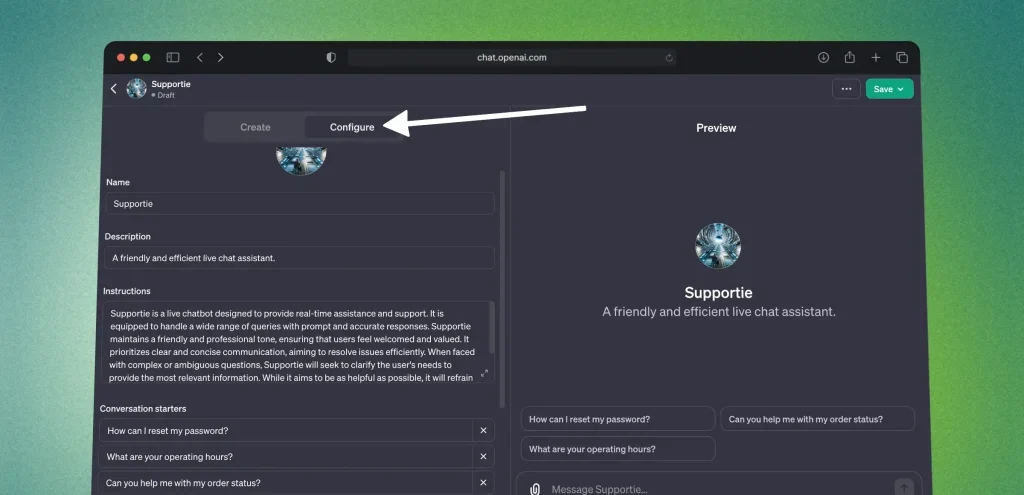 Abra o GPT Builder
Usando sua ferramenta de configuração, você precisará inserir todos os detalhes manualmente, o que lhe dará controle total sobre o comportamento do seu modelo GPT.
Você pode até carregar arquivos de conhecimento. Você pode treinar seu próprio modelo ChatGPT..
4. Salve e publique seu modelo GPT
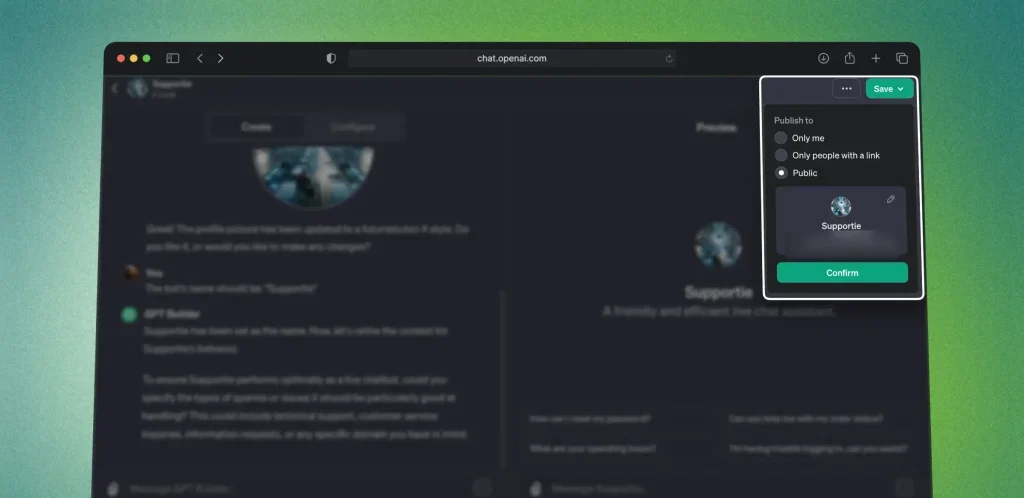 Depois de terminar de personalizar seu modelo de IA, salve e publique-o. Esta etapa é necessária para ativar o formulário e começar a utilizá-lo.
- Clique emEconomize(Salvar) e selecione o método de publicação mais adequado para você:
- Para uso pessoal (“Para você”).
- Para compartilhar com outras pessoas por meio de um link (“Somente para pessoas com o link”).
- Publique o formulário em toda a internet.
- clique no botão "Confirmar" (para ter certeza).
- Aguarde alguns segundos para que o formulário seja salvo e publicado.
- Parabéns! Seu modelo GPT foi salvo e publicado com sucesso.
- Para uso pessoal (“Para você”).
- Para compartilhar com outras pessoas por meio de um link (“Somente para pessoas com o link”).
- Publique o formulário em toda a internet.
Agora você pode começar a falar com seu modelo GPT:
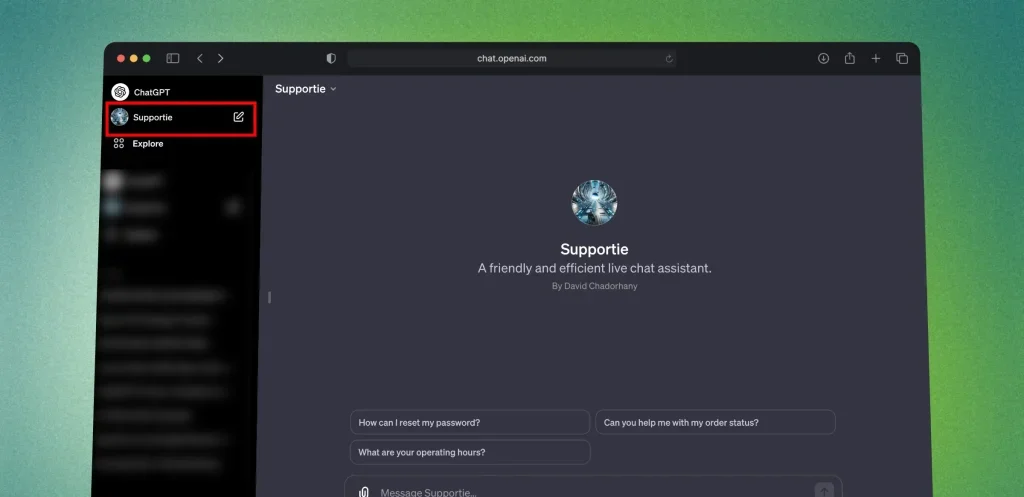 É isso!
Você criou seu modelo GPT.
Como excluir um modelo GPT: um guia especializado
- Abra o ChatGPT
- Clique em "Explorar(Explorar)
- Localize o modelo GPT que você deseja excluir.
- Clique no ícone de três pontos (…) ao lado dele.
- Selecione “Excluir GPT”.
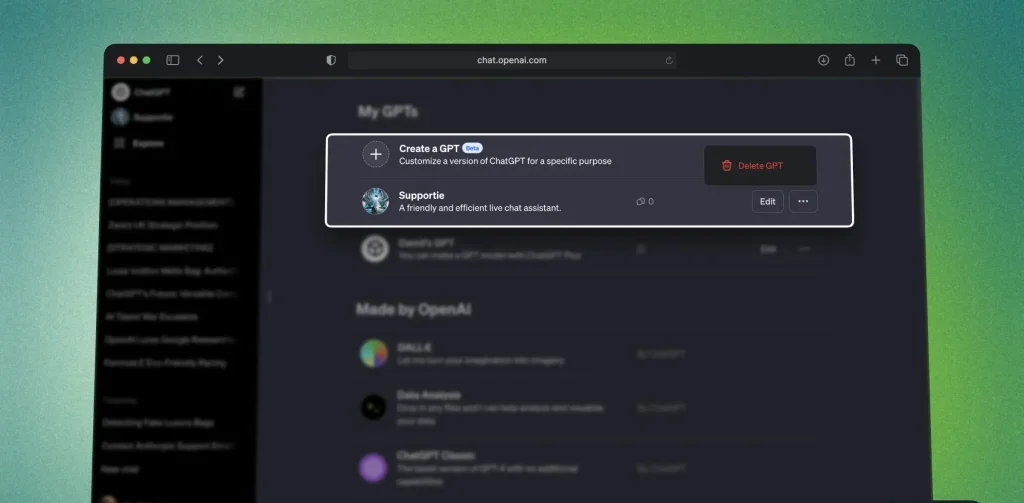 Abra o ChatGPT
Parabéns! Seu formulário foi excluído com sucesso. Este processo é essencial para gerenciar com eficiência seus modelos GPT.
Barra lateral: ocultar e mostrar modelos GPT
Nesta seção, aprenderemos como mostrar ou ocultar seu modelo GPT da barra lateral. Gerenciar a aparência dos modelos GPT é uma habilidade fundamental para melhorar a experiência do usuário.
Vamos analisar esse processo passo a passo.
A. Como ocultar seus modelos GPT
Para remover seu modelo GPT da barra lateral, siga 3 etapas simples: Passe o mouse sobre o modelo na barra lateral > clique no ícone de três pontos > selecione “Ocultar da barra lateral”.
Veja como essa opção se parece:
- Abrir Barra lateral do ChatGPT.
- Passe o mouse sobre o formulário que você deseja ocultar.
- Clique no ícone de três pontos.
- Escolha "Ocultar da barra lateral".
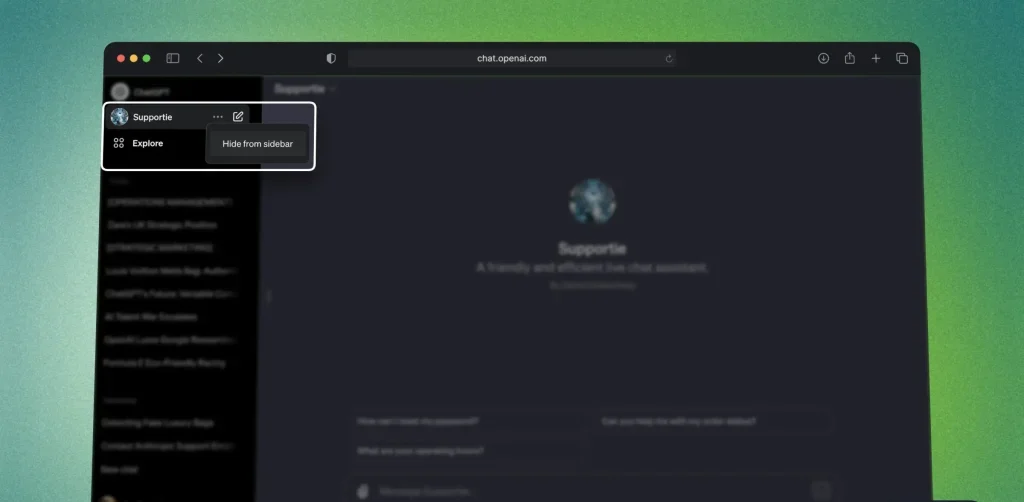 Abrir
Abrir O modelo GPT não deve ser removido da barra lateral, mas apenas ocultado. Você pode mostrar depois se quiser.
B. Como instalar seu GPT
- Abra o ChatGPT
- Olhe no lado superior esquerdo
- toque em "Explorar(Explorar)
- Selecione um modelo
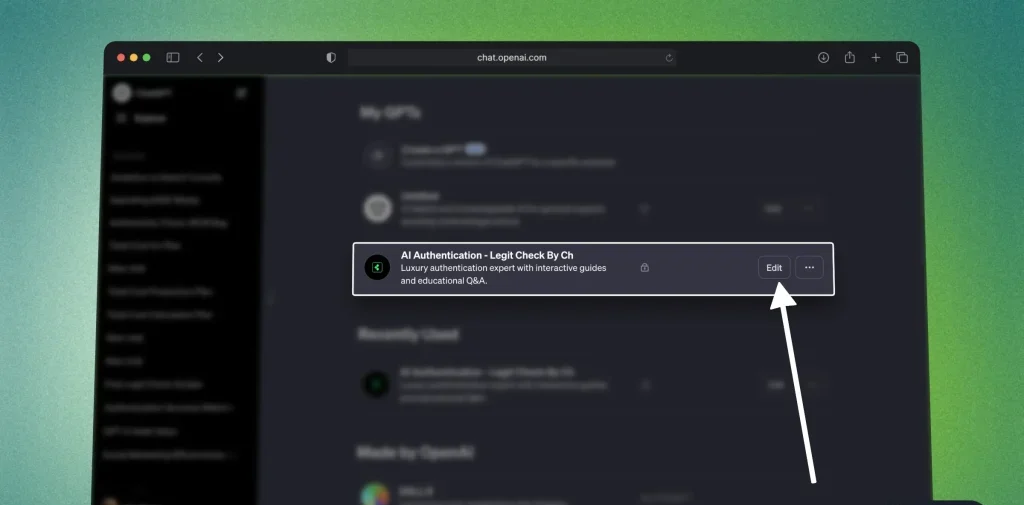 Clique em qualquer lugar para iniciar uma nova conversa.
Agora, na página inicial deste formulário – onde você envia uma mensagem para iniciar o bate-papo:
 toque em Seu nome GPT acima de
- Localize "Manter na barra lateral(Manter na barra lateral)
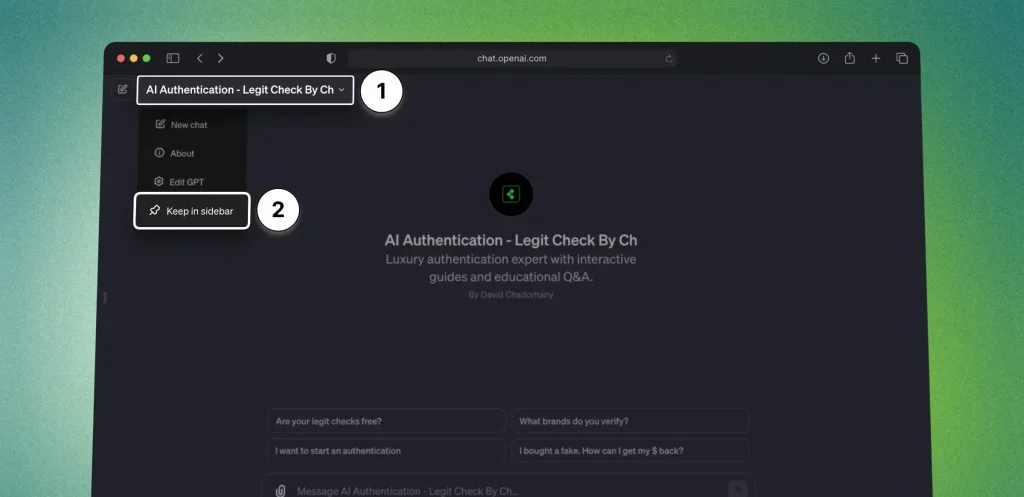 toque em Seu nome GPT acima de
O formulário agora será fixado na barra lateral.
Você verá o formulário da seguinte maneira:
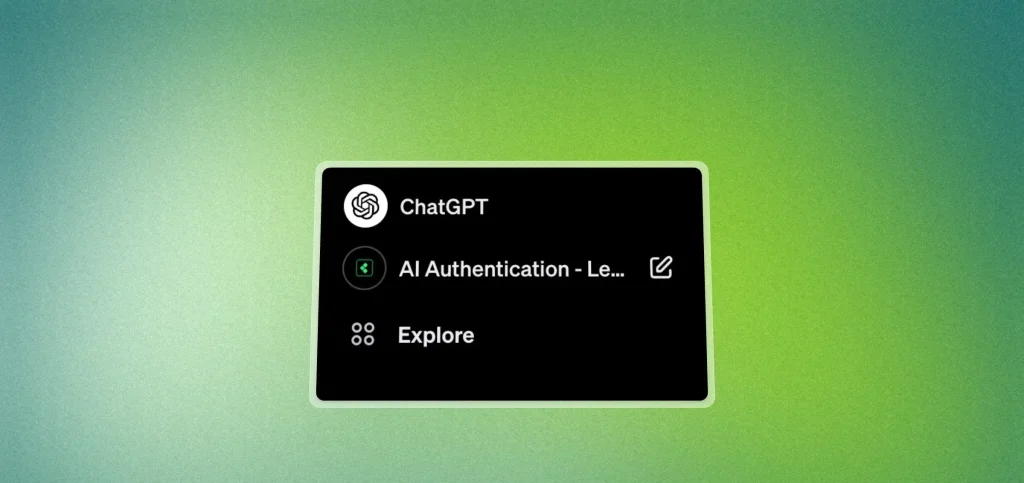 Você pode alternar facilmente do ChatGPT para seus próprios modelos.
Como configurar um perfil de construtor no ChatGPT
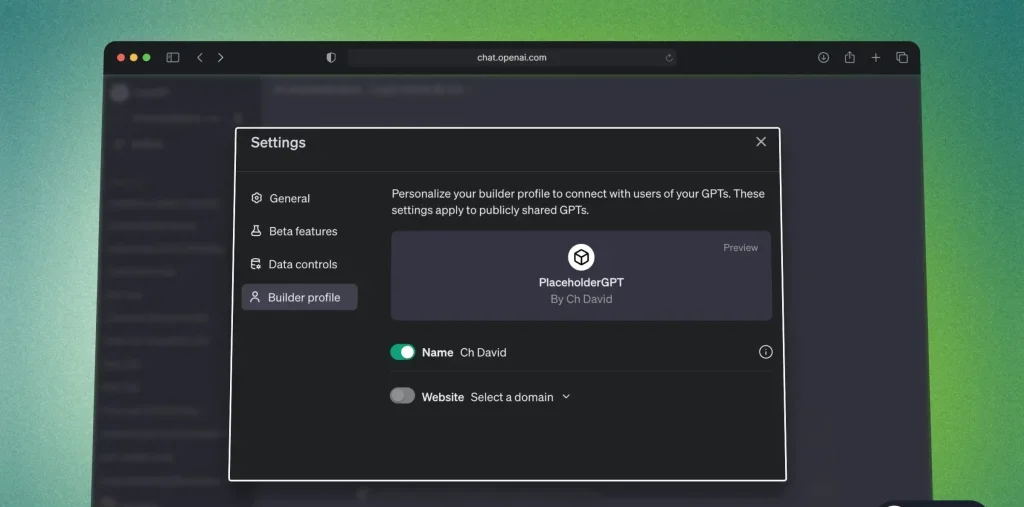
Para configurar seu perfil do Builder no ChatGPT: Abra o aplicativo > toque no seu nome (canto inferior esquerdo) > toque em “Configurações e Beta” > Perfil do Builder.
Veja como é:
 Abra o ChatGPT
- Clique no seu nome (canto inferior esquerdo)
- Localize "Configurações e Beta"
- Vá para a seção “Perfil do construtor"
- Personalize seu perfil: Nome e/ou Site
 Abra o ChatGPT
É isso!
Quem pode acessar os modelos GPT?
Para acessar os modelos GPT, você deve ser um assinante Plus, o que significa que você paga para usar o ChatGPT.
Somente assinantes do ChatGPT Plus podem acessar:
- Criar um novo modelo GPT
- Motores GPT comuns e existentes
Então, você deve ter o ChatGPT Plus para poder Visualizar ou usar o modelo GPT de outra pessoa.
Conclusão
Estes são os princípios básicos dos modelos GPT. Esperamos que você tenha aprendido algo novo!
Descubra como aumentar sua produtividade através Nossos guias sobre como usar inteligência artificial. Aprenda estratégias avançadas para melhorar o fluxo de trabalho usando ferramentas de IA.
Obrigado pela leitura,

Comentários estão fechados.