

Cansou dos planos de fundo tradicionais do Google Meet? Veja como criar o seu próprio com a Gemini AI.
Participe de suas reuniões de uma praia (virtual)

Participo de muitas reuniões e, como muitos dos meus colegas estão em outros países, passo muito tempo usando o Google Meet.
E como o Google agora está integrando os recursos inteligentes do Gemini em todos os aspectos do seu ecossistema, posso me divertir com a IA durante essas chamadas de trabalho. Este novo recurso permite que você personalize sua experiência de reunião de trabalho como nunca antes.
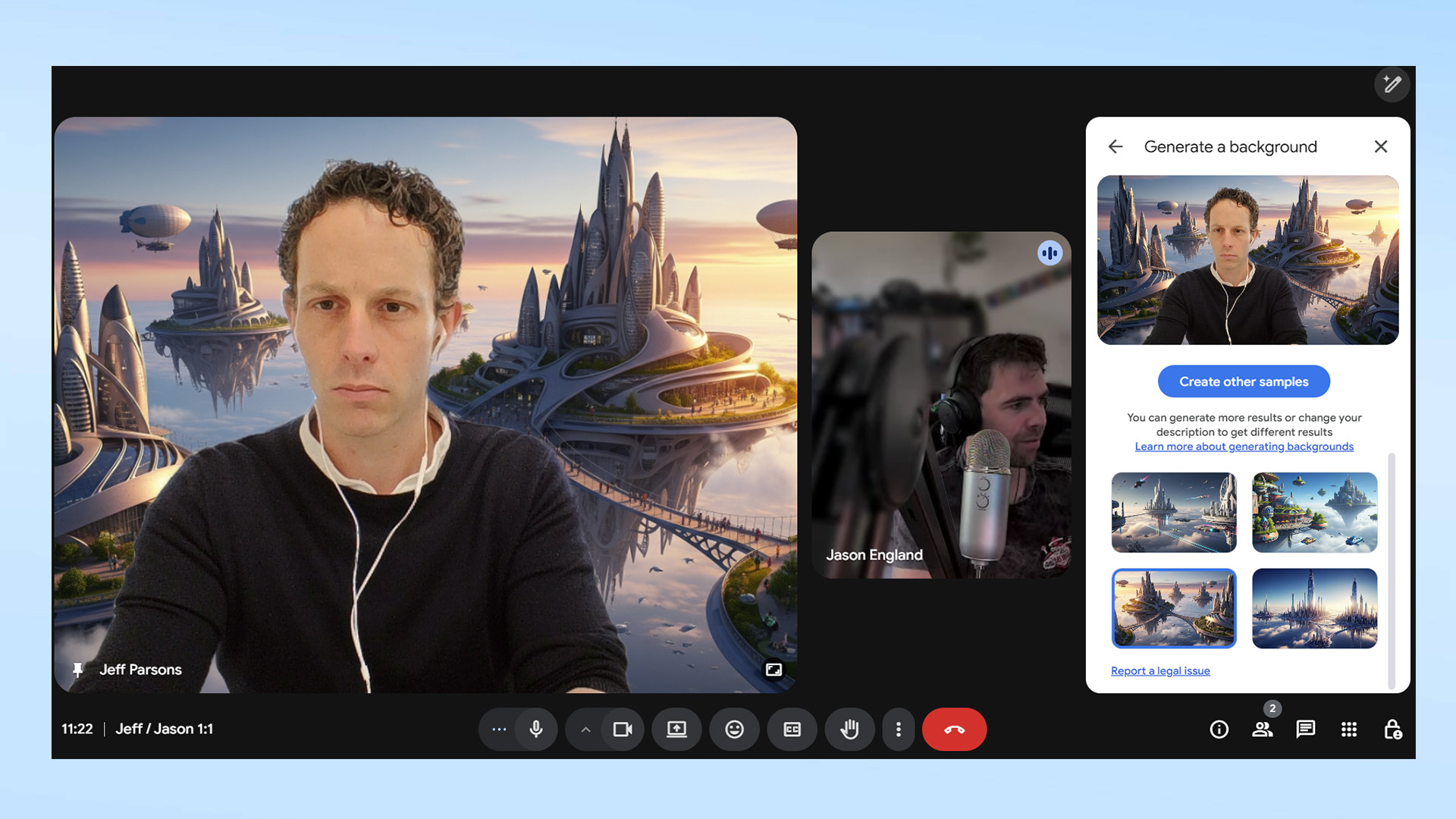
Planos de Fundo Generativo é um novo recurso do Google Meet que permite usar o Gemini para criar um plano de fundo personalizado para a sua janela de vídeo. Se você tem um ambiente de escritório sem graça — como o meu — esta é uma maneira fácil de adicionar um toque pessoal às suas chamadas. Este recurso não requer nenhum conhecimento técnico avançado, tornando-o acessível a todos.
Quem usa o Google Meet regularmente sabe que o serviço oferece um conjunto de fundos estáticos que você pode usar em vez de fundos reais. Você pode escolher entre uma sala de reunião típica de escritório, uma cafeteria ensolarada ou uma cabana de madeira — mas é muito fácil entrar em uma chamada em grupo com alguns colegas (ou familiares) e escolher o mesmo fundo. Isso pode prejudicar a singularidade e a criatividade das suas reuniões.
Planos de fundo generativos permitem que você crie algo único e são uma ótima maneira de tornar suas reuniões semanais de equipe mais inspiradoras. Você pode até descobrir um colega fã de ficção científica, fantasia ou vintage ao ver seu novo plano de fundo. Esse recurso incentiva a comunicação e a descoberta de interesses em comum entre os membros da equipe.
Veja como criar seu próprio plano de fundo do Google Meet com tecnologia de IA.
1. Participe da reunião
Para participar de uma reunião instantânea ou agendada do Google Meet, ou para iniciar uma nova, clique nos três pontos verticais na barra de ferramentas para abrir o menu de configurações adicionais. Em seguida, clique (ou toque) na opção “ Planos de fundo e efeitos”.
2. Escolha papéis de parede gerados por IA generativa.
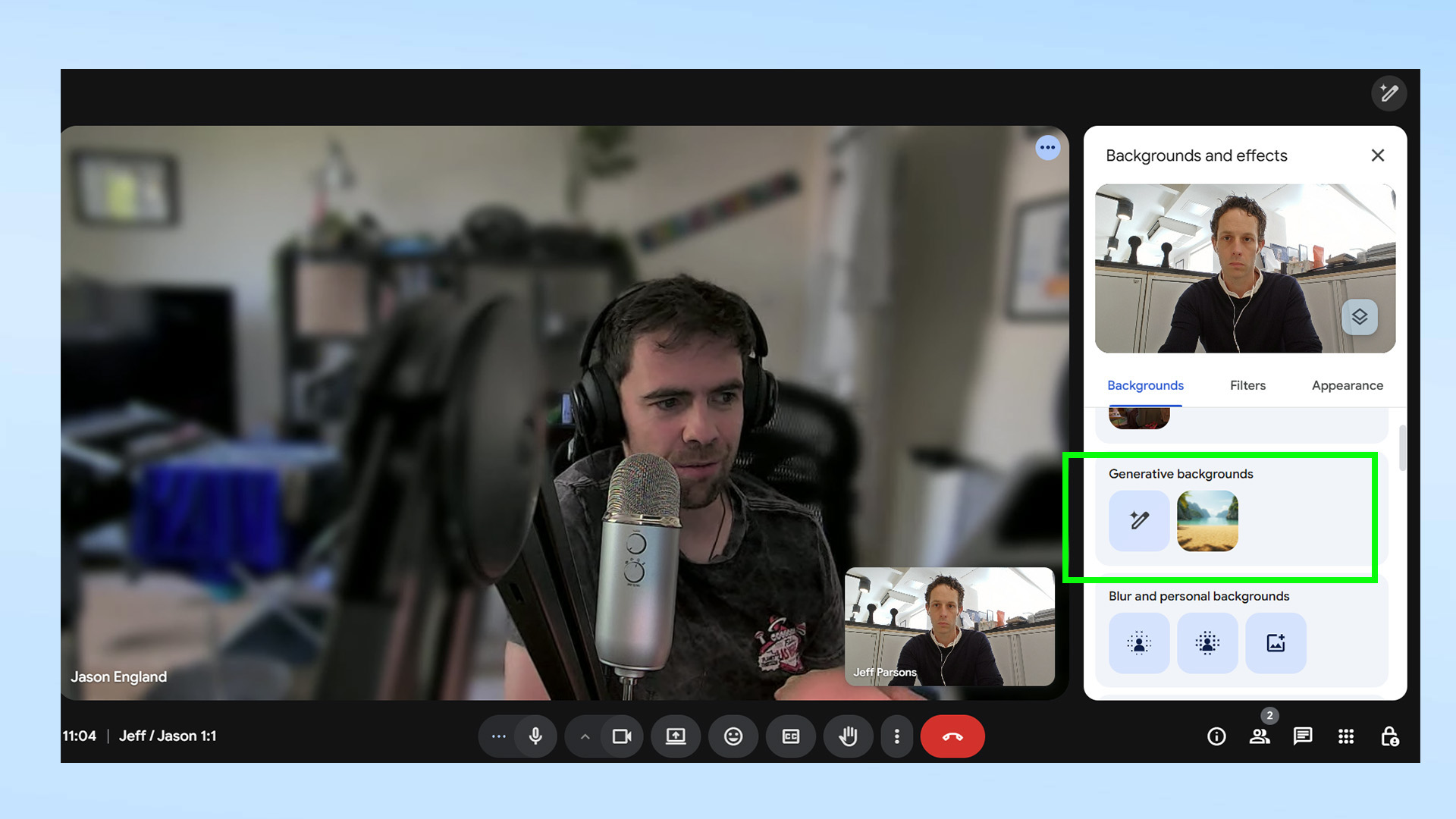
Localize e clique no ícone de lápis situado sob o título “Fundos gerados por IA generativa”.
3. Insira sua reivindicação
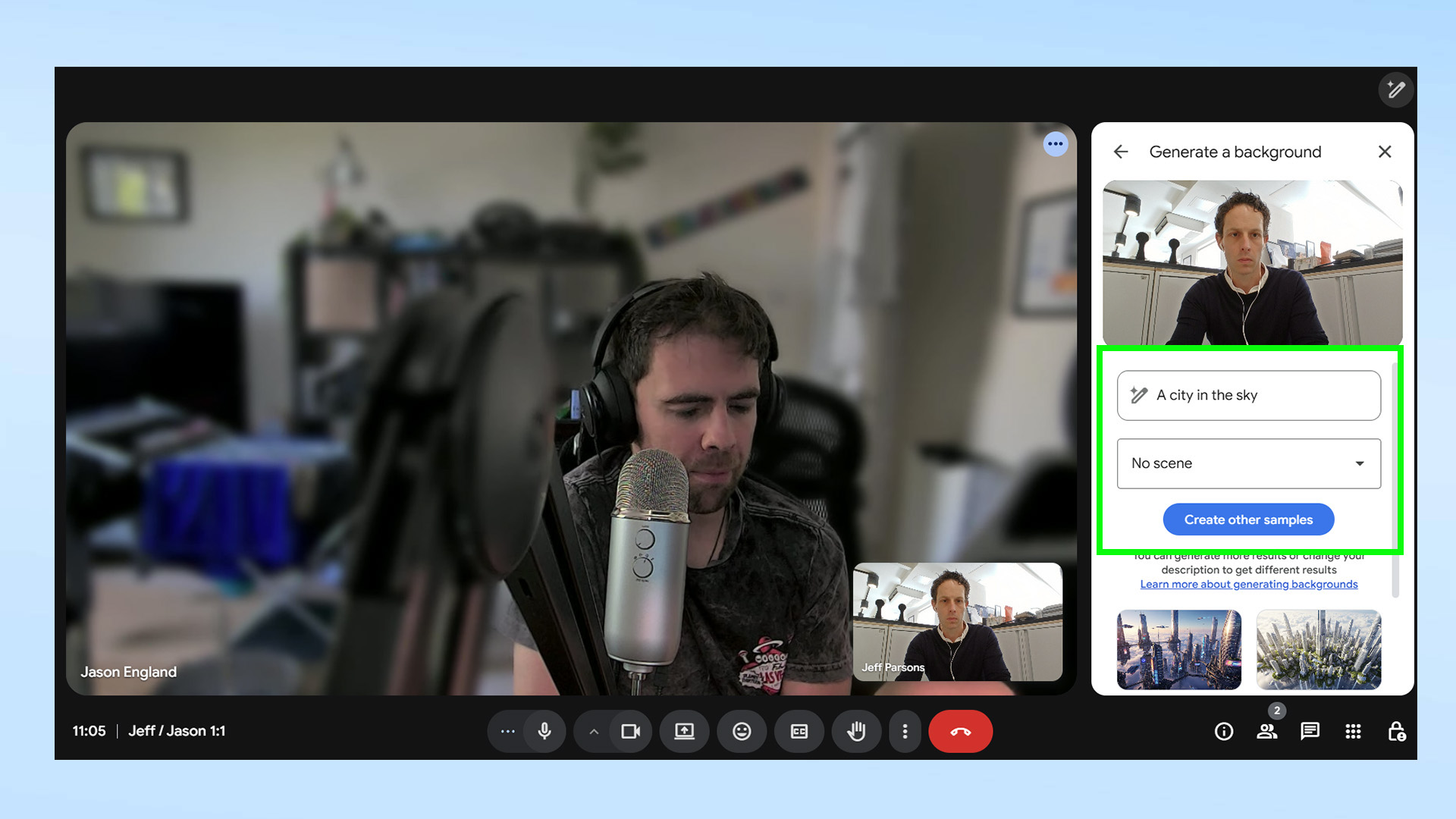
Comece inserindo o texto que deseja criar na caixa de texto designada. Use o menu suspenso abaixo para obter mais orientações sobre o ambiente que você quer criar. Por exemplo, eu usei o texto simples “Cidade no Céu” para criar um fundo de ficção científica adequado para uma videochamada com um colega. Depois de garantir que o texto escolhido reflita com precisão a sua visão, clique no botão “Criar amostras” . O Gemini levará aproximadamente 20 segundos para gerar quatro amostras diferentes com base no texto escolhido.
4. Personalize o plano de fundo da reunião usando inteligência artificial
Clique no plano de fundo que deseja aplicar automaticamente e salve-o no seu perfil do Google Meet. Se o resultado não for totalmente satisfatório, volte e tente usar uma descrição mais detalhada. Por exemplo, você pode solicitar que o plano de fundo seja exibido em um estilo fotorrealista ou em um estilo artístico diferente. Esse recurso aprimora a experiência do usuário e adiciona um toque pessoal às suas reuniões.
Agora que você tornou suas reuniões mais envolventes, talvez queira explorar outras maneiras pelas quais o Gemini pode ajudar a melhorar seu fluxo de trabalho no Google. Por exemplo, você pode usá-lo para resumir vídeos do YouTube , organizar sua área de trabalho ou até mesmo criar seus próprios jogos de Wordle . Essas ferramentas fazem do Gemini uma poderosa ferramenta de produtividade.
Aqui estão 9 comandos que você pode usar se estiver começando agora com o Gemini . Explore esses comandos para iniciar sua jornada no mundo da inteligência artificial e desbloquear todo o potencial do Gemini.

Comentários estão fechados.